Edición de Documentos
Tutorial

Cómo hacer un mapa mental en Word: guía completa con todos los métodos

Equipo editorial de iBoomto
En esta página
  • ¿Qué es un mapa mental y qué tipos existen?
  • Cómo hacer un mapa mental en Word con SmartArt
  • Cómo hacer un mapa mental en Word con formas y líneas
  • Cómo hacer un mapa mental en Word con texto y colores
  • Cómo hacer un mapa mental en Word a partir de un esquema
  • Cómo hacer un mapa mental en Word para varios documentos o proyectos
  • Preguntas frecuentes sobre cómo hacer un mapa mental en Word
  • Conclusión

Organizar ideas para un proyecto, una clase o una lluvia de ideas antes de escribir un documento completo es mucho más fácil con un mapa visual claro. Aprender cómo hacer un mapa mental en Word te permite estructurar esas ideas sin necesidad de otro programa.
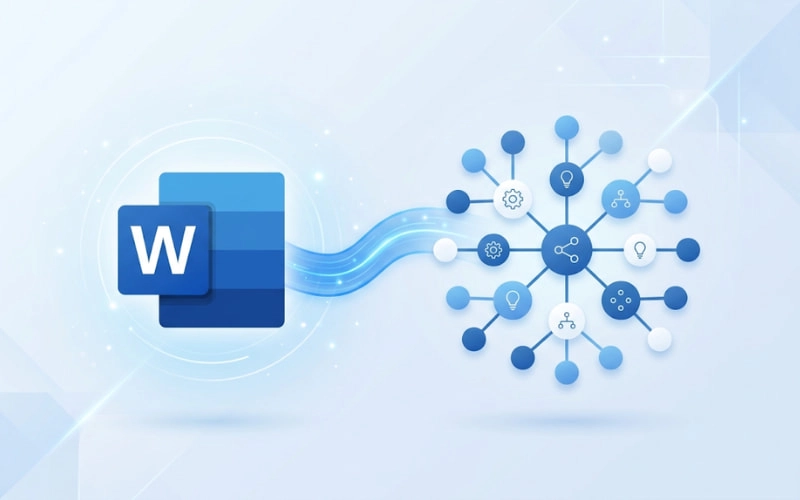
como-hacer-un-mapa-mental-en-word

En esta guía verás varias formas de armar un mapa mental en Word: con SmartArt, con formas, o con texto simple, cómo partir de un esquema ya existente, plantillas gratis para empezar rápido, y qué hacer cuando el mapa mental es solo un paso dentro de un trabajo más grande. Cada método sirve para un caso distinto. Los verás explicados uno por uno más abajo, para que elijas el que mejor se ajuste a lo que necesitas.

¿Qué es un mapa mental y qué tipos existen?

Un mapa mental es una forma visual de organizar ideas, partiendo de un tema central que se ramifica en subtemas relacionados.

Estas son algunas ideas de mapas mentales en Word que puedes adaptar según tu necesidad:

  • Jerárquico: el más común, ideal para proyectos y estudios. Organiza los subtemas en niveles, de lo general a lo específico.
  • De flujo: pensado para procesos y pasos secuenciales, donde el orden importa.
  • Circular: útil para temas sin un orden estricto entre sus ramas.
  • De espina de pescado: diseñado para analizar las posibles causas de un problema central.

El método que elijas en Word más abajo depende del tipo de mapa que necesites construir.

Cómo hacer un mapa mental en Word con SmartArt

Para hacer un mapa mental en Word con SmartArt:
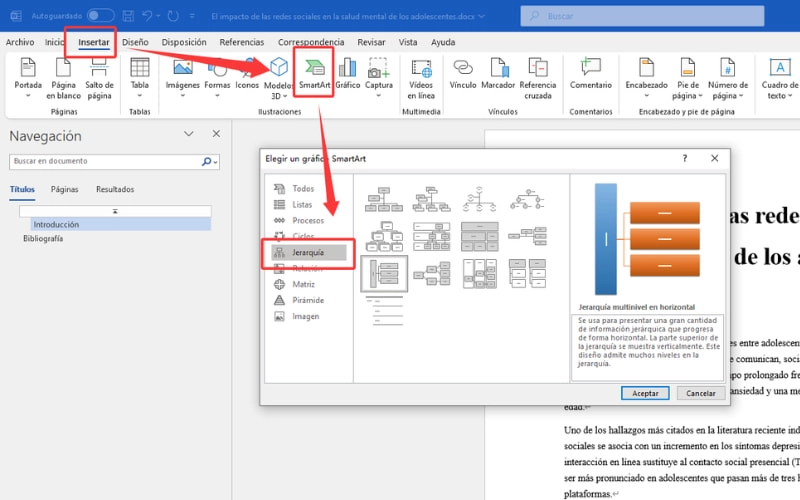
  1. Ve a Insertar > SmartArt > Jerarquía.
  2. Elige el diseño que mejor se ajuste a tu tema.
  3. Escribe tu idea central y los subtemas directamente en el panel de texto lateral.

como-se-hace-un-mapa-mental-en-word-con-smartart

Puedes personalizar colores y estilo desde Herramientas de SmartArt > Diseño, sin salir del diseño elegido ni perder la estructura ya definida.

Este es el método más rápido cuando no necesitas una personalización visual extrema, y funciona especialmente bien para el mapa jerárquico mencionado en la sección anterior.

Cómo hacer un mapa mental en Word con formas y líneas

Para hacer un mapa mental en Word con más libertad visual, usando formas y líneas:
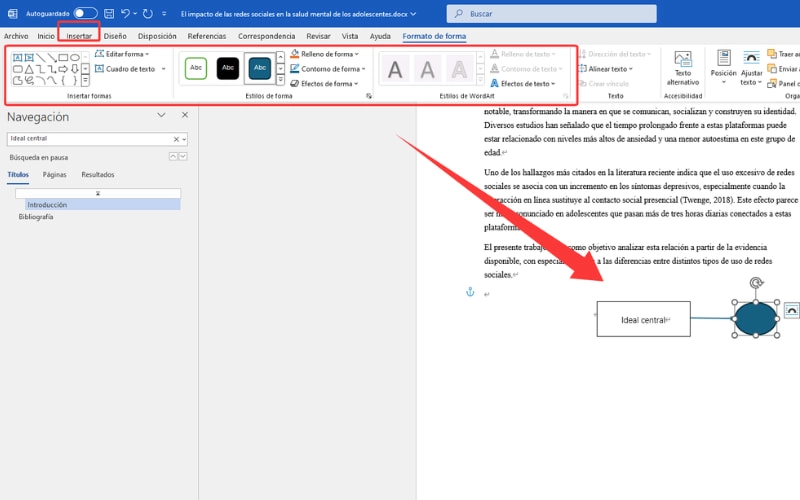
  1. Ve a Insertar > Formas y dibuja una forma para la idea central.
  2. Añade formas adicionales alrededor de la idea central para representar cada subtema.
  3. Conecta la idea central con cada subtema usando líneas o flechas, también desde el menú de Formas.
  4. Repite el proceso para añadir ramificaciones adicionales, si tu mapa lo requiere.

como-hacer-un-mapa-mental-grande-en-Word-con-formas-y-lineas

Este método da mucha más libertad visual que SmartArt, ya que puedes colocar cada elemento donde quieras y personalizar su forma, color y tamaño de manera individual. A cambio, requiere más trabajo manual para alinear y colorear cada pieza de forma consistente.

Cómo evitar que las formas se desconecten al editar

Una vez que tengas todas las formas y líneas conectadas, selecciónalas todas y usa clic derecho > Agrupar.

Esto evita que las conexiones se rompan o se desalineen si mueves o editas el documento más adelante, algo bastante común en mapas mentales hechos con formas sueltas. Agrupar los elementos te permite moverlos, copiarlos o redimensionarlos como si fueran uno solo, sin perder la estructura que ya construiste.

Cómo hacer un mapa mental en Word con texto y colores

Para hacer un mapa mental en Word de forma más sencilla, sin formas ni SmartArt:
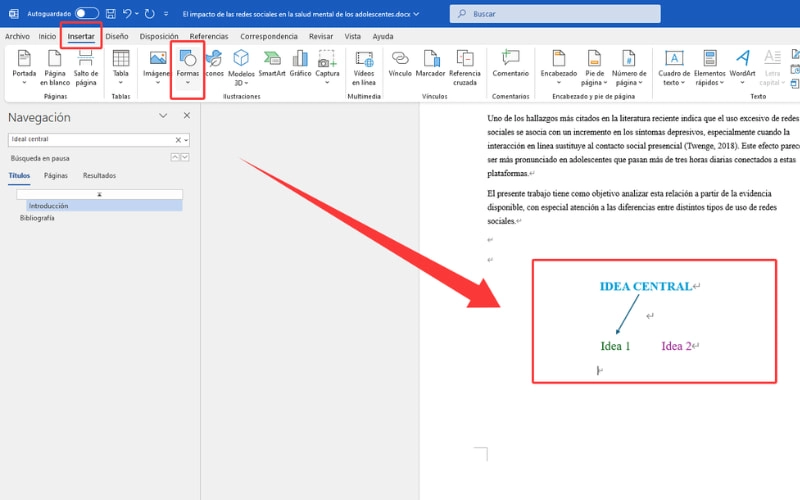
  1. Escribe el texto directamente en distintas posiciones del documento, colocando cada idea donde corresponda visualmente.
  2. Usa Color de fuente o Resaltado para diferenciar niveles o categorías dentro del mapa.
  3. Conecta los textos con líneas simples desde Insertar > Formas > Línea.

como-hacer-un-mapa-mental-creativo-en-word-con-texto-y-colores

Con una paleta de colores bien definida, puedes lograr un mapa mental creativo en Word sin necesidad de formas complejas ni SmartArt, apoyándote únicamente en el color y la posición del texto para dar la sensación de jerarquía.

Cómo hacer un mapa mental en Word a partir de un esquema

Si ya tienes un documento organizado con la vista Esquema de Word (títulos y subtítulos), no necesitas empezar tu mapa mental desde cero. Puedes usar esa misma estructura como base para hacer un mapa mental en Word.

Los pasos son los siguientes:
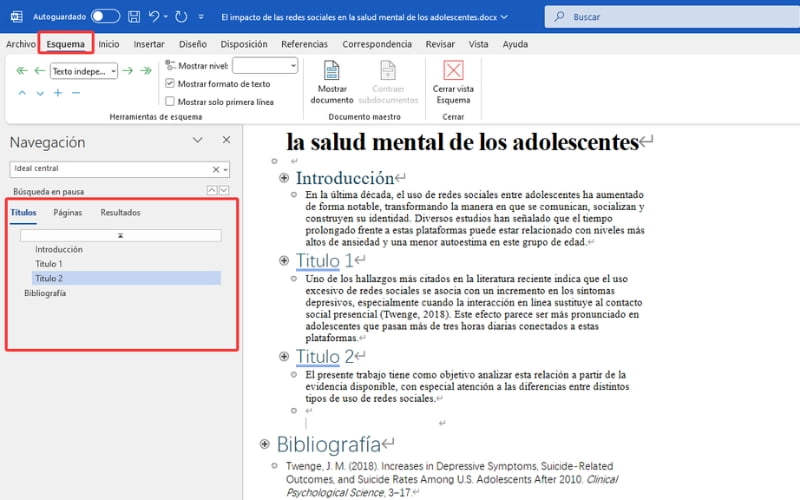
  1. Ve a Vista > Esquema en tu documento.
  2. Revisa los niveles ya asignados a cada título y subtítulo.
  3. Usa esa misma jerarquía al construir el SmartArt o las formas de tu mapa mental, respetando qué elementos son ideas principales y cuáles son subtemas.

como-hacer-un-mapa-mental-en-word-a-partir-de-un-esquema

Esto es especialmente útil para hacer un mapa mental grande en Word a partir de un documento extenso, ya que la jerarquía de títulos ya está definida de antemano y solo necesitas trasladarla visualmente, en lugar de decidir la estructura desde cero.

Cómo hacer un mapa mental en Word para varios documentos o proyectos

Todo lo anterior funciona bien cuando el mapa mental parte de un solo documento o de tus propias ideas. El reto aparece cuando necesitas construirlo a partir de varias fuentes, notas, informes o documentos relacionados, y hay que organizar esa información antes de poder ni empezar el mapa en Word.

Para un mapa mental puntual, cualquiera de los métodos de Word explicados arriba es más que suficiente. El momento en el que vale la pena apoyarse en algo más es cuando el trabajo se repite sobre varios archivos o proyectos con frecuencia.

Para ese caso, iBoomto incluye una herramienta específica de Generar mapa mental, pensada para partir directamente de tus documentos en lugar de construir la estructura a mano. La interfaz permite ajustar algunos parámetros como tipo de mapa mental, profundidad y disposición antes de generar el resultado.


Un agente de IA para todo tu flujo de trabajo documental
Chatea con tus documentos, resume los puntos clave y crea informes editables, presentaciones y mucho más, todo en un solo flujo de trabajo.
Descargar gratis ahora

Un ejemplo concreto de cómo se vería este flujo:
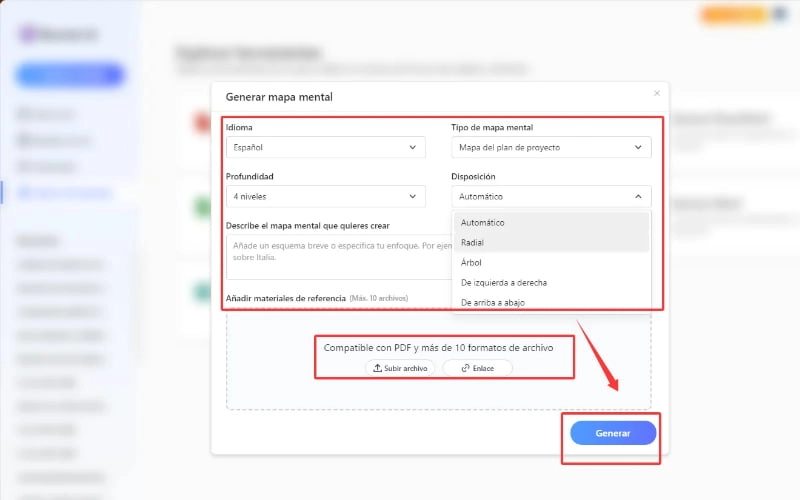
  1. Abre la herramienta de Generar mapa mental dentro de iBoomto.
  2. Sube los documentos relacionados con tu proyecto o describes el enfoque que necesitas.
  3. Ajusta el tipo, la profundidad y la disposición según lo que buscas.
  4. Genera el mapa mental y revisas el resultado antes de llevarlo a Word, ya sea como referencia visual o como base para reconstruirlo con SmartArt o formas.

como-hacer-un-mapa-mental-en-word-con-iboomto

Esto resulta útil cuando el punto de partida son varios documentos y prefieres no revisar cada uno manualmente antes de organizar la estructura. Si alguno de esos documentos es un PDF escaneado donde el texto no se puede seleccionar, conviene pasarlo antes por extraer texto de PDF para tener contenido editable y legible antes de generar el mapa mental. Como con cualquier resultado generado automáticamente, conviene revisarlo contra los documentos originales antes de darlo por definitivo.

iBoomto Resumidor de PDF con IA
Deja de leer por encima: obtén un resumen instantáneo de cualquier PDF
Sube un PDF y obtén un resumen claro para entender el contenido y revisar el documento en menos tiempo.
Resumir mi PDF gratis

Preguntas frecuentes sobre cómo hacer un mapa mental en Word

SmartArt es el punto de partida más sencillo. Ve a Insertar, elige SmartArt, selecciona un diseño de Jerarquía y escribe tu idea central y subtemas en el panel de texto lateral, sin necesidad de experiencia previa.
Puedes encontrar plantillas gratuitas en sitios como Template.net, o usar directamente la Galería de SmartArt dentro de Word, que incluye varios diseños de jerarquía listos para personalizar sin costo adicional.
Sí. Usando Word Online junto con OneDrive, varias personas pueden editar el mismo documento al mismo tiempo, lo que permite construir o ajustar un mapa mental de forma simultánea con ediciones simples.
Un mapa mental parte de una idea central que se ramifica libremente en subtemas. Un mapa conceptual, en cambio, conecta varios conceptos entre sí mediante relaciones más específicas, sin depender necesariamente de un único punto central.
Herramientas como iBoomto pueden ayudarte a revisar varios documentos y extraer las ideas clave de cada uno como base para tu mapa mental, tal como se explica en el apartado correspondiente.

Conclusión

SmartArt, formas y texto cubren la gran mayoría de los casos para solucionar cómo hacer un mapa mental en Word, y partir de un esquema ya existente ahorra tiempo cuando el documento ya tiene una estructura definida. Si tu mapa mental depende de varios documentos o proyectos que se repiten con frecuencia, iBoomto AI puede encargarse de organizar esa parte antes de que llegues a Word.

Mariana Torres
Acerca de:
Mariana Torres escribe guías para el equipo editorial de iBoomto sobre productividad con IA, utilidades en línea y flujos de trabajo documental, incluyendo resumen de archivos, conversión de formatos, extracción de datos y organización de documentos. Sus artículos ofrecen pasos prácticos para ayudar a los lectores a completar tareas con documentos de forma más rápida y sencilla.
En esta página
  • ¿Qué es un mapa mental y qué tipos existen?
  • Cómo hacer un mapa mental en Word con SmartArt
  • Cómo hacer un mapa mental en Word con formas y líneas
  • Cómo hacer un mapa mental en Word con texto y colores
  • Cómo hacer un mapa mental en Word a partir de un esquema
  • Cómo hacer un mapa mental en Word para varios documentos o proyectos
  • Preguntas frecuentes sobre cómo hacer un mapa mental en Word
  • Conclusión
De la idea al resultado final, todo en un solo agente
Descargar gratis