Iniciar Sesión
Iniciar Sesión
Nada de correos innecesarios. Solo demos, créditos y novedades que te interesan.
¡Gracias por suscribirte! Pronto te contaremos todo lo nuevo que estamos preparando en iBoomto.
Abres un informe de 120 páginas. Sabes que la información que necesitas está ahí dentro, pero no tienes ni idea en qué página. Podrías leerlo de principio a fin, o podrías encontrarla en menos de diez segundos.
Buscar en un PDF debería ser sencillo. Y la mayoría de las veces lo es: basta con pulsar dos teclas. El problema aparece cuando el documento está escaneado y el buscador no devuelve nada, cuando el archivo tiene restricciones, o cuando necesitas encontrar un dato en varios PDF al mismo tiempo.
En esta guía encontrarás cómo buscar palabras en un PDF desde cualquier dispositivo, qué hacer cuando la búsqueda falla y algunos trucos para hacer búsquedas mucho más precisas.
Si el PDF tiene texto real (no es una imagen escaneada), el atajo de teclado funciona en prácticamente cualquier programa o navegador, sin necesidad de instalar nada.
Paso 1. Abre el PDF en tu programa o navegador habitual.
Paso 2. Pulsa Ctrl + F en Windows o Cmd + F en Mac.
Paso 3. Escribe la palabra o frase que estás buscando.
Paso 4. Pulsa Intro para saltar al primer resultado.
Paso 5. Usa las flechas ↑ ↓ para moverte entre todas las coincidencias.
Cuando termines, pulsa Esc para cerrar el buscador y volver al documento.
Si no aparece ningún resultado aunque sabes que el texto está ahí, haz una prueba rápida: intenta seleccionar una palabra del documento con el ratón. Si no puedes seleccionar nada, el PDF es una imagen escaneada y Ctrl+F no funcionará.
En Windows tienes dos opciones para buscar texto en un PDF sin complicaciones: el navegador que ya tienes instalado, o Adobe Acrobat Reader. Cualquiera de las dos funciona bien para la mayoría de los casos.
Chrome, Edge y Firefox pueden abrir y buscar en PDF directamente, sin necesidad de ningún programa adicional. Es la opción más rápida si solo necesitas consultar un documento puntual.
Paso 1. Haz clic derecho sobre el archivo PDF.
Paso 2. Selecciona Abrir con y elige tu navegador (Chrome, Edge o Firefox).
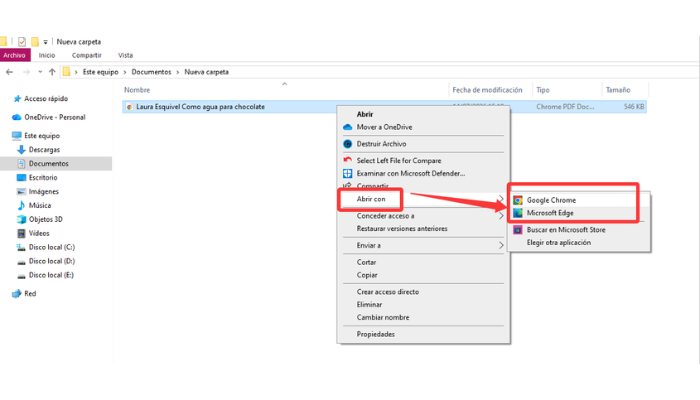
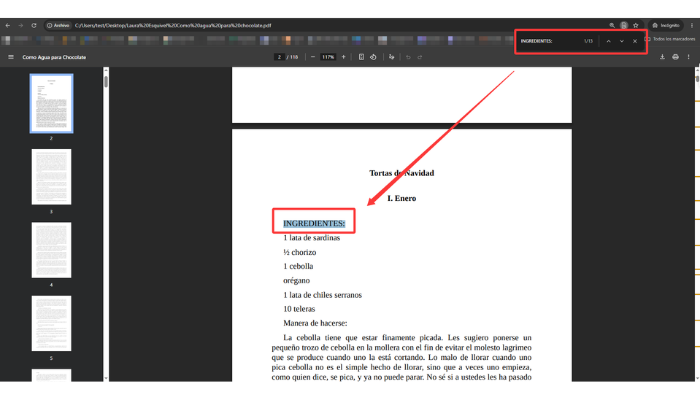
Paso 3. Una vez abierto, pulsa Ctrl + F.
Paso 4. Escribe el término que buscas y pulsa Intro.
Paso 5. Usa las flechas del buscador para moverte entre los resultados.
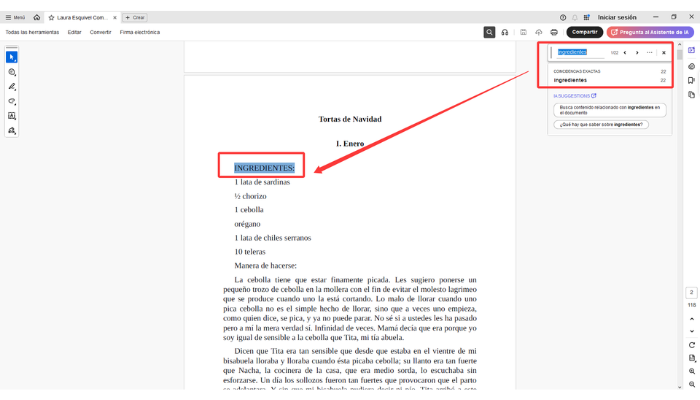
Si trabajas con PDF con frecuencia, Adobe Acrobat Reader es el lector estándar del sector y puedes descargarlo gratis. Además de la búsqueda básica, incluye una función de búsqueda avanzada que te permite buscar texto en varios PDF al mismo tiempo.
Paso 1. Abre el PDF en Adobe Acrobat Reader.
Paso 2. Pulsa Ctrl + F para abrir la barra de búsqueda.
Paso 3. Escribe tu término y pulsa Intro.
Paso 4. Navega por los resultados con las flechas.
Paso 1. Pulsa Mayús + Ctrl + F para abrir la búsqueda avanzada.
Paso 2. Selecciona Todos los documentos PDF en e indica la carpeta donde están tus archivos.
Paso 3. Escribe el término y haz clic en Buscar.
Paso 4. Aparecerá un aviso de seguridad: "La operación que intentas realizar podría requerir acceso de lectura a tus unidades, ¿deseas permitir esta operación?" Haz clic en Permitir para continuar.
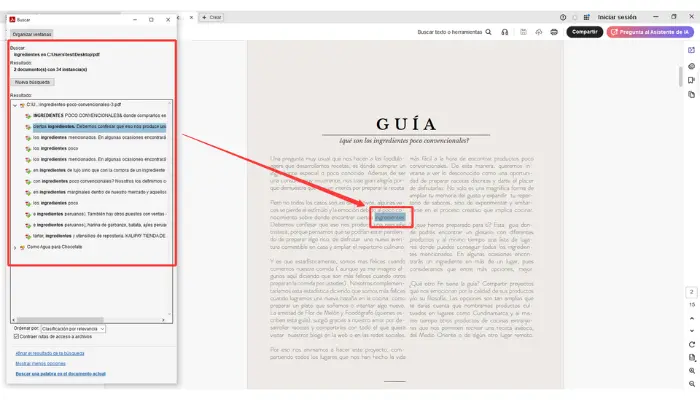
Esta función es especialmente útil si necesitas revisar un conjunto de contratos, informes o expedientes sin abrir cada archivo uno por uno.
Nota:
Los PDF protegidos con cifrado no aparecerán en los resultados de la búsqueda por carpeta. Para esos archivos tendrás que abrirlos individualmente e introducir la contraseña.
En Mac no necesitas instalar nada. El sistema incluye de serie Vista Previa, una aplicación que abre PDF e imágenes y que tiene un buscador bastante más completo de lo que parece a primera vista.
Paso 1. Abre el PDF con Vista Previa (es la aplicación predeterminada en Mac; si no se abre automáticamente, haz clic derecho sobre el archivo y selecciona Abrir con → Vista Previa.)
Paso 2. Pulsa Cmd + F para activar el campo de búsqueda en la barra de herramientas.
Paso 3. Escribe la palabra o frase que estás buscando.
Paso 4. Pulsa Intro para ir pasando por los resultados uno a uno.
Todas las coincidencias aparecen resaltadas en el documento y listadas en un panel lateral. Puedes ordenarlas de dos maneras:
Un detalle que marca la diferencia: buscar cualquier palabra de una frase.
Por defecto, Vista Previa busca la frase exacta tal como la escribiste. Si quieres que encuentre cualquiera de las palabras incluidas en tu búsqueda (no necesariamente juntas), haz clic en la lupa que aparece dentro del campo de búsqueda y selecciona Cualquier resultado. Es un pequeño ajuste que puede ahorrarte varias búsquedas cuando no recuerdas la redacción exacta del texto que estás buscando.
Buscar texto en un PDF desde el móvil es igual de sencillo que desde el ordenador, aunque el acceso al buscador cambia según la aplicación que uses.
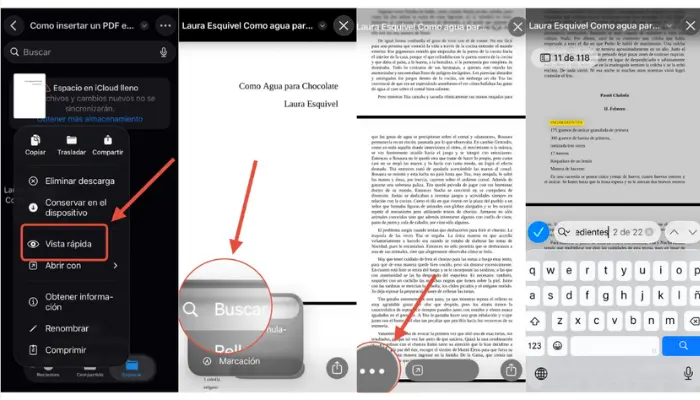
Paso 1. Mantén pulsado el archivo PDF hasta que aparezca el menú contextual.
Paso 2. Selecciona Vista Rápida.
Paso 3. Toca el icono (•••) en la esquina inferior izquierda.
Paso 4. Selecciona Buscar.
Paso 5. Escribe la palabra que buscas y usa las flechas para moverte entre los resultados.
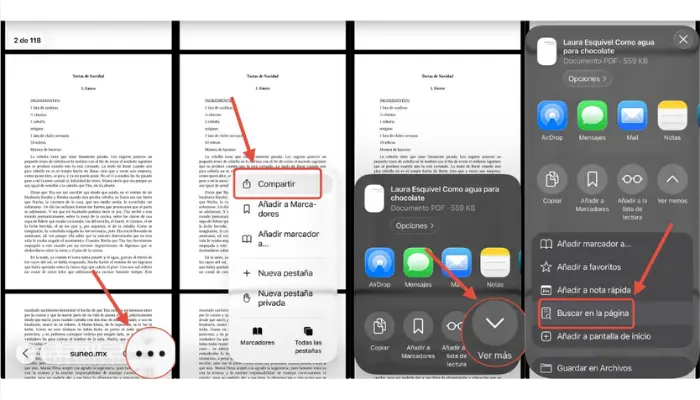
Paso 1. Toca el icono (•••) en la esquina inferior derecha de la pantalla.
Paso 2. Selecciona Compartir.
Paso 3. Toca Ver más.
Paso 4. Selecciona Buscar en la página.
Paso 5. Escribe tu término de búsqueda y navega entre los resultados con las flechas.
Pasos verificados en iOS 26.5.2.
Pulsas Ctrl+F, escribes la palabra y… nada. O aparecen resultados que no tienen sentido. Antes de buscar soluciones, conviene identificar exactamente cuál es el problema, porque la causa determina completamente el camino a seguir.
Empieza por aquí: ¿Puedes seleccionar texto en el documento con el ratón o con el dedo?
Es el motivo más frecuente. Cuando un documento en papel se escanea y se guarda como PDF, el resultado es una fotografía del texto, no texto real. Para el buscador es como intentar leer las letras de una imagen: imposible.
La solución es aplicar OCR (reconocimiento óptico de caracteres), un proceso que analiza la imagen y convierte los caracteres visuales en texto real y buscable.
→ Consulta la sección de OCR más abajo para ver cómo hacerlo paso a paso.
Hay dos tipos de protección en un PDF y se comportan de manera distinta:
Aviso:
AI redraw refers to the use of AI to selectively edit or redraw specific areas of an image while keeping the rest of the image completely unchanged.
A veces el PDF tiene texto real, puedes seleccionarlo, pero el buscador aun así no encuentra lo que buscas. Esto suele ocurrir cuando:
Qué puedes probar:
Por ejemplo, en lugar de "gestión", prueba con "gesti".
Por ejemplo, en lugar de "gestión", escribe "gestion".
Si ninguna de estas variaciones funciona y el texto sigue sin ser localizable, es posible que el PDF necesite ser regenerado desde el documento original.
Antes de asumir que el problema está en el PDF, vale la pena descartar un fallo del programa:
Con documentos muy extensos o con muchas imágenes, el visor a veces necesita unos segundos para indexar el contenido antes de que la búsqueda funcione correctamente.
Si has llegado hasta aquí desde el diagnóstico anterior, ya sabes que tu PDF es una imagen y que necesitas aplicar OCR antes de poder buscar en él. El proceso convierte los caracteres visuales en texto real, de forma que el buscador pueda leerlos.
Hay dos maneras de hacerlo:
Este método es el menos conocido, pero funciona sorprendentemente bien para la mayoría de los documentos. No requiere ninguna herramienta adicional: basta con tener una cuenta de Google.
Paso 1. Ve a Google Drive e inicia sesión.
Paso 2. Haz clic en + Nuevo > Subir archivo y selecciona tu PDF escaneado.
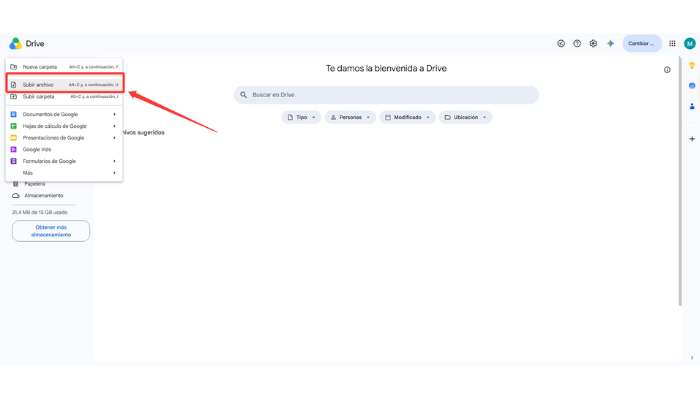
Paso 3. Una vez subido, haz clic derecho sobre el archivo y selecciona Abrir con >> Documentos de Google.
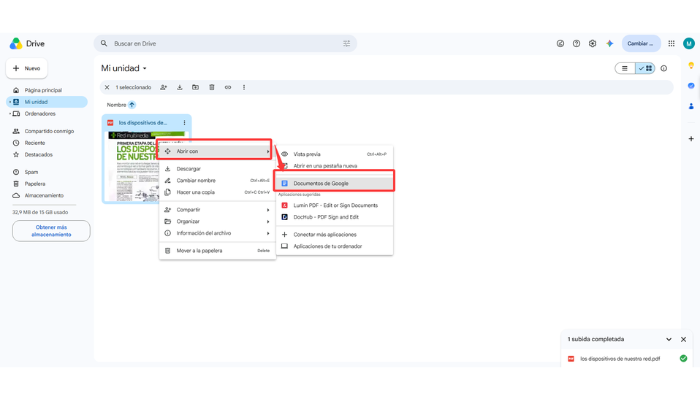
Paso 4. Google Drive procesará el PDF automáticamente y abrirá una versión del documento con el texto reconocido debajo de cada imagen de página.
Paso 5. Usa Ctrl + F para buscar cualquier palabra en el texto reconocido.
Consejo:
La precisión del OCR depende de la calidad del escaneo original. Un documento nítido y bien alineado dará mejores resultados que una fotografía tomada con el móvil en mala luz. Si el texto reconocido tiene muchos errores, prueba la Opción 2.
Si trabajas habitualmente con documentos escaneados o necesitas el mayor nivel de precisión posible, Adobe Acrobat —no el Reader gratuito, sino la versión completa— incluye un motor de OCR más avanzado.
Paso 1. Abre el PDF escaneado en Adobe Acrobat.
Paso 2. Ve al menú Herramientas >> Escanear y OCR.
Paso 3. Selecciona Reconocer texto >> En este archivo.
Paso 4. Elige el idioma del documento y haz clic en Reconocer.
Paso 5. Una vez procesado, guarda el archivo. A partir de ese momento el PDF tendrá texto real y podrás buscarlo con Ctrl + F como cualquier otro documento.
El archivo resultante conserva el aspecto visual del original pero incorpora una capa de texto invisible que hace posible la búsqueda.
El reconocimiento óptico no es perfecto. Estos son los factores que más afectan a su precisión:Calidad del escaneo: a mayor resolución (300 ppp o más), mejores resultados.
Si después del OCR sigues sin encontrar una palabra concreta, prueba las variaciones de búsqueda del Caso 3 del diagnóstico anterior: busca la raíz de la palabra o copia el texto directamente desde el documento.
Encontrar una palabra en un documento es fácil. Lo que viene después —extraer la información, contrastarla con otros archivos, redactar una respuesta o preparar un análisis— es donde se va la mayor parte del tiempo.
Este flujo es especialmente frecuente en perfiles como estos:
Localizas la cláusula que buscabas. Pero también necesitas compararla con un contrato anterior, verificar referencias cruzadas en otros apartados y redactar un resumen para el cliente. Cada paso te obliga a saltar entre archivos y reconstruir el contexto desde cero.
Buscas las métricas clave, las copias manualmente en tu plantilla, redactas las conclusiones. El mes que viene, repites exactamente lo mismo. El trabajo no es difícil —es repetitivo, y esa repetición tiene un coste real en tiempo y concentración.
En ambos casos, el problema no es la búsqueda. Es que la búsqueda es solo el primero de varios pasos manuales que podrían estar conectados.
iBoomto AI es un agente IA local para Windows diseñado para ese flujo completo: desde que abres el documento hasta que tienes el resultado listo para usar, sin salir de tu entorno de trabajo y sin que tus archivos salgan de tu dispositivo.

 Descargar gratis ahora
Buscar en un PDF no debería ser complicado. En la mayoría de los casos, Ctrl+F o Cmd+F resuelve el problema en segundos. Cuando no funciona, casi siempre hay una razón concreta —un documento escaneado, una restricción de seguridad, un problema de codificación— y una solución igual de concreta.
Si has llegado hasta aquí, ya tienes todo lo que necesitas para encontrar cualquier texto en cualquier PDF, desde cualquier dispositivo.
El siguiente paso es tuyo: localiza lo que buscas, extrae lo que importa y convierte la información en trabajo real. Si quieres ir más allá de la búsqueda tradicional, iBoomto te permite trabajar con tus documentos de forma inteligente, privada y sin depender de herramientas externas.