¿Cómo escanear un documento desde distintos dispositivos?
¿Cómo mejorar la calidad de un documento escaneado?
¿Qué hacer después de escanear un documento?
Preguntas frecuentes sobre cómo se escanea un documento
Conclusión
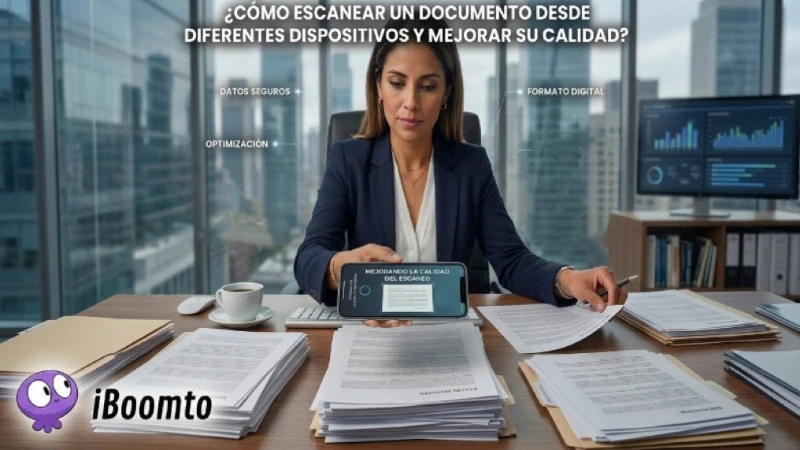
En el trabajo, puede que necesites enviar un contrato firmado en papel a un compañero; en los estudios, quizá quieras guardar unos apuntes para consultarlos desde el ordenador. Escanearlos te permite guardarlos y compartirlos con facilidad. Pero ¿sabes cómo escanear un documento?
En esta guía, puedes descubrir paso a paso cómo se escanea un documento desde distintos dispositivos, cómo mejorar la calidad del escaneo y qué hacer después.
¿Por qué escanear un documento?
Al escanear un documento, te permite guardar una copia segura. Esto resulta útil en distintas situaciones, tanto en el trabajo como en los estudios o al realizar trámites administrativos. Entre las principales ventajas se encuentran:
Guardar copias digitales de tus documentos en un lugar seguro y encontrarlas fácilmente.
Reducir el espacio que ocupan los documentos en papel, especialmente cuando necesitas conservarlos.
Facilitar la búsqueda y organización de la información, sobre todo si guardas los documentos con nombres claros y en carpetas bien organizadas.
Preparar los documentos para otros usos, como convertirlos a distintos formatos o analizarlos con herramientas digitales.
A continuación, veamos cómo se escanea un documento desde distintos dispositivos.
¿Cómo escanear un documento desde distintos dispositivos?
Primero, te mostramos cómo escanear un documento con el móvil, con pasos detallados para iPhone y Android. Después, vemos cómo utilizar un escáner conectado al ordenador. Por último, incluimos una tabla comparativa para ayudarte a elegir el dispositivo que mejor se adapte a tus necesidades.
¿Cómo escanear un documento con iPhone?
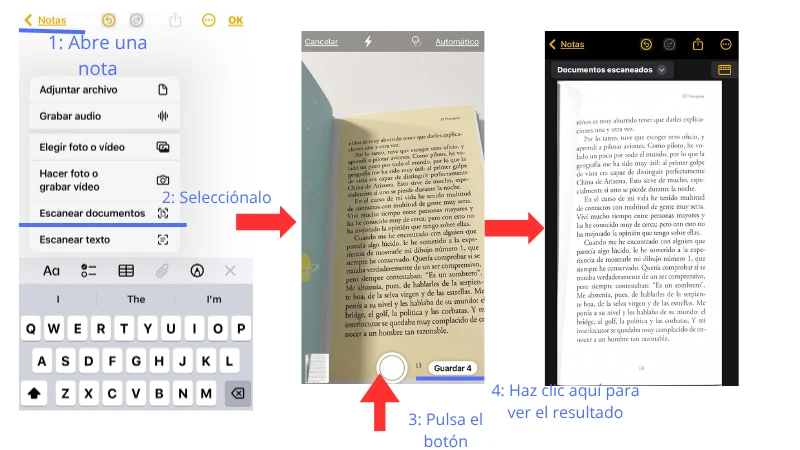
El iPhone permite escanear documentos desde Notas , por lo que no necesitas instalar una aplicación. Es fácil de entender y utilizar. Para ello, basta con seguir los siguientes pasos para escanear documentos con iPhone.
Abre Notas, donde puedes seleccionar una nota existente o crear una nueva.
Pulsa el botón de archivos adjuntos y selecciona «Escanear documentos».
Coloca el documento frente a la cámara. Ten cuidado con la iluminación y los objetos que puedan tapar el documento.
Escanéalo automáticamente o pulsa el botón de captura para escanearlo manualmente. Si no estás conforme con el resultado del escaneo, ajusta los bordes, cambia el filtro y pulsa el botón otra vez.
Pulsa «Guardar» para finalizar. Si necesitas escanear varios documentos, puedes repetir los pasos con cada uno.
Notas:
La interfaz puede variar ligeramente según la versión de iOS, pero los pasos son los mismos. Si tienes dudas, puedes leer más sobre cómo escanear con iPhone.
¿Cómo escanear un documento en Android?
Algunas marcas de móviles Android incluyen una función de escaneo o una aplicación propia para escanear documentos. Las opciones pueden variar según la marca. De este modo, te explicamos cómo escanear un documento con Google Drive.
Abre la aplicación Google Drive en tu móvil. Si no la tienes instalada, puedes descargarla desde Google Play.
Toca el icono de la cámara situado en la esquina inferior derecha.
Coloca el documento dentro del encuadre y toma una foto.
Ajusta el borde y, si es necesario, modifica los filtros adaptados a la necesidad.
Si el documento tiene varias páginas, añádelas antes de terminarlo.
Toca Listo, guarda en el formato que quieras y selecciona dónde guardarlo.
Pulsa en Guardar para completar el proceso.
¿Cómo escanear un documento con un escáner conectado al ordenador?
Los pasos pueden variar ligeramente según el sistema operativo del ordenador y el modelo del escáner. En Windows puedes utilizar Escáner de Windows si es compatible con tu dispositivo; en macOS, puedes recurrir a Captura de Imagen o a las opciones de escaneo disponibles en el sistema. Así que sigue estos pasos para escaneos:
Conecta el escáner al ordenador y enciéndelo.
Pon el documento sobre el cristal del escáner o en el alimentador automático, si está disponible.
Abre la aplicación de escaneo compatible con tu sistema operativo.
Configura las opciones, como el formato del archivo, la resolución y el filtro.
Inicia el escaneo y guarda el archivo donde prefieras.
Confirma si el documento se ha digitalizado correctamente.
¿Qué dispositivo elegir para escanear un documento?
Después de ver el proceso desde distintos dispositivos, es posible que te preguntes cómo elegir el más adecuado para ti. Esto depende de factores como la cantidad de documentos, la calidad que necesitas y la frecuencia con la que los escaneas. En la siguiente tabla comparamos las principales opciones para ayudarte a elegir.
Dispositivos
Cuándo elegirlo
Características
Móvil (iPhone o Android)
Si necesitas escanear documentos de forma ocasional, estás fuera de casa o buscas una opción rápida u ocasional
Es fácil e intuitivo de usar. Y es conveniente porque puedes usarlo en cualquier momento o lugar.
Escáner conectado al ordenador
Si escaneas documentos con frecuencia, tienes que escanear varias hojas o necesitas documentos de alta calidad.
Es práctico para trabajar en un puesto fijo y permite obtener resultados más uniformes y constantes.
¿Cómo mejorar la calidad de un documento escaneado?
La iluminación, la resolución y los objetos que puedan tapar el documento afectan a la calidad del escaneo. Para obtener un buen resultado, sigue estas recomendaciones antes, durante y después de escanearlo.
Primera fase: antes de escanear un documento.
Si utilizas el móvil, es mejor elegir un lugar bien iluminado para escanearlo.
Retira los objetos que puedan tapar parte del documento.
Mantén el documento bien colocado, plano, sin arrugas. Si el papel está arrugado, debes alisarlo.
Limpia la cámara del móvil o el cristal del escáner con un trapo.
Si utilizas un escáner conectado al ordenador, ajusta la resolución.
Segunda fase: durante y después del escaneo.
Mantén el móvil paralelo al documento y escanea desde arriba para evitar distorsiones.
Asegúrate de que toda la página quede dentro del área de escaneo. Puedes ajustar el borde si hace falta.
Espera a que la cámara enfoque antes de capturar la imagen.
Elige el filtro adecuado según el contenido del documento.
Para comprobar la calidad del escaneo, revisa que el texto sea legible, que no falten partes de la página y que la orientación sea correcta. Si detectas algún problema, ajusta los bordes o vuelve a escanear el documento. Si detectas algún problema, ajusta los bordes o vuelve a escanear el documento.
¿Qué hacer después de escanear un documento?
Después de que sepas cómo escanear un documento desde distintos dispositivos y cómo mejorar la calidad, conviene ver qué hacer después de escanearlo. Organizar, guardar y aprovechar un documento escaneado te permiten gestionar bien la información y mejorar la productividad. A continuación, respondemos a tres preguntas prácticas.
¿Cómo organizar y guardar documentos escaneados?
Si escaneas varios documentos para el trabajo o los estudios, conviene organizarlos al guardarlos. Así podrás encontrarlos fácilmente cuando los necesites y evitarás que se acumulen archivos desordenados. Estos consejos te ayudarán:
Centraliza tus documentos en un mismo espacio de almacenamiento.
Organiza los documentos en carpetas y con etiquetas específicas.
Utiliza un nombre claro y descriptivo para el documento.
Revisa los documentos periódicamente. Además de organizarlos, conviene elegir un formato adecuado para guardarlos en un lugar seguro:
Guarda los documentos en formato PDF cuando sea posible.
Almacena los documentos en la nube.
Haz copias de seguridad de los documentos importantes.
¿Cómo extraer texto y tablas de un documento escaneado?
Si necesitas extraer texto y tablas de un documento escaneado, puedes recurrir a distintas herramientas según el tipo de contenido. Por ejemplo, en el departamento de Finanzas, extraer los datos de varias facturas a Excel puede facilitar el proceso. En cambio, si eres estudiante y quieres editar el contenido de tus apuntes escaneados, puedes utilizar una herramienta de OCR para convertirlo en texto editable.
Para estas tareas, iBoomto ofrece dos herramientas prácticas. Por un lado, puedes utilizar la herramienta para extraer texto de PDF, que recurre al OCR para reconocer y extraer el texto de un documento escaneado. Por otro lado, extraer tablas de PDF permite organizar los datos sin introducirlos manualmente.
Un agente de IA para todo tu flujo de trabajo documental
Chatea con tus documentos, resume los puntos clave y crea informes editables, presentaciones y mucho más, todo en un solo flujo de trabajo.
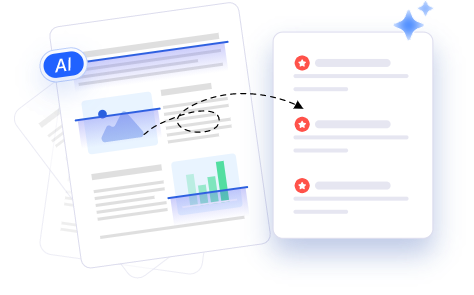
Si necesitas analizar un escaneo extenso como un contrato largo, puedes recurrir a la IA para comprender su contenido. Por ejemplo, un resumidor de PDF con IA de iBoomto te permite obtener un resumen y comprender sus ideas principales. Así, podrás consultar la información más rápido y ahorrar tiempo al revisar el documento.
Preguntas frecuentes sobre cómo se escanea un documento
Si escaneas documentos con el móvil (iPhone o Android), puedes añadir varias páginas durante el mismo proceso, por ejemplo, con la app Notas en iPhone o Google Drive en Android. Al terminar, guarda todas las páginas en un único PDF.
.
Si escaneas un documento con el móvil, busca un lugar bien iluminado, limpia la cámara y evita que tus manos proyecten sombras sobre el papel. Asegúrate también de que el documento quede dentro del encuadre y ajusta los bordes antes de guardar el resultado.
Si utilizas un escáner, comprueba que el cristal esté limpio y que el documento esté bien colocado. Si el texto se ve borroso, prueba a aumentar la resolución; si la imagen queda demasiado oscura, ajusta el brillo o el contraste desde el programa de escaneo.
Sí, pero estos detalles pueden afectar a la calidad del documento. Para mejorar la legibilidad del escaneo, es aconsejable utilizar una resolución de 400–600 DPI. Además, si el documento está arrugado, tienes que alisar el papel todo lo posible antes de escanearlo.
Depende del dispositivo y de la herramienta. Por ejemplo, puedes escanear documentos con la app Notas del iPhone sin conexión a Internet. En cambio, para utilizar las herramientas en línea, es necesario tener conexión a Internet. Si escaneas con un escáner conectado al ordenador, no siempre necesitas Internet: depende del programa que utilices y de cómo esté conectado al dispositivo.
La elección depende de tus necesidades:
Aplicaciones móviles: Si escaneas con el móvil, puedes utilizar CamScanner o Google Drive.
Programas para el ordenador: Si utilizas un escáner conectado al ordenador, puedes valerte del software del fabricante o de una aplicación de escaneo compatible con tu equipo.
Conclusión
En el trabajo, en los estudios o al realizar trámites, es habitual tener que digitalizar documentos en papel. Por eso, saber cómo escanear un documento puede resultar muy útil en distintas situaciones del día a día.
Como has visto, existen diferentes métodos para escanear documentos. Según tu situación, optas por el dispositivo que mejor se adapte a tus necesidades. Una vez obtenido un escaneo, puedes utilizar herramientas de iBoomto para extraer texto o tablas de un documento escaneado y resumir su contenido con IA.
Si tienes alguna duda sobre el proceso o quieres obtener un escaneo de buena calidad, consulta los pasos y consejos detallados en esta guía.
iBoomto Resumidor de PDF con IA
Deja de leer por encima: obtén un resumen instantáneo de cualquier PDF
Sube un PDF y obtén un resumen claro para entender el contenido y revisar el documento en menos tiempo.
Daniela Díaz escribe para iBoomto sobre productividad con IA, gestión de la información personal y herramientas digitales para profesionales del conocimiento. Sus artículos abordan la organización de tareas, la gestión de proyectos y el uso de la IA en los flujos de trabajo diarios.
En esta página
¿Por qué escanear un documento?
¿Cómo escanear un documento desde distintos dispositivos?
¿Cómo mejorar la calidad de un documento escaneado?
¿Qué hacer después de escanear un documento?
Preguntas frecuentes sobre cómo se escanea un documento



 Resumir mi PDF gratis