Anmelden
Anmelden
Kein Schnickschnack. Nur kostenlose Neuigkeiten. (Demos, Credits, Updates und gelegentlich etwas, worauf wir besonders stolz sind)
Vielen Dank für Ihr Abonnement! Freuen Sie sich auf Demos, Credits und Updates.
Gescannte PDF-Dateien enthalten häufig nur Bilder der ursprünglichen Dokumentseiten. Deshalb können Sie den Text darin nicht ohne Weiteres markieren, kopieren oder durchsuchen. Mit der optischen Zeichenerkennung (OCR) lässt sich dieses Problem lösen: Die Technologie erkennt Buchstaben und Zahlen in gescannten Dokumenten und wandelt sie in maschinenlesbaren Text um. So können Sie Papierdokumente digitalisieren, Rechnungen verwalten oder wichtige Informationen aus Verträgen und Fachunterlagen extrahieren. In diesem Artikel erfahren Sie, wie OCR funktioniert, wie Sie eine PDF in OCR umwandeln und welche Tools sich dafür eignen.
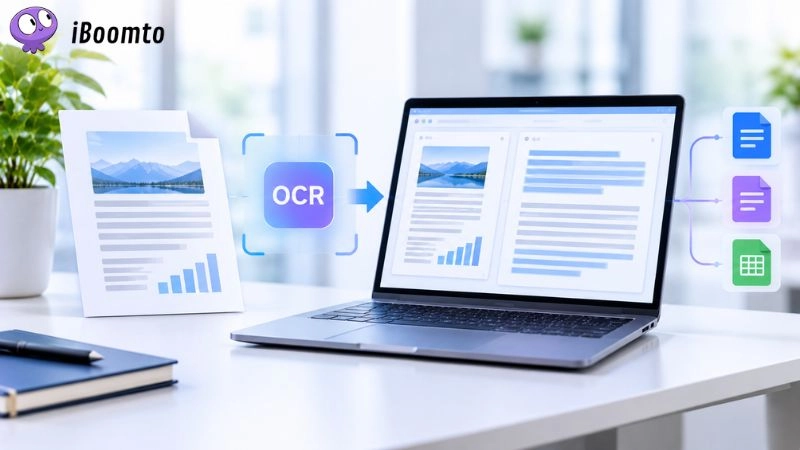
OCR steht für Optical Character Recognition, auf Deutsch optische Zeichenerkennung. Die Technologie wandelt Text in gescannten Dokumenten und Bildern in maschinenlesbare Inhalte um. Dadurch lassen sich PDF-Dateien durchsuchen, kopieren und für die weitere Bearbeitung nutzen.
OCR ist eine Technologie zur automatischen Erkennung von Text in Bildern. Sie analysiert gescannte Dokumentseiten und identifiziert darin Buchstaben, Zahlen und Sonderzeichen.
Der Unterschied zur gewöhnlichen Textextraktion liegt in der Ausgangsdatei: Bei einer normalen PDF-Datei ist der Text bereits digital gespeichert und kann direkt ausgelesen werden. Eine bildbasierte PDF enthält dagegen lediglich Seitenbilder. Erst durch OCR wird der darin sichtbare Text maschinenlesbar.
Das Ergebnis ist häufig eine durchsuchbare PDF mit einer zusätzlichen Textebene. Sie können den Inhalt dann beispielsweise markieren, Text aus der PDF kopieren oder über die Suchfunktion finden.
Die OCR-Verarbeitung besteht aus mehreren Schritten:
Je nach Tool können die erkannten Inhalte auch direkt als TXT- oder DOCX-Datei exportiert werden.
Mit einem Online-OCR-Tool können Sie eine gescannte PDF-Datei direkt im Browser verarbeiten. Eine Installation ist normalerweise nicht erforderlich. Sie laden das Dokument hoch, wählen bei Bedarf die Erkennungssprache und starten die Texterkennung. Anschließend können Sie das Ergebnis überprüfen und herunterladen.
Bevor Sie eine PDF-Datei in OCR umwandeln, sollten Sie die Qualität des Ausgangsdokuments prüfen. Unscharfe Scans, niedrige Auflösung oder stark geneigte Seiten können die Erkennung erschweren. Achten Sie außerdem darauf, dass alle Seiten vollständig und gut lesbar sind.
Prüfen Sie auch, ob die PDF-Datei passwortgeschützt ist. Falls ein Kennwort die Verarbeitung verhindert, müssen Sie den Zugriff zunächst klären. Wählen Sie schließlich die passende Erkennungssprache aus, damit Umlaute, Sonderzeichen und Wörter möglichst korrekt erkannt werden.
Wenn Sie eine PDF-Datei online in OCR umwandeln möchten, können Sie in der Regel folgendermaßen vorgehen:
Mit diesen Schritten können Sie PDF in OCR kostenlos umwandeln, ohne dafür eine zusätzliche Desktop-Anwendung installieren zu müssen. Je nach Anbieter unterscheiden sich die verfügbaren Einstellungen und Ausgabeformate.
Nach der Texterkennung sollten Sie das Ergebnis sorgfältig kontrollieren. Achten Sie insbesondere auf falsch erkannte Buchstaben, fehlende Wörter, Zahlen und Sonderzeichen. Bei Tabellen und mehrspaltigen Dokumenten kann außerdem die ursprüngliche Lesereihenfolge verändert sein.
Ein einfacher Test: Öffnen Sie die erzeugte PDF und versuchen Sie, eine Textstelle zu markieren und zu kopieren. Mit der Tastenkombination Strg + F können Sie zusätzlich prüfen, ob sich Wörter im Dokument finden lassen.

Beachten Sie den Unterschied zwischen den Ausgabeformaten:
Wenn Sie eine PDF mit OCR in Word umwandeln möchten, benötigen Sie daher ein Tool, das den erkannten Text zusätzlich als DOCX exportieren oder eine entsprechende PDF-zu-Word-Konvertierung anbieten kann.
Online-OCR-Tools unterscheiden sich hinsichtlich ihrer Erkennungsfunktionen, Ausgabeformate, Nutzungslimits und Zusatzfunktionen. Die folgenden vier Lösungen bieten unterschiedliche Möglichkeiten, um gescannte PDF-Dateien zu verarbeiten. Welche davon am besten geeignet ist, hängt davon ab, ob Sie lediglich Text erkennen oder die Inhalte anschließend weiterbearbeiten möchten.
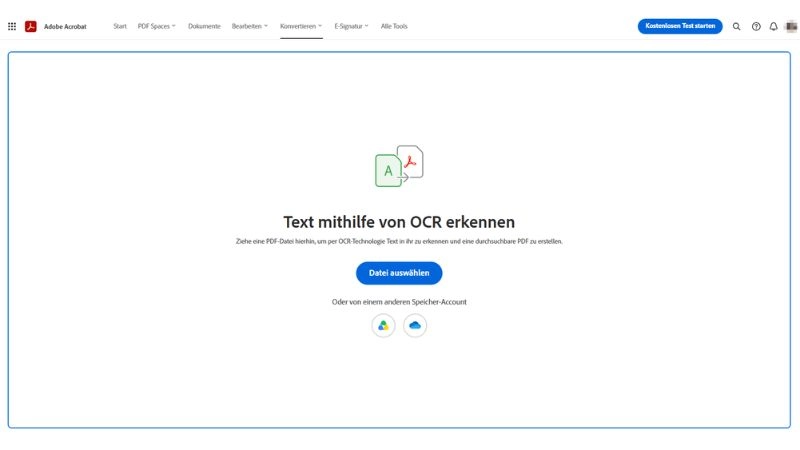
Adobe Acrobat bietet eine Online-OCR-Funktion, mit der Sie gescannte PDF-Dateien in durchsuchbare Dokumente umwandeln können. Die Texterkennung lässt sich mit weiteren PDF-Funktionen von Adobe kombinieren, sodass Sie erkannte Inhalte anschließend bearbeiten und verwalten können. Das Tool eignet sich besonders für Nutzer, die bereits mit Adobe Acrobat arbeiten.
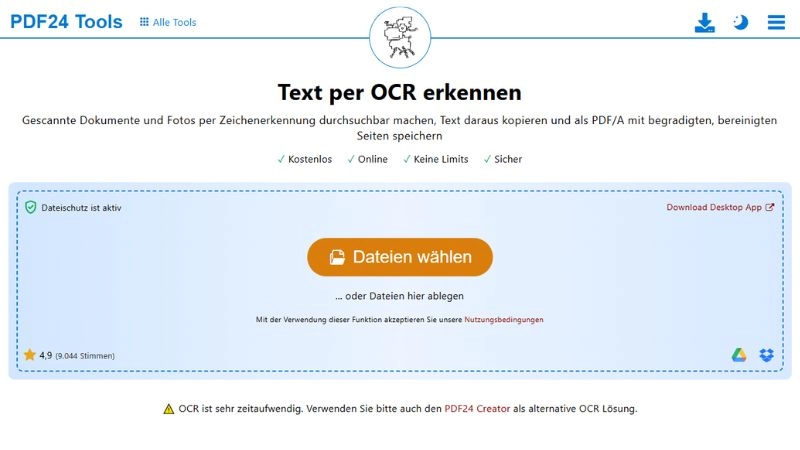
PDF24 OCR ist ein kostenloses Online-Tool, mit dem Sie gescannte PDF-Dateien ohne Registrierung oder Installation durchsuchbar machen können. Es unterstützt zahlreiche Erkennungssprachen und bietet zusätzliche Optionen wie das Begradigen und Bereinigen von Seiten sowie den PDF/A-Export.
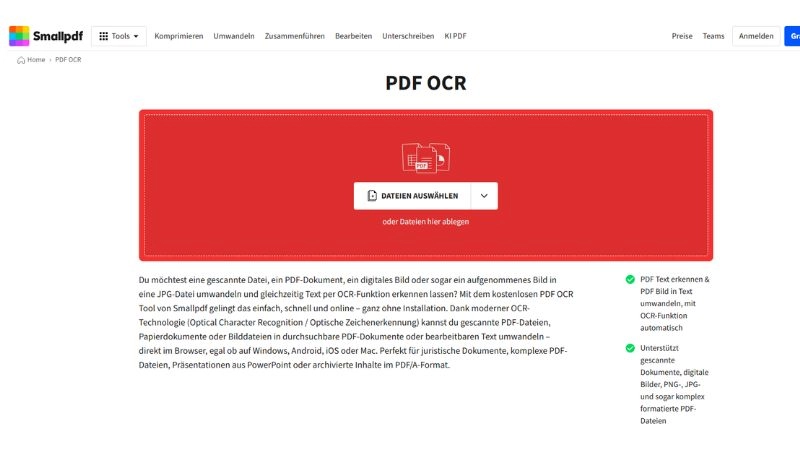
Smallpdf PDF OCR ermöglicht die Texterkennung in gescannten PDF-Dateien direkt im Browser. Das Tool lässt sich mit weiteren PDF-Funktionen kombinieren, beispielsweise zur Umwandlung erkannter Inhalte in Word-Dokumente. Die übersichtliche Bedienung eignet sich auch für Nutzer ohne Erfahrung mit OCR-Software.
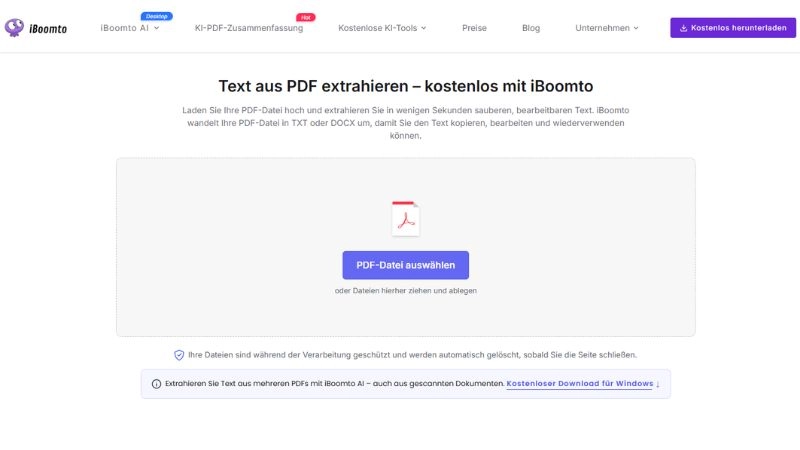
iBoomto integriert OCR in die Online-PDF-Textextraktion. Das Tool erkennt Text in gescannten PDF-Dateien und stellt die Inhalte als TXT oder DOCX bereit. Es ist ohne Registrierung und Installation nutzbar und eignet sich auch für die anschließende Bearbeitung, Zusammenfassung oder Analyse von Dokumentinhalten.
Die folgende Tabelle fasst die wichtigsten Unterschiede zusammen:
| Kriterien | Adobe Acrobat | PDF24 | Smallpdf | iBoomto |
|---|---|---|---|---|
| Online-Nutzung | Ja | Ja | Ja | Ja |
| Installation erforderlich | Nein | Nein | Nein | Nein |
| OCR für gescannte PDFs | Ja | Ja | Ja | Ja |
| Durchsuchbares PDF | Ja | Ja | Ja | Nein |
| TXT/DOCX-Export | DOCX über PDF-Konvertierung | Nicht als Standardausgabe | DOCX über Konvertierung | Ja |
| KI-Dokumentenanalyse | Nicht Kernfunktion | Nein | Zusätzliche KI-Funktionen | Ja |
| Kostenlose Nutzung | Mit Bedingungen | Kostenlos | Mit Einschränkungen | Tägliches Freikontingent |
Welches Tool sollten Sie wählen?

Die Genauigkeit der OCR-Erkennung hängt von verschiedenen Faktoren ab. Selbst moderne Software kann nicht jeden Text fehlerfrei erkennen. Besonders bei schlechten Scans, ungewöhnlichen Schriftarten oder komplexen Dokumentlayouts können Fehler auftreten. Mit einigen Vorbereitungen lässt sich die Erkennungsqualität jedoch verbessern.
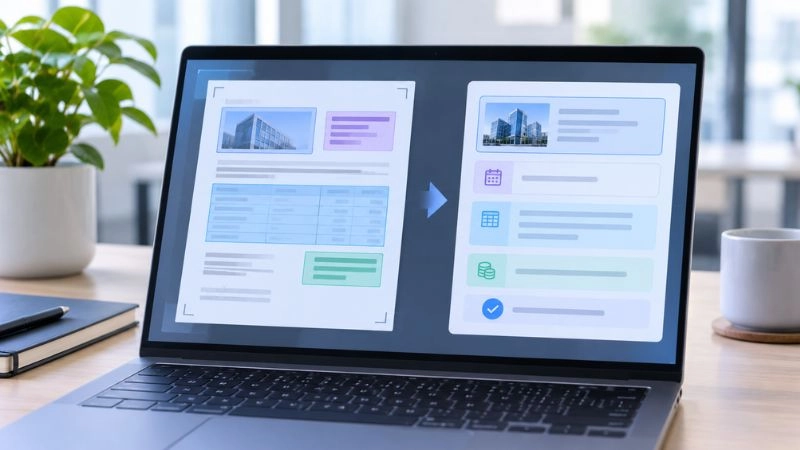
Die Qualität des Ausgangsdokuments ist entscheidend. Eine niedrige Bildauflösung oder unscharfe Schrift erschwert die Zeichenerkennung. Auch der Kontrast zwischen Text und Hintergrund spielt eine wichtige Rolle: Blasse Schrift oder störende Bildpunkte können zu fehlerhaften Ergebnissen führen.
Weitere Einflussfaktoren sind:
Um möglichst genaue Ergebnisse zu erhalten, sollten Sie auf eine gute Qualität der Ausgangsdatei achten. Scannen Sie Dokumente möglichst mit ausreichender Auflösung und sorgen Sie für einen klaren Kontrast zwischen Schrift und Hintergrund.
Zusätzlich helfen folgende Maßnahmen:
Besonders bei Rechnungen, Verträgen und anderen Dokumenten mit wichtigen Zahlen oder Namen sollten Sie die erkannten Inhalte immer mit dem Original vergleichen.
KI-OCR kombiniert klassische Zeichenerkennung mit Methoden der künstlichen Intelligenz. Dadurch können auch komplexere Dokumentstrukturen wie Tabellen, Formulare und Rechnungen besser verarbeitet werden. Die Technologie kann insbesondere bei der Erkennung und strukturierten Aufbereitung umfangreicher Dokumente hilfreich sein. Sie ersetzt jedoch nicht die abschließende Kontrolle der Ergebnisse.
Die unterstützten Sprachen und Ausgabeformate bestimmen, wie flexibel Sie ein OCR-Tool einsetzen können. Besonders bei mehrsprachigen Dokumenten und der anschließenden Bearbeitung in Office-Anwendungen sollten Sie diese Funktionen vor der Nutzung prüfen.
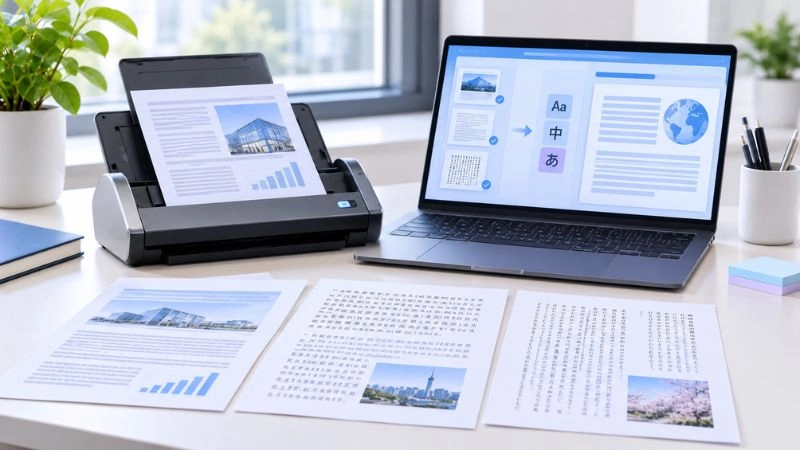
Viele OCR-Tools unterstützen gängige Sprachen wie Deutsch, Englisch, Französisch, Spanisch und Italienisch. Je nach Software können auch Chinesisch, Japanisch und weitere Sprachen erkannt werden.
Achten Sie darauf, dass die gewünschte Sprache ausdrücklich unterstützt wird. Bei mehrsprachigen Dokumenten kann es außerdem sinnvoll sein, mehrere Erkennungssprachen auszuwählen, sofern das Tool diese Möglichkeit bietet. Eine passende Spracheinstellung verbessert insbesondere die Erkennung von Umlauten, Akzenten und anderen Sonderzeichen.
Die Anzahl der unterstützten Sprachen und die tatsächliche Erkennungsqualität unterscheiden sich je nach Anbieter.
Nach der OCR-Verarbeitung können unterschiedliche Ausgabeformate zur Verfügung stehen:
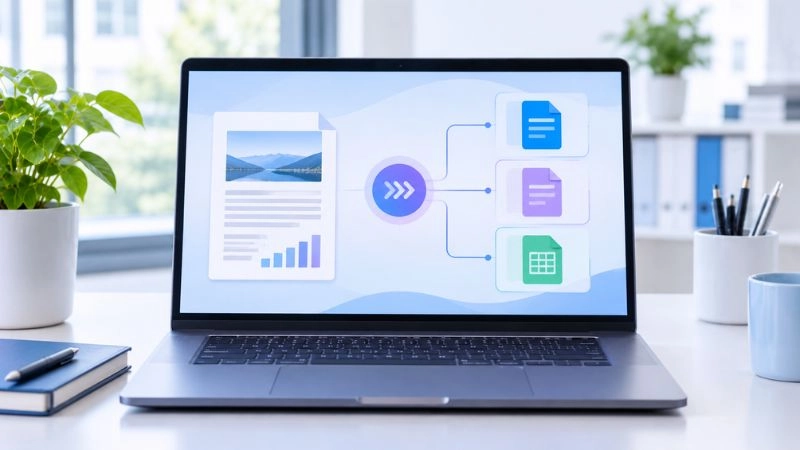
Viele Online-OCR-Tools lassen sich außerdem über mobile Browser auf Smartphones und Tablets verwenden. Prüfen Sie vorab, ob die Dateigröße und die verfügbaren Funktionen für Ihr Gerät geeignet sind.
OCR ist nicht nur für die Digitalisierung privater Dokumente nützlich. Auch Unternehmen können die Technologie einsetzen, um Informationen schneller zu erfassen, manuelle Arbeit zu reduzieren und digitale Dokumentenarchive besser durchsuchbar zu machen.

Unternehmen können OCR nutzen, um wichtige Angaben aus gescannten Rechnungen und Belegen zu erkennen. Dazu gehören beispielsweise Rechnungsnummern, Beträge, Datumsangaben und Lieferantendaten. Die erkannten Informationen lassen sich anschließend prüfen und in andere Systeme übertragen.
Bei Verträgen, Bescheinigungen und anderen juristischen Unterlagen ermöglicht OCR die Digitalisierung papierbasierter Dokumente. Einzelne Klauseln und Formulierungen können anschließend schneller gesucht und überprüft werden. Das erleichtert auch die Verwaltung umfangreicher digitaler Archive.
In der Logistik können Lieferscheine und Bestellunterlagen digitalisiert werden, während E-Commerce-Unternehmen Produktinformationen aus Dokumenten extrahieren können. Auch im Wissensmanagement ist OCR hilfreich: Gesammelte Fachartikel, Studien und interne Unterlagen werden durchsuchbar und lassen sich für die weitere Informationsverarbeitung nutzen. Ein KI-Agent für Dokumente kann dabei unterstützen, die erfassten Informationen weiterzuverarbeiten und dokumentenbezogene Aufgaben effizienter zu gestalten.
Beim Hochladen einer PDF-Datei können persönliche Angaben, Finanzdaten oder vertrauliche Unternehmensinformationen übertragen werden. Deshalb sollten Sie neben der Erkennungsqualität auch prüfen, wie der jeweilige Anbieter Ihre Dokumente verarbeitet und schützt.
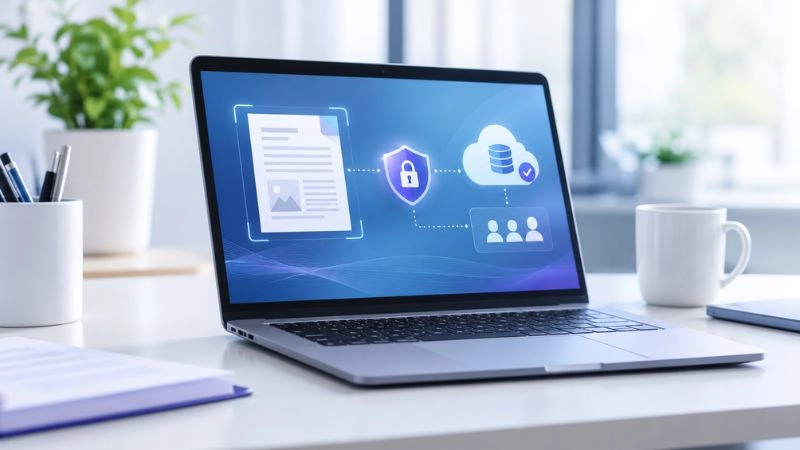
Achten Sie bei der Auswahl eines Online-OCR-Dienstes auf folgende Punkte:
Wenn Sie besonders vertrauliche Dokumente verarbeiten, kann eine lokale OCR-Lösung sinnvoll sein. Dabei bleiben die Dateien auf Ihrem eigenen Gerät, sofern die Verarbeitung tatsächlich offline erfolgt.
Hier finden Sie Antworten auf häufige Fragen zur OCR-Erkennung und zur Umwandlung gescannter PDF-Dateien.
Mit der OCR-Technologie können Sie gescannte PDF-Dateien in durchsuchbare und bearbeitbare Inhalte umwandeln. Wenn Sie PDF in OCR umwandeln möchten, sollten Sie auf die Erkennungsgenauigkeit, unterstützte Dateiformate und den Datenschutz achten. Wählen Sie ein passendes OCR-Tool, um Ihre Dokumente effizient zu digitalisieren und die weitere Verarbeitung zu erleichtern.
 Kostenlos herunterladen