Bilder aus PDF extrahieren – Welche Möglichkeiten gibt es?
Bilder aus PDF online extrahieren
Die 5 beste Tools, um Bilder aus PDF online zu extrahieren
So kann man Bilder aus PDFs extrahieren
Bilder aus PDF extrahieren – Sicherheit und Datenschutz beachten
Welche Methode zum Extrahieren von PDF-Bildern passt zu Ihnen?
Häufige Probleme beim Extrahieren von Bildern aus PDF
Fazit
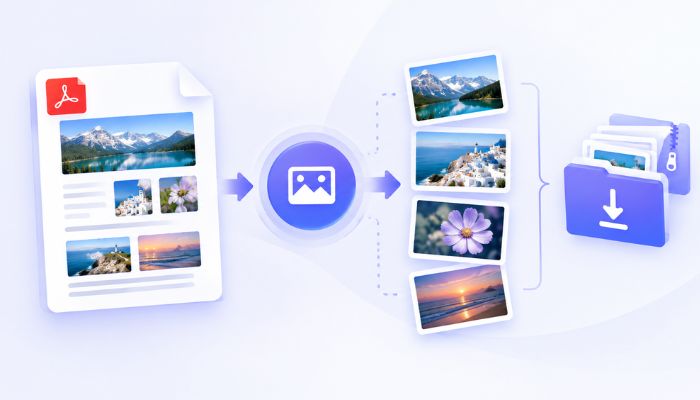
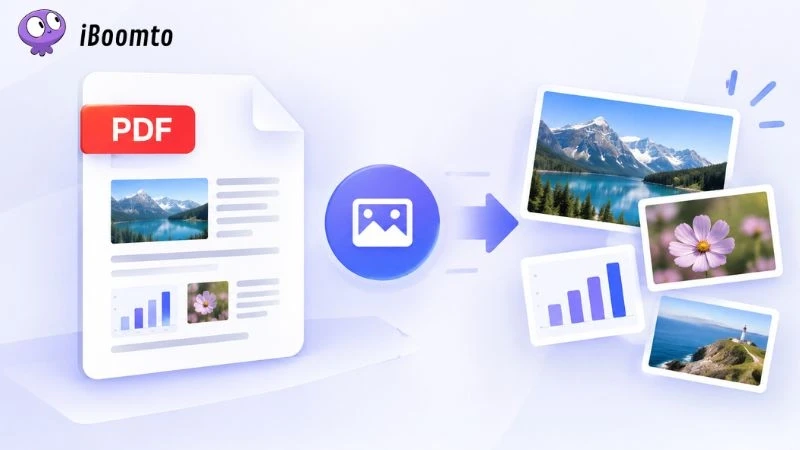
PDF-Dateien enthalten häufig Fotos, Grafiken, Diagramme oder andere visuelle Inhalte, die separat benötigt werden. Doch wie lassen sich solche Bilder schnell und möglichst ohne Qualitätsverlust speichern? In diesem Ratgeber erfahren Sie, wie Sie Bilder aus PDF extrahieren können – online, mit PDF-Software oder direkt über einfache Methoden wie Kopieren und Screenshots.
Bilder aus PDF extrahieren – Welche Möglichkeiten gibt es?
Je nach PDF-Datei, gewünschter Bildqualität und Anzahl der Bilder stehen Ihnen verschiedene Möglichkeiten zur Verfügung. Für ein einzelnes Bild kann das direkte Kopieren ausreichen, während spezielle Online-Tools oder PDF-Programme besser geeignet sind, wenn Sie viele Bilder gleichzeitig extrahieren möchten. Wenn Sie statt Bildern andere Inhalte aus Ihrer PDF benötigen, können Sie auch Text aus PDF extrahieren.
Bilder direkt aus einer PDF-Datei extrahieren: Wenn die Bilder als eigenständige Elemente in der PDF eingebettet sind, können spezielle PDF-Tools sie direkt erkennen und als separate Dateien speichern. Dabei lässt sich häufig eine bessere Qualität erhalten als bei einem Screenshot.
Bilder aus PDF kopieren oder per Screenshot speichern: Für einzelne Bilder ist das Kopieren oder Erstellen eines Screenshots eine schnelle Lösung. Ein Screenshot kann jedoch die Auflösung begrenzen und erfordert meist eine manuelle Nachbearbeitung.
Online-Tools zur Bildextraktion verwenden: Online-PDF-Tools ermöglichen die Extraktion direkt im Browser. Sie benötigen in der Regel keine zusätzliche Software und eignen sich besonders für eine schnelle Verarbeitung.
PDF-Software für die Bildextraktion nutzen: Desktop-Programme bieten zusätzliche Funktionen und sind interessant, wenn Sie regelmäßig mit PDFs arbeiten oder größere Mengen an Bildern verarbeiten müssen.
Bilder aus PDF online extrahieren
Wenn Sie Bilder schnell und ohne Installation aus einer PDF-Datei speichern möchten, ist ein Online-Tool besonders praktisch. Die meisten browserbasierten Lösungen funktionieren nach einem einfachen Prinzip: PDF hochladen, Extraktionsmethode auswählen und Bilder herunterladen.
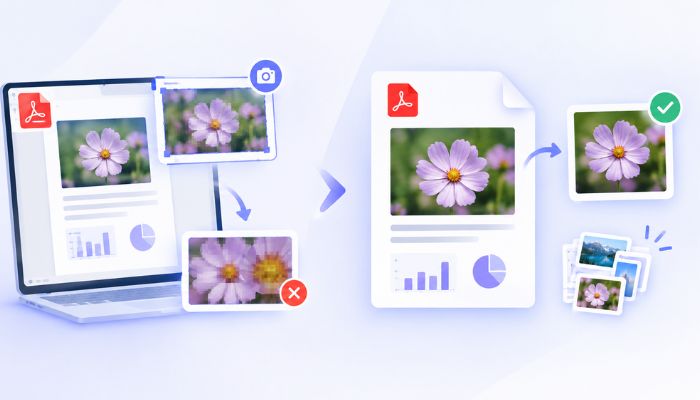
Warum ist ein Screenshot nicht immer die beste Lösung?
Ein Screenshot ist zwar schnell und einfach, kann aber die ursprüngliche Bildqualität nicht vollständig erhalten. Die direkte Bildextraktion bietet daher einige Vorteile:
Höhere Bildqualität: Ein Screenshot hängt von Bildschirmauflösung und Zoom ab, während bei der direkten Extraktion die eingebetteten Daten aus der PDF ausgelesen werden.
Kein manuelles Zuschneiden: Das Bild wird direkt als eigenes Element extrahiert und muss nicht erst aus einem Screenshot ausgeschnitten werden.
Besser für die Weiterverwendung: Fotos, Grafiken und Diagramme lassen sich in der Regel in der ursprünglichen Auflösung und mit weniger Qualitätsverlust weiterverwenden.
Warum ein Online-PDF-Bildextraktor praktisch ist
Ein Online-PDF-Bildextraktor bietet vor allem eine niedrige Einstiegshürde. Sie müssen keine zusätzliche Software installieren und können die Verarbeitung direkt im Browser starten.
Das ist besonders praktisch, wenn Sie:
nur gelegentlich Bilder aus PDF-Dateien benötigen,
einen Computer ohne spezielle PDF-Software verwenden,
mehrere Bilder aus PDF extrahieren, ohne Qualitätsverlust
PDF-Dateien auf unterschiedlichen Geräten bearbeiten,
schnell zu einem fertigen Ergebnis kommen möchten.
Viele moderne PDF-Tools können außerdem mehrere Bilder automatisch erkennen und gesammelt als einzelne Dateien oder ZIP-Archiv bereitstellen.
Ein KI-Agent für jeden Schritt Ihres Dokumenten-Workflows
Mit Dokumenten interagieren, die wichtigsten Punkte extrahieren, bearbeitbare Berichte und Präsentationsfolien erstellen und vieles mehr – alles in einem KI-Agenten.
Mehrere Bilder aus einer PDF gleichzeitig kopieren
Bei PDFs mit vielen Bildern spart die automatische Extraktion deutlich Zeit. Statt jedes Bild einzeln zu speichern, können Sie mehrere Bilder auf einmal verarbeiten. Wenn Sie die PDF anschließend nicht nur nach Bildern durchsuchen, sondern die wichtigsten Inhalte schnell erfassen möchten, können Sie sie auch mit KI zusammenfassen. So lässt sich der Workflow von der Bildextraktion zur inhaltlichen Zusammenfassung der PDF erweitern.
Automatische Extraktion: Ein PDF-Bildextraktor erkennt mehrere enthaltene Bilder und exportiert sie in einem Schritt.
Zeitsparend: Besonders bei Berichten, Katalogen oder Präsentationen müssen Sie die Bilder nicht einzeln kopieren und speichern.
Praktischer Download: Je nach Tool können die extrahierten Bilder einzeln oder gesammelt als ZIP-Datei heruntergeladen werden.
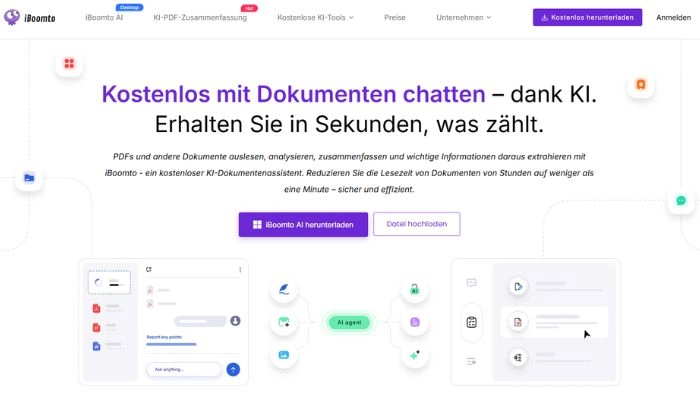
iBoomto AI bietet eine browserbasierte Lösung für die schnelle PDF-Verarbeitung – ohne Installation und direkt online. Damit eignet sich das Tool besonders für Nutzer, die PDF-Dateien unkompliziert und effizient verarbeiten möchten.
Die 5 beste Tools, um Bilder aus PDF online zu extrahieren
Wer Bilder aus PDF extrahieren möchte, findet zahlreiche Online-Dienste mit ähnlichen Grundfunktionen. Die Unterschiede liegen vor allem bei Bedienkomfort, zusätzlichen PDF-Funktionen, Verarbeitung mehrerer Dateien und verfügbaren kostenlosen Funktionen.
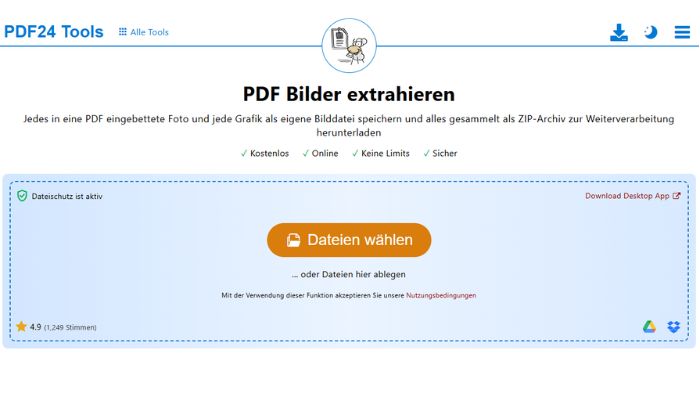
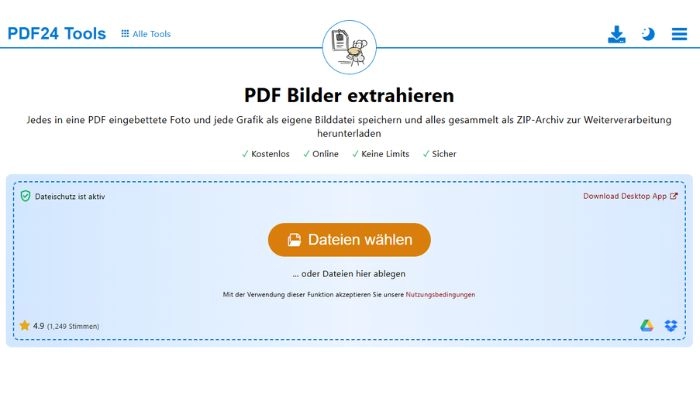
1. PDF24: Kostenlose PDF-Bildextraktion ohne Installation
PDF24 bietet eine umfangreiche Sammlung von PDF-Werkzeugen, darunter auch Funktionen zum Extrahieren von Bildern. Der Dienst kann direkt im Browser verwendet werden und unterstützt verschiedene Betriebssysteme und mobile Geräte. PDF24 gibt außerdem an, dass Dateien per SSL übertragen und nach einer Stunde automatisch von den Servern gelöscht werden.
Hauptfunktionen:
Bilder aus PDF-Dateien extrahieren
Auflösung und Bildqualität anpassen
Weitere PDF-Funktionen wie Zusammenfügen, Teilen und OCR nutzen
Vorteile
Kostenlos nutzbar
Keine Registrierung erforderlich
Keine Installation für die Online-Version notwendig
Umfangreiche Sammlung weiterer PDF-Werkzeuge
Nachteile
Die große Anzahl an Funktionen kann für Einsteiger zunächst unübersichtlich wirken.
Die Online-Verarbeitung erfordert das Hochladen der Datei.
iBoomto KI-PDF-Zusammenfasser
Schluss mit dem Überfliegen – erstellen Sie schnell eine Zusammenfassung für jedes PDF.
Laden Sie ein PDF hoch und erhalten Sie eine übersichtliche Zusammenfassung, um das Dokument schneller zu verstehen.
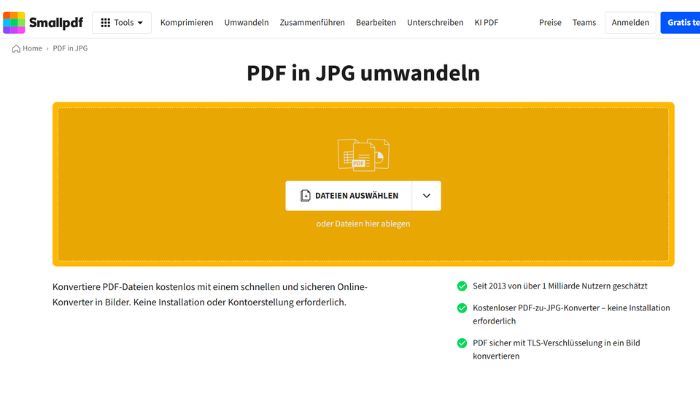
2. Smallpdf: Bilder aus PDF einfach online extrahieren
Smallpdf ist eine bekannte Online-Plattform für die Bearbeitung und Konvertierung von PDF-Dateien. Mit dem PDF-to-JPG-Tool können Nutzer zwischen der Umwandlung kompletter PDF-Seiten und der Extraktion einzelner Bilder unterscheiden. Die extrahierten Bilder können anschließend einzeln oder gesammelt als ZIP-Datei heruntergeladen werden.
Hauptfunktionen:
Einzelne Bilder aus PDF kopieren
Ganze PDF-Seiten in JPG oder PNG umwandeln
Mehrere extrahierte Bilder als ZIP herunterladen
PDF-Dateien online und auf verschiedenen Geräten verarbeiten
Vorteile
Übersichtliche und einfache Bedienung
Extraktion einzelner Bilder möglich
Funktioniert auf Desktop- und Mobilgeräten
Automatische Löschung der Dateien nach der Verarbeitung laut Anbieter
Nachteile
Kostenlose Nutzung unterliegt bestimmten Limits.
Für umfangreichere Nutzung können kostenpflichtige Funktionen erforderlich sein.
Online-Verarbeitung setzt eine Internetverbindung voraus.
iBoomto AI bietet browserbasierte Werkzeuge für die Verarbeitung von Dokumenten und PDF-Dateien. Der Ansatz richtet sich vor allem an Nutzer, die PDF-Inhalte ohne komplizierte Softwareinstallation online bearbeiten möchten. Neben der Bildverarbeitung können je nach verfügbarem Tool weitere Funktionen zur Dokumentanalyse und PDF-Konvertierung genutzt werden.
Keine klassische Softwareinstallation erforderlich
Geeignet für unterschiedliche PDF- und Dokumentenaufgaben
Moderne, übersichtliche Weboberfläche
Nachteile
Für sehr spezielle professionelle PDF-Workflows können zusätzliche Desktop-Funktionen erforderlich sein.
Die verfügbaren Funktionen können je nach Tool und Nutzungsszenario variieren.
Für vertrauliche Dokumente sollten Nutzer vor dem Upload immer die aktuellen Datenschutzinformationen prüfen.
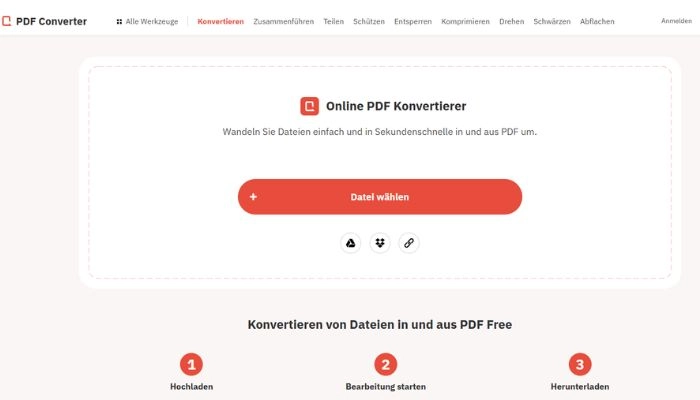
4. PDF Converter: PDF-Dateien online in Bilder umwandeln
PDF Converter gehört zu den browserbasierten Lösungen für die Konvertierung von PDF-Dateien. Solche Tools richten sich vor allem an Nutzer, die PDFs schnell in gängige Bildformate umwandeln möchten, ohne dafür eine umfangreiche PDF-Anwendung installieren zu müssen.
Hauptfunktionen:
PDF-Dateien in Bildformate konvertieren
PDF-Seiten als einzelne Bilder speichern
Verschiedene PDF-Konvertierungen durchführen
Dateien direkt online verarbeiten
Vorteile
Browserbasierte Nutzung
Keine umfangreiche Softwareinstallation erforderlich
Einfache Bedienung für gelegentliche Aufgaben
Für verschiedene PDF-Konvertierungen geeignet
Nachteile
Nicht jede PDF-Konvertierung entspricht einer echten Extraktion eingebetteter Bilder.
Funktionsumfang und kostenlose Nutzung können je nach Dienst variieren.
Für besonders komplexe PDF-Dateien kann eine spezialisierte Software sinnvoller sein.
5. iLovePDF: PDF-Bilder mit wenigen Schritten extrahieren
iLovePDF bietet verschiedene Werkzeuge zur Bearbeitung und Konvertierung von PDF-Dateien. Mit der Funktion „PDF in JPG“ können Nutzer entweder komplette PDF-Seiten in JPG-Dateien umwandeln oder eingebettete Bilder aus einer PDF extrahieren. Die Ergebnisse lassen sich anschließend herunterladen.
Hauptfunktionen:
Bilder aus PDF-Dateien extrahieren
PDF-Seiten in JPG umwandeln
PDF-Dateien teilen, zusammenführen und bearbeiten
Dateien aus Cloud-Speichern wie Google Drive oder Dropbox importieren
Vorteile
Einfache Bedienung
Extraktion einzelner Bilder möglich
Umfangreiches Angebot an zusätzlichen PDF-Werkzeugen
Cloud-Import für unterstützte Workflows
Nachteile
Kostenlose Funktionen können je nach Werkzeug und Konto begrenzt sein.
Einige umfangreichere Funktionen sind Teil eines kostenpflichtigen Angebots.
Für sensible Dokumente sollten die Datenschutzbedingungen vor dem Upload geprüft werden.
So kann man Bilder aus PDFs extrahieren
Die konkrete Vorgehensweise hängt vom verwendeten Tool ab. Das Grundprinzip bleibt jedoch meist gleich: PDF auswählen, Extraktionsfunktion starten und die erstellten Bilddateien herunterladen.
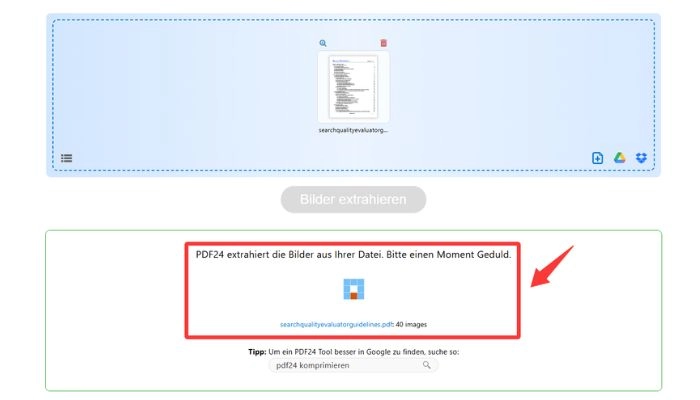
Schritt für Schritt Anleitung - PDF24Tools als Beispiel
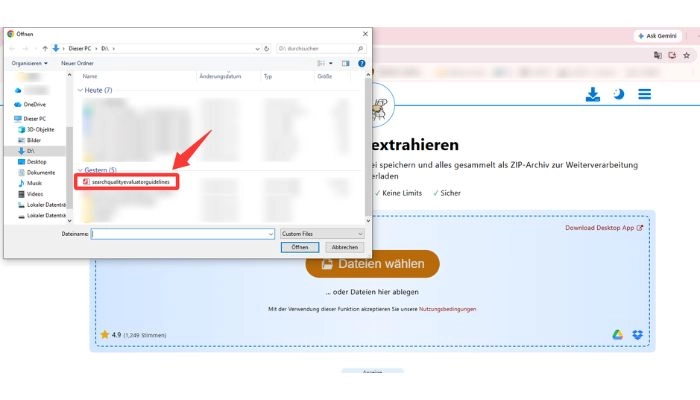
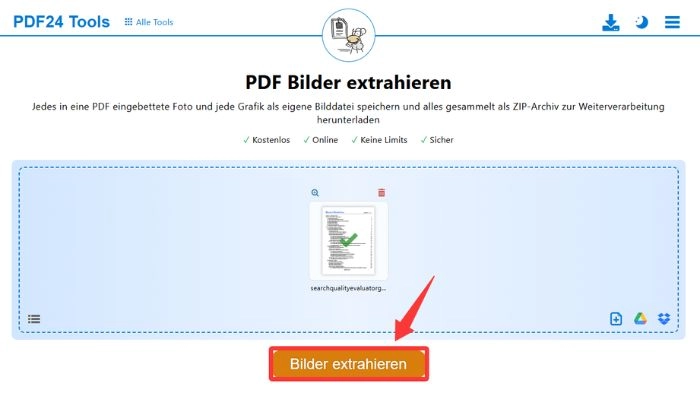
PDF24 eignet sich gut als Beispiel, weil die Plattform sowohl die Umwandlung von PDF-Seiten in Bilder als auch ein separates Widget zum Extrahieren eingebetteter PDF-Bilder anbietet. Beim speziellen Extraktions-Widget wird jedes erkannte Bild als eigene Datei gespeichert.
Schritt 1: Öffnen Sie das entsprechende PDF24-Tool im Browser.
Schritt 2: Wählen Sie die PDF-Datei auf Ihrem Computer aus oder ziehen Sie sie in den vorgesehenen Bereich.
Schritt 3: Klicken Sie auf „Bilder extrahieren“ und lassen Sie das Tool die PDF verarbeiten.
Schritt 4: Laden Sie die extrahierten Bilder einzeln oder gesammelt herunter.
PDF-Bilder für berufliche und geschäftliche Zwecke extrahieren
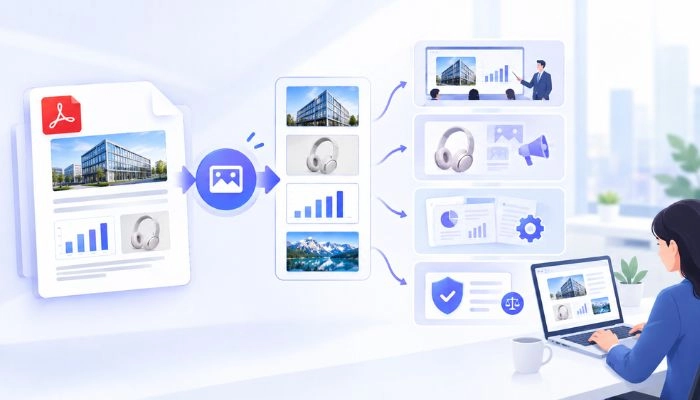
PDF-Bilder werden im beruflichen Alltag häufig für Präsentationen, Marketingmaterialien, Produktseiten oder interne Dokumentationen benötigt. Eine automatisierte Extraktion kann dabei Zeit sparen und wiederkehrende Arbeitsschritte vereinfachen.
Produktbilder: Bilder aus PDF-Katalogen extrahieren und für Präsentationen oder interne Datenbanken weiterverwenden.
Diagramme und Abbildungen: Inhalte aus technischen Dokumentationen separat speichern und in neue Unterlagen integrieren. Wenn Sie zusätzlich Tabellen aus PDF-Dateien benötigen, können Sie Tabellen aus PDF extrahieren.
Mehrere Dateien verarbeiten: Bei wiederkehrenden Aufgaben können automatisierte Workflows den manuellen Aufwand reduzieren.
Nutzungsrechte beachten: Vor der Weiterverwendung sollte geprüft werden, ob die Bilder verwendet werden dürfen und welche Rechte dafür gelten.
Bilder aus PDF extrahieren – Sicherheit und Datenschutz beachten
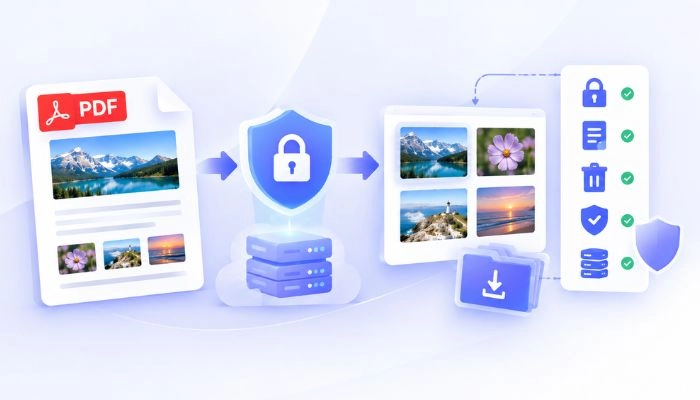
Bei Online-Tools sollte neben Geschwindigkeit und Funktionsumfang auch der Umgang mit hochgeladenen Dateien berücksichtigt werden. Das gilt besonders für Verträge, interne Berichte, personenbezogene Daten oder andere vertrauliche Dokumente.
Sind Online-Tools zur PDF-Bildextraktion sicher?
Das lässt sich nicht pauschal für jedes Online-Tool beantworten. Entscheidend sind die konkreten technischen und organisatorischen Maßnahmen des jeweiligen Anbieters.
Achten Sie insbesondere auf:
Verschlüsselte Datenübertragung, beispielsweise über HTTPS/TLS,
Angaben zur Speicherung der hochgeladenen Dateien,
Automatische Löschung nach der Verarbeitung,
Datenschutzrichtlinien des Anbieters,
Serverstandort und gegebenenfalls geltende Datenschutzvorgaben.
PDF24 gibt beispielsweise an, dass die Dateiübertragung per SSL gesichert wird und hochgeladene Dateien nach einer Stunde automatisch gelöscht werden. Smallpdf nennt ebenfalls TLS-Verschlüsselung und automatische Löschung nach der Verarbeitung.
Was passiert mit hochgeladenen PDF-Dateien?
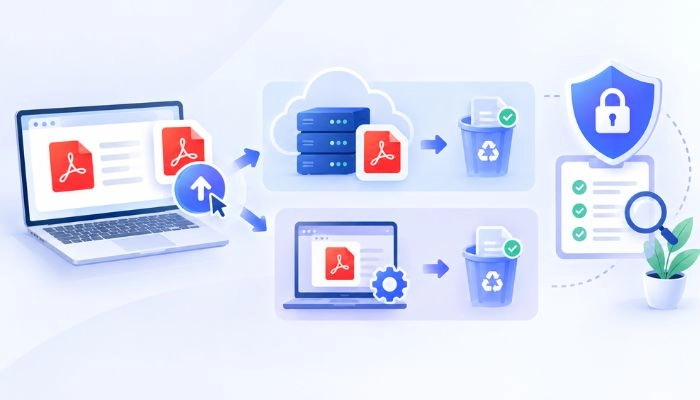
Das hängt vom jeweiligen Anbieter ab. Einige Dienste verarbeiten Dateien auf ihren Servern und löschen sie anschließend automatisch, während andere Lösungen eine lokale Verarbeitung im Browser oder über eine Desktop-Anwendung anbieten.
Vor dem Upload sollten Sie deshalb die Datenschutzinformationen des jeweiligen Dienstes prüfen. Besonders bei vertraulichen Dateien sollten Sie nicht allein auf Aussagen wie „sicher“ oder „privat“ vertrauen, sondern nach konkreten Angaben zur Speicherung und Löschung suchen.
Wann ist eine lokale Verarbeitung sinnvoll?
Eine lokale Verarbeitung kann sinnvoll sein, wenn Ihre PDF vertrauliche oder personenbezogene Informationen enthält und Sie die Datei nicht an einen externen Server übertragen möchten.
Das betrifft beispielsweise:
interne Unternehmensdokumente,
Verträge,
vertrauliche Berichte,
personenbezogene Unterlagen,
nicht veröffentlichte Produktinformationen.
Für gewöhnliche, nicht vertrauliche PDFs kann ein Online-Tool dagegen eine schnelle und komfortable Lösung sein.
Ein KI-Agent für jeden Schritt Ihres Dokumenten-Workflows
Mit Dokumenten interagieren, die wichtigsten Punkte extrahieren, bearbeitbare Berichte und Präsentationsfolien erstellen und vieles mehr – alles in einem KI-Agenten.
Welche Methode zum Extrahieren von PDF-Bildern passt zu Ihnen?
Die passende Methode hängt davon ab, wie viele Bilder Sie benötigen, welche Qualität erforderlich ist und ob Sie die Datei online verarbeiten möchten.
Methode
Geeignet für
Installation
Mehrere Bilder
Bildqualität
Kopieren
Einzelne Bilder
Nein
Nein
Abhängig
Screenshot
Schnelle Einzelbilder
Nein
Nein
Eher geringer
Online-Tool
Schnelle Extraktion
Nein
Ja
Hoch
Desktop-Software
Regelmäßige Nutzung
Ja
Ja
Hoch
Die tatsächlichen Möglichkeiten hängen vom jeweiligen Tool, PDF-Aufbau und Ausgabeformat ab.
Für ein einzelnes Bild kann das direkte Kopieren die schnellste Lösung sein. Wenn Sie hingegen mehrere Bilder aus einer PDF benötigen, ist ein automatischer Extraktor meist effizienter. Bei vielen Dateien oder regelmäßigen Aufgaben können Desktop-Software oder Batch-Funktionen zusätzliche Vorteile bieten.
Häufige Probleme beim Extrahieren von Bildern aus PDF
Möglicherweise enthält die PDF keine separaten Bildelemente oder ist geschützt bzw. beschädigt. Bei gescannten PDFs kann die gesamte Seite beispielsweise als ein einziges Bild vorliegen.
Die Qualität hängt von der Auflösung des Originalbildes ab. Ein Screenshot kann zusätzlich zu Qualitätsverlust führen. Für eine bessere Qualität ist die direkte Bildextraktion meist geeigneter.
Bei gescannten PDFs besteht eine Seite häufig aus einem einzigen Bild. Einzelne Fotos oder Grafiken können dann nicht separat extrahiert werden.
Das hängt von den PDF-Berechtigungen und dem verwendeten Tool ab. Bei einem Passwortschutz kann die Eingabe des Passworts erforderlich sein. Beachten Sie dabei stets die geltenden Zugriffs- und Nutzungsrechte.
Fazit
Bilder aus PDF zu extrahieren ist je nach PDF-Typ und Bedarf auf verschiedene Weise möglich. Für einzelne Bilder reicht oft das Kopieren, während Online-Tools mehrere Bilder schnell und unkompliziert extrahieren können.
Bei gescannten PDFs können OCR oder eine Seitenkonvertierung erforderlich sein. Wenn Bildqualität und Datenschutz wichtig sind, sollten Sie außerdem auf direkte Extraktion und die Sicherheitsrichtlinien des jeweiligen Tools achten.
Diesen Artikel teilen
Felix Schneider
Über:
Felix Schneider ist Teil des Redaktionsteams von iBoomto und schreibt über KI-Tools, Online-Dienste und digitale Dokumentenverarbeitung. Seine Beiträge behandeln praktische Anwendungen rund um PDF-, Word-, Excel- und PowerPoint-Dateien, darunter Dateikonvertierung, Datenextraktion und den Vergleich von Dokumenten.
Auf dieser Seite
Bilder aus PDF extrahieren – Welche Möglichkeiten gibt es?
Bilder aus PDF online extrahieren
Die 5 beste Tools, um Bilder aus PDF online zu extrahieren
So kann man Bilder aus PDFs extrahieren
Bilder aus PDF extrahieren – Sicherheit und Datenschutz beachten
Welche Methode zum Extrahieren von PDF-Bildern passt zu Ihnen?
Häufige Probleme beim Extrahieren von Bildern aus PDF
Fazit
Vom Konzept bis zur Fertigstellung – nur ein KI-Agent


 Kostenlos herunterladen