Warum sollten Sie ein PDF vor Bearbeitung schützen?
Drei Methoden, um ein PDF vor Bearbeitung zu schützen
PDF-Schutz kostenlos einrichten: Welche Möglichkeiten gibt es?
Wenn Sie den Schutz später wieder aufheben möchten?
Häufig gestellte Fragen
Fazit
Sobald Sie ein PDF-Dokument verschicken, verlieren Sie im Grunde die Kontrolle darüber, was der Empfänger damit macht – sofern Sie nichts dagegen unternehmen. Zahlen in einer Rechnung, Klauseln in einem Vertrag, Formulierungen in einem Bericht: All das lässt sich in einem ungeschützten PDF mit einfachen Bordmitteln verändern, ohne dass Sie es merken. In diesem Artikel zeigen wir Ihnen, welche Methoden es gibt, um ein PDF vor Bearbeitung zu schützen, was jede davon wirklich leistet – und wo ihre Grenzen liegen.
Warum sollten Sie ein PDF vor Bearbeitung schützen?
Ein PDF vor Bearbeitung zu schützen lohnt sich in mehreren wiederkehrenden Situationen:
Sensible Daten absichern. Finanzzahlen, Gehaltsangaben oder persönliche Informationen sollen nicht verändert oder in falschem Kontext weiterverwendet werden können.
Die Integrität eines Dokuments wahren. Bei Verträgen, Angeboten oder offiziellen Berichten muss sichergestellt sein, dass die Version, die Sie versendet haben, auch die ist, die am Ende zählt.
Unbemerkte Änderungen verhindern. Ohne Schutz lässt sich eine Preisangabe, eine Frist oder eine Vertragsklausel mit wenigen Klicks abändern, oft ohne dass es auffällt.
Kreative oder geistige Arbeit schützen. Texte, Konzepte oder Vorlagen sollen nicht ohne Erlaubnis kopiert und als eigene Arbeit weiterverwendet werden.
Wichtig: Kein technischer Schutz ersetzt eine sorgfältige Weitergabe und Prüfung. Wählen Sie die Methode passend zu den Risiken und zum Verwendungszweck.
Drei Methoden, um ein PDF vor Bearbeitung zu schützen
Je nachdem, was genau Sie erreichen möchten, eignet sich eine andere Methode:
Ziel
Geeignete Methode
Bearbeiten, Drucken oder Kopieren einschränken
Passwort- und Berechtigungsschutz
Textauswahl und direktes Kopieren erschweren
PDF-Seiten in Bilder umwandeln
Nachträgliche Änderungen erkennbar machen
Digitale Signatur
1. Mit Passwort und Berechtigungen schützen
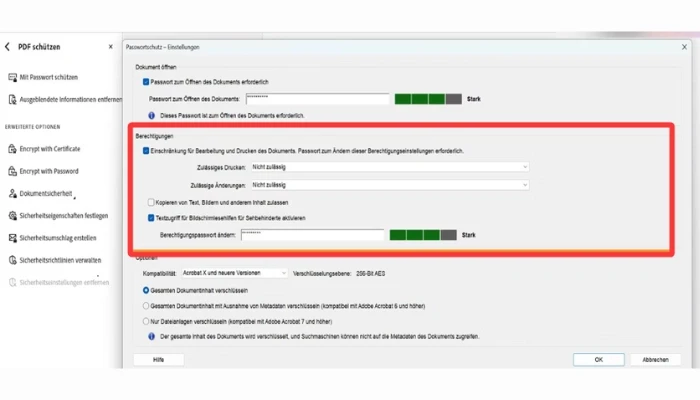
PDF-Dateien lassen sich mithilfe von Programmen wie Adobe Acrobat mit einem Passwort schützen, um festzulegen, ob Drucken, Kopieren oder Bearbeiten erlaubt ist. Alternativ können Sie die PDF-Datei direkt im System in den „Schreibgeschützt“-Modus versetzen, um sie vor Bearbeitung zu schützen. Die einzelnen Schritte sind im Folgenden aufgeführt:
Mit Adobe Acrobat PDF vor Bearbeitung schützen:
Öffnen Sie das PDF in Adobe Acrobat.
Wählen Sie je nach Version „Alle Tools“ > „PDF schützen“ oder öffnen Sie die Dokumenteigenschaften über „Datei“ > „Eigenschaften“.
Öffnen Sie die Sicherheitseinstellungen und wählen Sie einen Kennwortschutz beziehungsweise die Option zum Einschränken von Bearbeitung und Drucken.
Legen Sie das Kennwort und die gewünschten Berechtigungen fest und speichern Sie die Datei.
Die genauen Bezeichnungen unterscheiden sich je nach Acrobat-Version und Lizenz. Für geschützte Dateien benötigen Sie die entsprechenden Rechte und gegebenenfalls das gültige Kennwort.
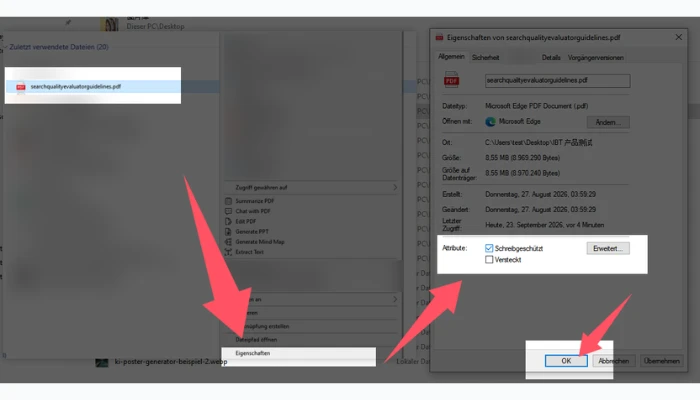
Unter Windows PDF vor Bearbeitung schützen:
Klicken Sie mit der rechten Maustaste auf die PDF-Datei.
Wählen Sie Eigenschaften.
Aktivieren Sie auf der Registerkarte Allgemein die Option Schreibgeschützt.
Bestätigen Sie mit Übernehmen und OK.
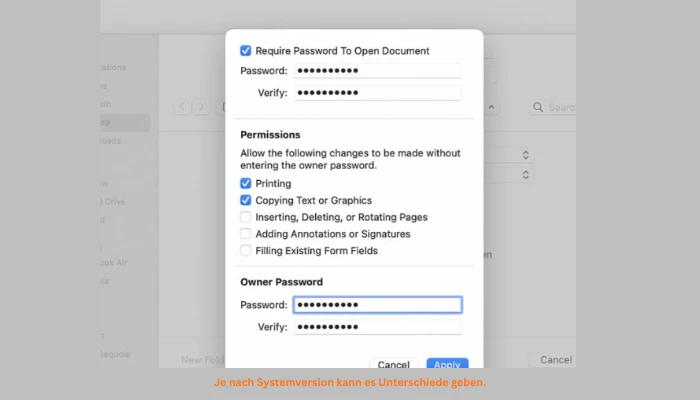
Unter macOS PDF vor Bearbeitung schützen:
Öffnen Sie das PDF in Vorschau.
Gehen Sie zu Ablage > Berechtigungen bearbeiten.
Aktivieren Sie zum Öffnen des Dokuments ein Kennwort verlangen und vergeben Sie ein Kennwort.
Passen Sie bei Bedarf an, ob Drucken oder Kopieren erlaubt sein soll.
Legen Sie zusätzlich ein Besitzer-Passwort fest und speichern Sie.
Vorteile und Grenzen
Vorteile: schnell eingerichtet; je nach Tool lassen sich Öffnen, Drucken, Kopieren und Bearbeiten getrennt einschränken.
Grenzen: Berechtigungen hängen von der Verschlüsselung und der verwendeten Software ab. Ein Kennwort schützt nicht vor Personen, die es kennen oder die Datei berechtigt entsperren dürfen.
Die Windows-Einstellung „Schreibgeschützt“ in den Dateieigenschaften ist kein echter PDF-Schutz. Sie verhindert lediglich bestimmte Änderungen an der Datei auf Dateisystemebene und kann von berechtigten Nutzern wieder deaktiviert werden.
2. Durch Bildumwandlung wirklich schreibgeschützt machen
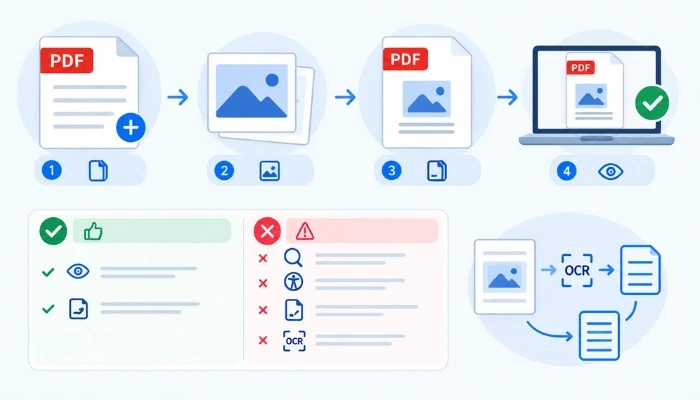
Wenn Sie verhindern möchten, dass der Text direkt markiert oder kopiert wird, können Sie jede PDF-Seite in ein Bild umwandeln und die Bilder anschließend wieder als PDF speichern. Das erschwert die direkte Bearbeitung des Textes, ist aber kein absoluter Schutz: Inhalte können weiterhin per OCR erkannt oder als Bild kopiert werden.
Erstellen Sie zunächst eine Sicherungskopie des ursprünglichen PDFs.
Wandeln Sie die Seiten mit einem geeigneten Konvertierungstool in Bilder um.
Fügen Sie die Bilder zu einer neuen PDF-Datei zusammen und prüfen Sie die Lesbarkeit.
Öffnen Sie die neue Datei und kontrollieren Sie, ob Seitenreihenfolge, Auflösung und Layout stimmen.
Vorteile und Grenzen
Vorteile: Für das Anzeigen des Inhalts ist kein zusätzliches Kennwort nötig; der Text lässt sich nicht mehr wie ein normaler PDF-Text auswählen.
Nachteile: Der Text ist in der Regel nicht durchsuchbar und für Screenreader oder Vorlesefunktionen schlechter zugänglich. Die Datei kann größer werden. Eine spätere Texterkennung (OCR) kann den Text wiederherstellen, dabei aber Fehler machen.
Wenn Barrierefreiheit wichtig ist, sollten Sie die Bildumwandlung nicht als alleinige Lösung verwenden. Nutzen Sie stattdessen einen passenden Berechtigungsschutz, der Drucken oder Bearbeiten einschränkt, ohne den Text in ein Bild umzuwandeln.
Wenn Sie den Text aus einer bildbasierten PDF später weiterverwenden möchten, können Sie ihn mithilfe einer Texterkennung (OCR) auslesen und anschließend als bearbeitbare Datei speichern. Mit einem Tool zum Extrahieren von Text aus PDF-Dateien lassen sich die erkannten Inhalte beispielsweise für die weitere Bearbeitung in einem Textdokument nutzen.
Datenschutzhinweis: Bei Online-Konvertern wird die Datei an einen externen Dienst übertragen. Bei vertraulichen Inhalten sollten Sie prüfen, ob eine lokale Lösung besser geeignet ist.
3. Mit digitaler Signatur vor unbemerkten Änderungen schützen
Eine digitale Signatur verfolgt ein anderes Ziel als die ersten beiden Methoden: Sie verhindert eine Bearbeitung nicht direkt, sondern macht sie sichtbar. Sobald ein signiertes Dokument nachträglich verändert wird, wird die Signatur ungültig oder zeigt eine Warnung an – der Empfänger sieht auf einen Blick, dass mit der Datei etwas nicht mehr stimmt.
In der Praxis richten Sie das über die Signierfunktion eines PDF-Editors ein, etwa in Adobe Acrobat oder PDF-XChange: Sie legen einmalig eine digitale ID an (oder nutzen ein vorhandenes Zertifikat), wählen die Funktion zum digitalen Signieren aus und wenden sie auf das fertige Dokument an. Eine eigene Software ist dafür nicht zwingend nötig, ein zusätzliches Konto bei einem entsprechenden Anbieter allerdings schon.
Vorteile
Bestätigt zusätzlich die Identität des Unterzeichners, gut geeignet für Verträge und offizielle Dokumente
Änderungen werden zuverlässig sichtbar gemacht
Nachteile
Verhindert Bearbeitung nicht, macht sie nur erkennbar
Die Software des Empfängers muss die Signatur korrekt prüfen können
Diese Methode eignet sich vor allem dann, wenn ein gewisses Maß an Vertrauen bereits besteht, Sie aber nachvollziehen können müssen, ob und wann eine Datei nach der Unterzeichnung verändert wurde.
PDF-Schutz kostenlos einrichten: Welche Möglichkeiten gibt es?
Je nach Gerät und gewünschtem Schutz gibt es kostenlose Möglichkeiten. Entscheidend ist, welche Einschränkungen Sie tatsächlich benötigen:
Windows: Die Option „Schreibgeschützt“ ist kostenlos, bietet aber keinen zuverlässigen Schutz vor Bearbeitung. Verlassen Sie sich nicht darauf, wenn Änderungen verhindert werden sollen.
Mac: Prüfen Sie, ob die Vorschau in Ihrer macOS-Version die benötigten Berechtigungseinstellungen anbietet. Die verfügbaren Optionen können begrenzt sein.
Online-Tools: Manche Dienste bieten einen kostenlosen Kennwortschutz oder PDF-Konvertierung an. Funktionsumfang, Dateigrößenlimits und Datenschutzbedingungen unterscheiden sich.
Wenn Sie sensible Dokumente schützen müssen, wählen Sie nicht allein nach dem Preis. Prüfen Sie Verschlüsselung, Berechtigungen, Datenschutz und die Möglichkeit, das Ergebnis zu testen.
Praktische Tipps für den PDF-Schutz
Öffnen-Passwort und Berechtigungsschutz unterscheiden: Ein Öffnen-Passwort verhindert den Zugriff ohne Kennwort; Berechtigungen schränken bestimmte Aktionen ein.
Kennwort getrennt übermitteln: Senden Sie das Kennwort nicht im selben Kanal wie die Datei.
Original sichern: Bewahren Sie vor der Bildumwandlung eine bearbeitbare Kopie auf.
Ergebnis testen: Öffnen Sie die geschützte Datei erneut und prüfen Sie, ob die gewünschten Einschränkungen tatsächlich greifen.
Barrierefreiheit berücksichtigen: Wenn Text weiterhin suchbar, auswählbar und für Hilfstechnologien zugänglich bleiben soll, bevorzugen Sie Berechtigungsschutz statt einer Umwandlung in Bilder.
Wenn Sie den Schutz später wieder aufheben möchten?
Die drei Methoden oben schützen Ihr PDF wirkungsvoll – aber nicht für immer. Vielleicht haben Sie die Datei selbst geschützt und möchten sie jetzt wieder bearbeiten, oder Sie haben eine geschützte Datei von jemand anderem erhalten und benötigen die entsprechenden Rechte dafür.
Bei einem passwortgeschützten PDF ist das unkompliziert, sofern Sie das Passwort kennen: Die meisten Tools und auch Adobe Acrobat bieten eine Funktion, um den Schutz mit dem korrekten Kennwort wieder zu entfernen.
Schwieriger wird es bei einem bildbasierten PDF: Da der Text Teil eines Bildes geworden ist, lässt er sich nicht einfach wiederherstellen. Hier hilft nur eine Texterkennung (OCR), die den Bildinhalt wieder in bearbeitbaren Text umwandelt – mit dem Risiko, dass nicht jedes Zeichen korrekt erkannt wird.
Geschützte PDFs im weiteren Dokumenten-Workflow
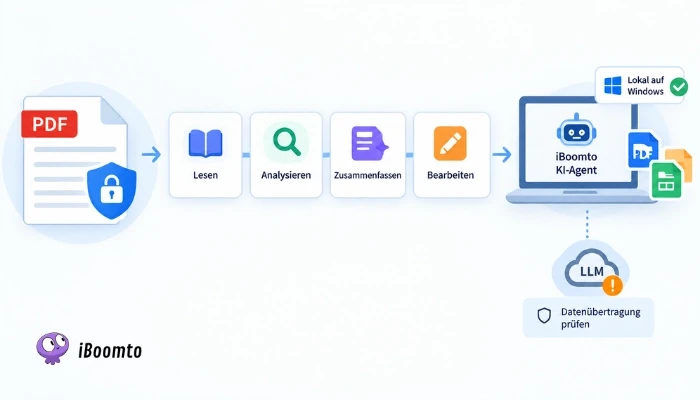
Der Schutz eines PDFs ist oft nur ein Teil des sicheren Umgangs mit vertraulichen Dokumenten. Gerade bei Verträgen, internen Berichten oder persönlichen Unterlagen kommt es auch darauf an, wie die Dateien anschließend gelesen, analysiert und weiterverarbeitet werden.
Wenn Sie solche Dokumente regelmäßig bearbeiten, lohnt es sich deshalb, nicht nur auf den Bearbeitungsschutz, sondern auch auf den gesamten Dokumenten-Workflow zu achten. Mit dem lokalen KI-Agenten von iBoomto können Sie PDFs und andere Dokumente auf Ihrem Windows-PC unter anderem auswerten, zusammenfassen und bearbeiten. Dabei sollten Sie beachten, dass je nach Funktion auch Daten an ein LLM übertragen werden können. Prüfen Sie daher vor der Verarbeitung sensibler Inhalte, welche Daten der jeweilige Workflow verwendet.
Ein KI-Agent für jeden Schritt Ihres Dokumenten-Workflows
Mit Dokumenten interagieren, die wichtigsten Punkte extrahieren, bearbeitbare Berichte und Präsentationsfolien erstellen und vieles mehr – alles in einem KI-Agenten.
Wer das Passwort kennt, kann die Datei bearbeiten – das lässt sich nicht verhindern. Ohne das Passwort ist ein Umgehen bei sauber verschlüsselten Dateien nicht ohne Weiteres möglich.
Ja, beide Begriffe werden meist synonym verwendet.
Nein. „Schreibgeschützt“ kann sich auf die Dateieigenschaften des Betriebssystems beziehen. Ein PDF mit eingeschränkten Bearbeitungsrechten nutzt dagegen entsprechende Sicherheitseinstellungen im Dokument. Beide Maßnahmen bieten unterschiedliche Schutzmechanismen.
Nicht direkt. Teilen Sie die Datei zunächst auf, schützen Sie die relevanten Seiten und führen Sie sie anschließend wieder zusammen.
Eine Kombination: Passwortschutz regelt, wer bearbeiten darf, die digitale Signatur macht nachträgliche Änderungen sichtbar.
Fazit
Ein PDF vor Bearbeitung zu schützen, ist selten eine einzelne Maßnahme, sondern eine Wahl zwischen mehreren Werkzeugen mit unterschiedlichen Stärken: Passwortschutz eignet sich für die schnelle, feingranulare Kontrolle, die Bildumwandlung für einen wirklich lückenlosen Kopierschutz, und die digitale Signatur dort, wo Vertrauen wichtiger ist als vollständige Verhinderung. Welche Methode – oder Kombination aus mehreren – die richtige ist, hängt davon ab, wovor Sie Ihr Dokument eigentlich schützen möchten.
Diesen Artikel teilen
Leonie Fischer
Über:
Leonie Fischer stellt iBoomto-Nutzern Lösungen für verschiedene Probleme im Umgang mit Dateien (wie PDF, Word und Excel) bereit und bietet praxisnahe Strategien für die Nutzung gängiger KI-Tools.
Auf dieser Seite
Warum sollten Sie ein PDF vor Bearbeitung schützen?
Drei Methoden, um ein PDF vor Bearbeitung zu schützen
PDF-Schutz kostenlos einrichten: Welche Möglichkeiten gibt es?
Wenn Sie den Schutz später wieder aufheben möchten?
Häufig gestellte Fragen
Fazit
Vom Konzept bis zur Fertigstellung – nur ein KI-Agent