
Anmelden
Anmelden
Kein Schnickschnack. Nur kostenlose Neuigkeiten. (Demos, Credits, Updates und gelegentlich etwas, worauf wir besonders stolz sind)
Vielen Dank für Ihr Abonnement! Freuen Sie sich auf Demos, Credits und Updates.
Wenn Sie den PDF-Text markieren, geht es selten um das Markieren selbst. Meistens ist es ein Zwischenschritt: Sie wollen sich die wichtigsten Stellen in einem Vertrag merken, sich auf ein Meeting vorbereiten oder später schneller wiederfinden, was in einem langen Bericht wirklich zählt. Wie einfach dieser Schritt gelingt, hängt vor allem davon ab, welches Gerät Sie gerade nutzen und in welchem Zustand sich Ihre PDF-Datei befindet. Im Folgenden zeigen wir Ihnen alle gängigen Wege – von der schnellen Online-Lösung bis zur App auf dem Smartphone.
Wenn Sie kein Programm installieren möchten, reicht ein Browser. Gängige Online-Tools wie Adobe Acrobat Online oder Smallpdf erlauben es, Text in einem PDF markieren direkt im Browser zu erledigen, ohne dass Sie sich Software auf Ihren Rechner laden müssen:
Die Grundprinzipien bleiben überall gleich, die genauen Klicks unterscheiden sich aber je nach Gerät.
Unter Windows haben Sie zwei eingebaute beziehungsweise weit verbreitete Optionen.
Mit Microsoft Edge (kein Zusatzprogramm nötig):
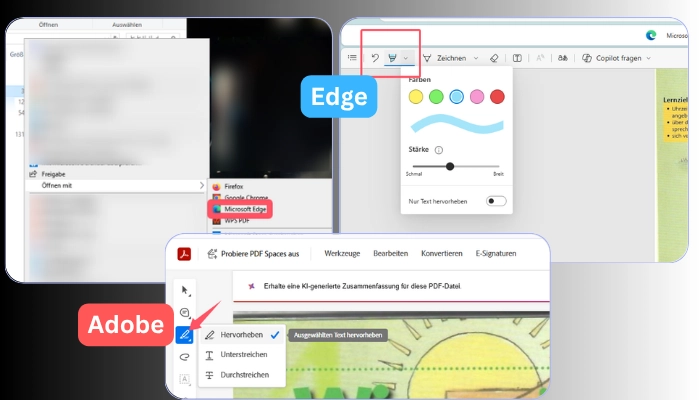
Wer den PDF-Text lieber mit Adobe markieren möchte, kann die kostenlose Webversion von Acrobat direkt im Browser öffnen – die Schritte entsprechen dann im Wesentlichen der Online-Methode weiter oben. Der Vorteil gegenüber Edge: eine größere Farbauswahl und feinere Einstellungsmöglichkeiten, was sich vor allem dann auszahlt, wenn Sie mit mehreren Farbkategorien arbeiten möchten.
Tipps:
Auf vielen Firmenrechnern ist Edge zwar installiert, aber nicht als Standardprogramm für PDFs hinterlegt – dann öffnet sich die Datei stattdessen in einem anderen Reader ohne Markierungsfunktion. Ein Rechtsklick auf die Datei mit „Öffnen mit" → „Microsoft Edge" umgeht dieses Problem, ohne dass Sie die Standardeinstellung dauerhaft ändern müssen. Zeigt Edge trotzdem keine Markup-Werkzeuge an, hilft meist ein Browser-Update.
Wer auf dem Mac PDF-Text markieren möchte, braucht dafür keine zusätzliche Software – die integrierte App „Vorschau" reicht aus:
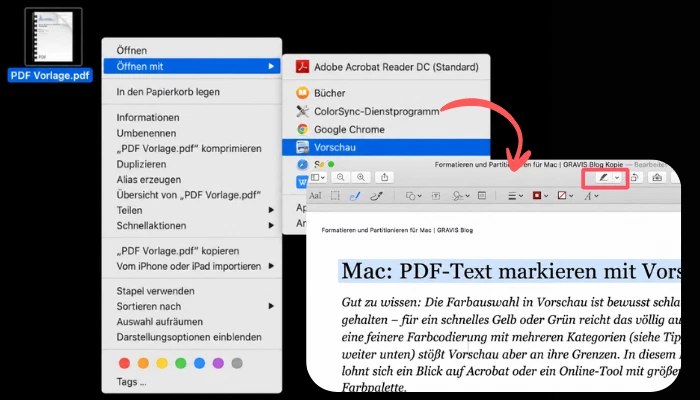
Gut zu wissen: Die Farbauswahl in Vorschau ist bewusst schlank gehalten – für ein schnelles Gelb oder Grün reicht das völlig aus, für eine feinere Farbcodierung mit mehreren Kategorien (siehe Tipps weiter unten) stößt Vorschau aber an ihre Grenzen. In diesem Fall lohnt sich ein Blick auf Acrobat oder ein Online-Tool mit größerer Farbpalette.
Auf dem Handy können Sie entweder eine App wie den Adobe Acrobat Reader oder Smallpdf verwenden oder direkt im mobilen Browser arbeiten:
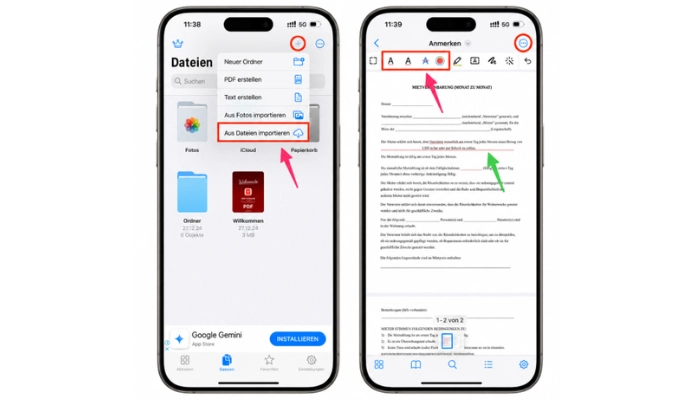
Gut zu wissen: Zwei Dinge sind auf dem Smartphone anders als am Computer.
Beim Text-Markieren im PDF treten in der Praxis einige typische Probleme auf. Die meisten lassen sich mit wenigen Schritten lösen.
Viele PDF-Programme ermöglichen es, die Farbe einer Hervorhebung nachträglich zu ändern. Klicken Sie dazu auf die Markierung und wählen Sie im angezeigten Menü eine andere Farbe aus. Auf demselben Weg können Sie eine gesetzte Hervorhebung meist auch wieder löschen.
Lässt sich Text in einer PDF nicht auswählen oder markieren, liegt das häufig daran, dass es sich um einen Scan handelt oder das Dokument geschützt ist.
Bei einer gescannten PDF besteht der Text technisch aus einem Bild und kann daher nicht direkt ausgewählt werden. Eine OCR-Texterkennung wandelt den Inhalt in auswählbaren Text um. Anschließend können Sie den PDF-Text wie gewohnt markieren.
Bei gescannten PDFs ist die Situation etwas anders: Der Text liegt oft nur als Bild vor und lässt sich deshalb nicht direkt markieren. In diesem Fall muss der Inhalt zunächst per OCR erkannt werden. Möchten Sie den erkannten Text anschließend weiterbearbeiten oder in einem anderen Zusammenhang verwenden, können Sie den Text aus dem PDF extrahieren.
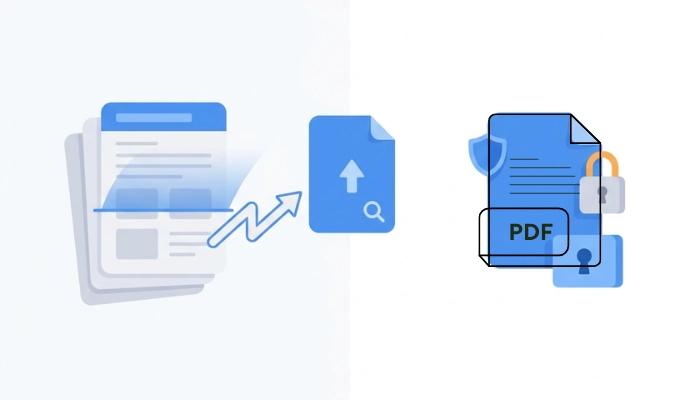
Bei einem einzelnen PDF ist das Markieren schnell erledigt. Wenn Sie jedoch mehrere Dokumente bearbeiten, entsteht häufig ein weiterer Arbeitsschritt: Markierte Stellen müssen zusammengeführt, verglichen und strukturiert werden.
Genau hier kann ein KI-Agent wie iBoomto AI unterstützen. Sie können mehrere PDFs gemeinsam analysieren lassen und beispielsweise wichtige Inhalte aus verschiedenen Dokumenten zusammenfassen oder miteinander vergleichen. Die Dateien werden dabei lokal verarbeitet, sodass sich auch umfangreichere Dokumentensammlungen für die weitere Arbeit strukturieren lassen.
Ein typischer Ablauf sieht so aus:
So wird das Markieren nicht zum letzten Arbeitsschritt, sondern zum Ausgangspunkt für die weitere Dokumentenarbeit.
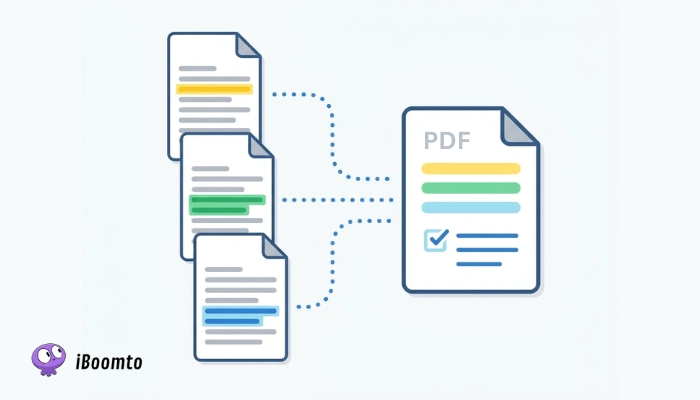
Ein paar einfache Gewohnheiten machen den Unterschied zwischen einer PDF voller bunter Streifen und einer Datei, die Ihnen später wirklich weiterhilft:
Wenn Sie den PDF-Text markieren möchten, ist das in den meisten Fällen schnell erledigt – online, unter Windows, auf dem Mac oder auf dem Smartphone. Bei gescannten oder geschützten PDFs können zusätzliche Schritte nötig sein, etwa eine OCR-Erkennung oder die Prüfung von Berechtigungen.
Für einzelne Dokumente reicht das Markieren meist aus. Bei mehreren PDFs geht es dagegen oft darum, markierte Inhalte zusammenzuführen, zu vergleichen oder weiterzuverarbeiten. In solchen Fällen können passende Werkzeuge den nächsten Arbeitsschritt deutlich erleichtern.

 Kostenlos herunterladen