Möchten Sie schnell Informationen weiterverarbeiten, aber das Dokument sperrt sich? Das Problem ist bekannt: Sie möchten Text aus PDF kopieren, aber das Markieren funktioniert nicht, die Datei ist ein Scan oder durch ein Passwort geschützt. Glücklicherweise gibt es für jedes Problem eine einfache Lösung. In diesem Leitfaden zeigen wir Ihnen Schritt für Schritt, wie Sie Text aus einer PDF kopieren können – egal ob bei normalen Dokumenten, gescannten Bild-PDFs oder geschützten Dateien. Von schnellen Tastenkombinationen über das Umwandeln mit Word bis hin zu modernen KI-Tools: Hier erfahren Sie, wie Sie schnell und mühelos Texte aus PDF kopieren.
Text aus PDF kopieren – 5 einfache Methoden
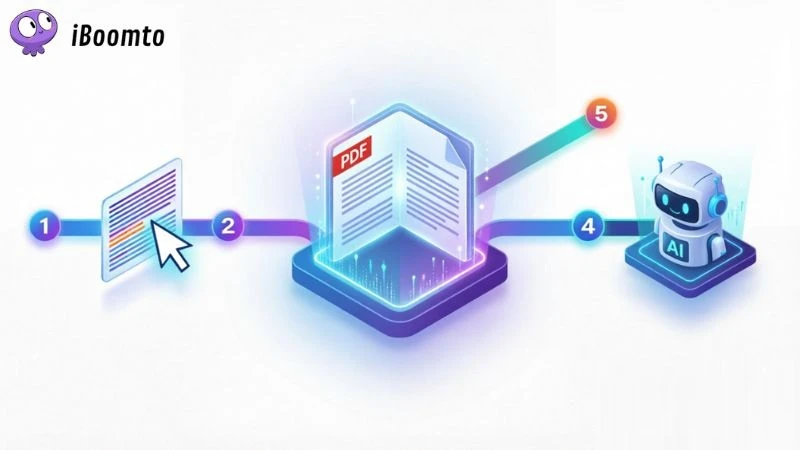
Wenn Sie Text aus PDF kopieren möchten, hängt der beste Weg vom Zustand Ihrer Datei ab. Hier sind die 5 effektivsten Methoden – sortiert von der einfachsten Standardlösung bis hin zu fortschrittlichen Methoden für komplexe Sonderfälle:
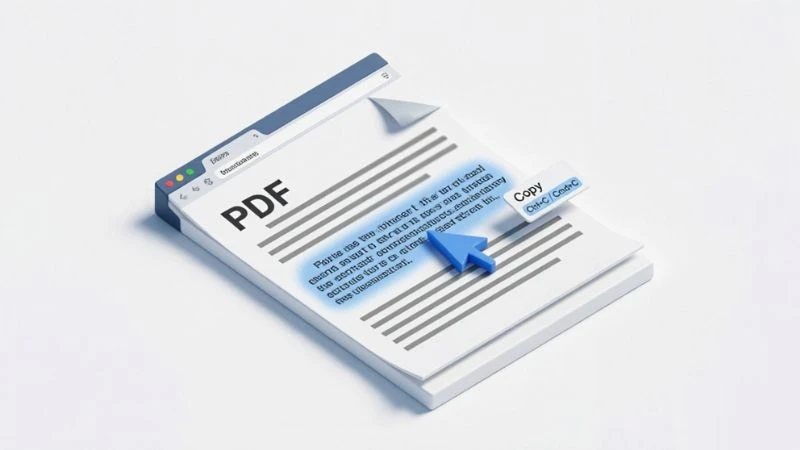
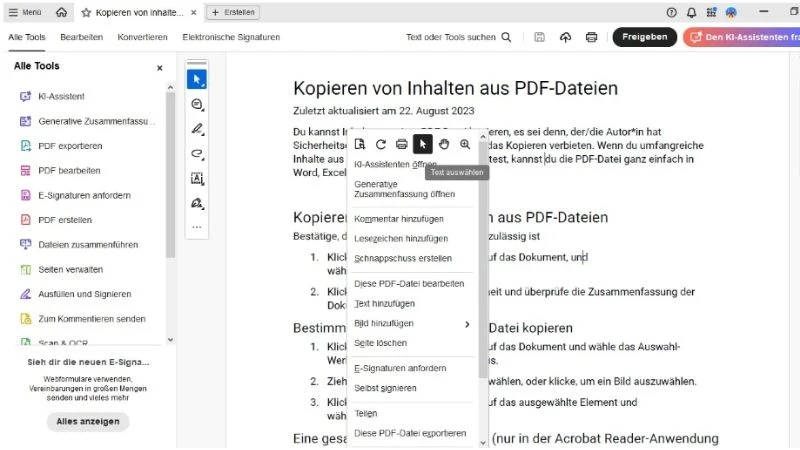
Diese Methode funktioniert bei normalen, digitalen PDF-Dateien in jedem PDF-Reader (z. B. Adobe Acrobat) oder Internet-Browser. Wenn Sie den Text nicht wie gewünscht auswählen oder markieren können, finden Sie in dieser Anleitung weitere Tipps zum Markieren von PDF-Text.
So funktioniert es:
Öffnen Sie die Datei im Browser oder PDF-Reader.
Markieren Sie den gewünschten Abschnitt mit der Maus.
Klicken Sie mit der rechten Maustaste auf Kopieren oder nutzen Sie das Tastenkürzel Strg + C (Windows) bzw. Cmd + C (Mac).
Wenn Sie den Text aus PDF in Word kopieren möchten, öffnen Sie das Zieldokument und drücken Sie Strg + V / Cmd + V.
Methode 2: PDF in Word öffnen
Wenn Sie nicht nur kurze Passagen, sondern längere Texte aus PDF kopieren möchten, kann Microsoft Word die Datei direkt konvertieren.
So funktioniert es:
Öffnen Sie Word und wählen Sie Datei > Öffnen.
Wählen Sie Ihre PDF-Datei aus.
Word wandelt das Dokument automatisch in ein bearbeitbares Format um.
Nun können Sie nach Belieben den Text kopieren aus PDF-Dateien und das Layout weitgehend erhalten.
Methode 3: Online-PDF-Editor verwenden
Für gelegentliche Bearbeitungen müssen Sie keine Software installieren. Wenn Sie unkompliziert Text aus einem PDF kopieren wollen, reichen kostenlose Web-Tools aus. Oder Sie können mit einem Online-Tool den Text aus einem PDF extrahieren, den Inhalt direkt auslesen und anschließend in einem anderen Programm weiterverwenden.
So funktioniert es:
Rufen Sie einen Online-PDF-Editor im Browser auf.
Laden Sie Ihre Datei hoch.
Nutzen Sie die Text-Extraktionsfunktion, um den Inhalt zu kopieren und im gewünschten Programm einzufügen.
Methode 4: OCR für gescannte PDFs verwenden
Handelt es sich bei Ihrem Dokument um ein Foto oder einen Scan, lässt sich der Inhalt nicht direkt markieren. Wenn Sie aus einer solchen Datei den PDF Text kopieren möchten, ist optische Zeichenerkennung (OCR) erforderlich.
So funktioniert es:
Öffnen Sie die gescannte Datei in einem OCR-fähigen Programm oder Online-Tool.
Starten Sie den OCR-Prozess (Texterkennung).
Nach der Verarbeitung ist der Text durchsuchbar und lässt sich ganz normal markieren und kopieren.
Methode 5: KI nutzt statt klassischer OCR
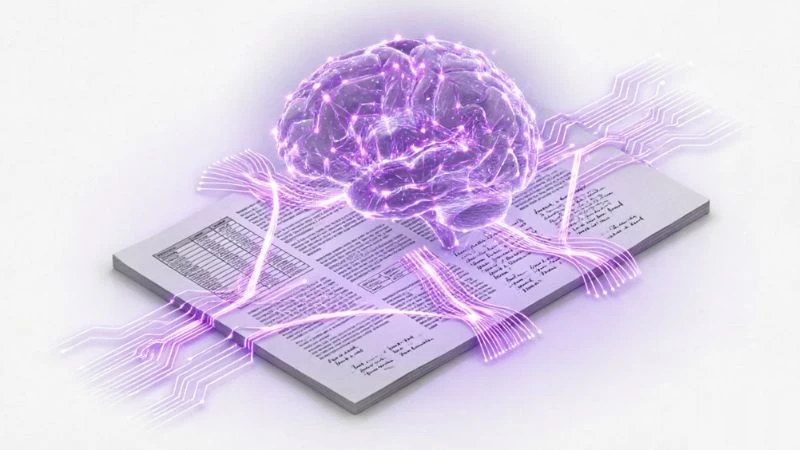
Klassische OCR-Tools stoßen bei mehrspaltigen Layouts, schlechter Bildqualität oder Tabellen schnell an ihre Grenzen. Moderne KI-gestützte Tools können solche Dokumente kontextbezogen analysieren. Für die Arbeit mit komplexen Dokumenten unter Windows bietet sich auch ein KI-Agent für Dokumente an.
Die Vorteile von KI:
Intelligente Strukturerkennung: Versteht verschachtelte Tabellen und mehrspaltigen Text ohne Formatierungsfehler.
Handschrifterkennung: Erkennt selbst schwer lesbare handschriftliche Notizen.
Kontextverständnis: Korrigiert Tipp- und OCR-Fehler automatisch während des Auslesens.
Tipps:
Wenn Sie regelmäßig komplexe Dokumente verarbeiten und Text aus PDF kopieren kostenlos oder effizient gestalten wollen, sparen KI-PDF-Tools die meiste Zeit bei der Nachbearbeitung.
Die besten PDF-Tools zum Text kopieren
Bevor wir die einzelnen Programme im Detail betrachten, zeigt Ihnen die folgende Tabelle eine schnelle Übersicht aller getesteten Lösungen im Vergleich:
Tool
OCR
KI
Kostenlos
Online
Geeignet für
Adobe Acroba
Ja
Nein
Teilweise
Desktop
Normale PDFs
Smallpdf
Ja
Nein
Ja
Online
Einsteiger
iLovePDF
Ja
Nein
Ja
Online
Online
iBoomto
Ja
Ja
Ja
Online/Desktop
Scan + komplexe Layouts
UPDF AI
Ja
Ja
Teilweise
Online
KI-Analyse
Adobe Acrobat
Adobe Acrobat gilt seit vielen Jahren als der weltweite Standard für die Bearbeitung von PDF-Dokumenten. Die Software bietet extrem zuverlässige Werkzeuge, um schnell und unkompliziert Text aus PDF kopieren zu können. Durch die tief integrierte Texterkennung eignet sich das Programm sowohl für digitale Dateien als auch für gescannte Dokumente im Büroalltag.
Hauptfunktionen von Adobe Acrobat:
Integrierte optische Zeichenerkennung (OCR) zur Umwandlung von Scans in durchsuchbaren Text
Direkte Bearbeitung und Extrahierung von Texten und Bildern im Originaldokument
Export von PDF-Dateien in bearbeitbare Formate wie Microsoft Word, Excel und PowerPoint
Vorteile
Höchste Zuverlässigkeit und präzise Beibehaltung der ursprünglichen Dokumentstruktur
Umfangreiche Sicherheitsfunktionen zum Schutz vertraulicher Daten
Nahtlose Integration in das gesamte Adobe-Ökosystem und Cloud-Dienste
Nachteile
Für den vollen Funktionsumfang ist ein kostenpflichtiges Abonnement erforderlich
Die Software benötigt vergleichsweise viele Systemressourcen auf dem Computer
Die Benutzeroberfläche kann durch die vielen Funktionen auf Einsteiger überfordernd wirken
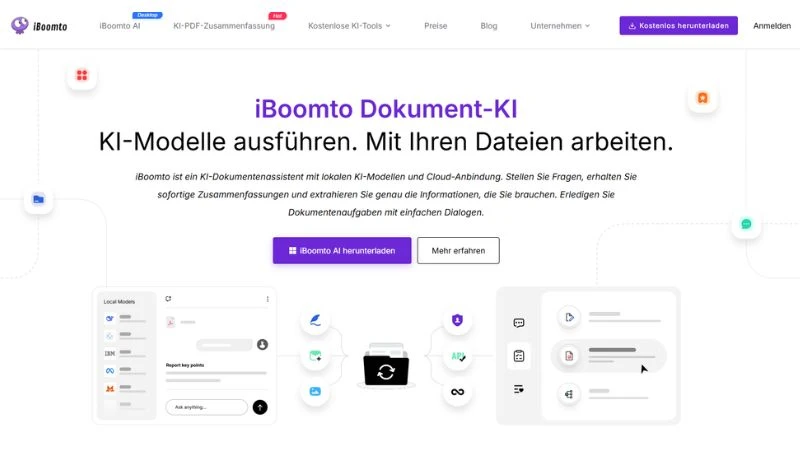
iBoomto Dokument-KI
iBoomto AI ist ein modernes, KI-gestütztes Tool, das speziell für anspruchsvolle Dokumente entwickelt wurde. Er bietet sowohl Online- als auch Desktop-Versionen an, aus denen Sie je nach Ihren Anforderungen wählen können. Wenn Sie aus schwierigen Dateien oder Scans Text aus einer PDF kopieren möchten, liefert diese Lösung hervorragende Ergebnisse. Dank smarter Algorithmen werden selbst verschachtelte Tabellen und mehrspaltige Absätze fehlerfrei erkannt und aufbereitet.
Hauptfunktionen von IBT:
KI-basierte OCR-Texterkennung für gescannte Dokumente und handschriftliche Notizen
Automatische Erfassung und Rekonstruktion komplexer Tabellenstrukturen
Schnelle Online-Verarbeitung direkt im Browser ohne Software-Installation
Vorteile
Enorm hohe Erkennungsgenauigkeit selbst bei schlechter Bildqualität oder Scans
Perfekte Beibehaltung von schwierigen Layouts und mehrspaltigen Texten
Zeitsparend, da manuelle Korrekturen nach dem Kopieren nahezu entfallen
Nachteile
Stabile Internetverbindung für den Upload und die Verarbeitung erforderlich
Bei sehr großen Dateimengen gelten Einschränkungen in der Gratis-Version
Weniger manuelle Bearbeitungswerkzeuge im Vergleich zu vollwertigen Desktop-Programmen
Ein KI-Agent für jeden Schritt Ihres Dokumenten-Workflows
Mit Dokumenten interagieren, die wichtigsten Punkte extrahieren, bearbeitbare Berichte und Präsentationsfolien erstellen und vieles mehr – alles in einem KI-Agenten.
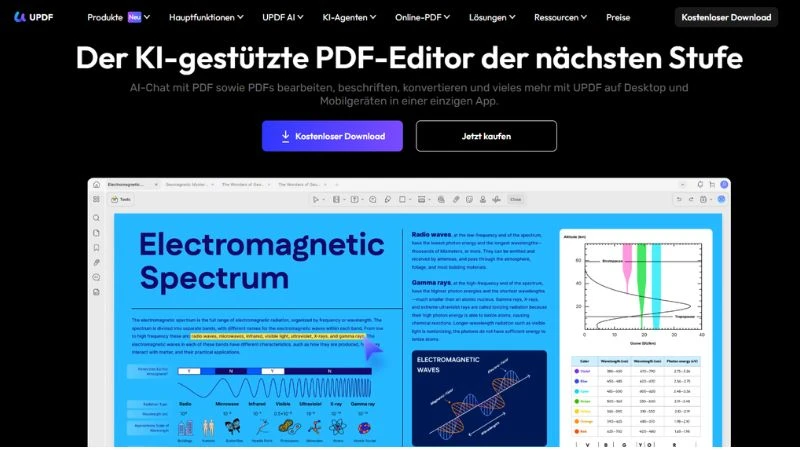
UPDF AI kombiniert klassische PDF-Bearbeitung mit moderner künstlicher Intelligenz. Das Tool hilft Ihnen nicht nur dabei, wenn Sie Texte aus PDF kopieren wollen, sondern analysiert und fasst die Inhalte auf Wunsch direkt zusammen. Wenn Sie statt des manuellen Kopierens den Inhalt eines Dokuments schneller erfassen möchten, können Sie auch ein Tool zum PDF-Zusammenfassen mit KI verwenden. Es richtet sich an Anwender, die große Informationsmengen in kurzer Zeit verarbeiten und strukturieren müssen.
Hauptfunktionen von UPDF AI:
KI-unterstützte Extraktion von Texten, Tabellen und mathematischen Formeln
Integrierter KI-Assistent zum Zusammenfassen, Übersetzen und Erklären von Inhalten
Plattformübergreifende Nutzung auf Windows, Mac, iOS und Android
Vorteile
Bietet weit mehr als nur Kopieren durch intelligente Inhaltsanalyse
Moderne, sehr übersichtliche und benutzerfreundliche Oberflächengestaltung
Schnelle Verarbeitungsgeschwindigkeit auch bei sehr langen Dokumenten
Nachteile
Die erweiterten KI-Funktionen erfordern nach einer Testphase ein kostenpflichtiges Upgrade
Die Installation einer lokalen App ist für den vollen Funktionsumfang notwendig
Gelegentliche Abweichungen bei extrem speziellen Schriftarten
Smallpdf
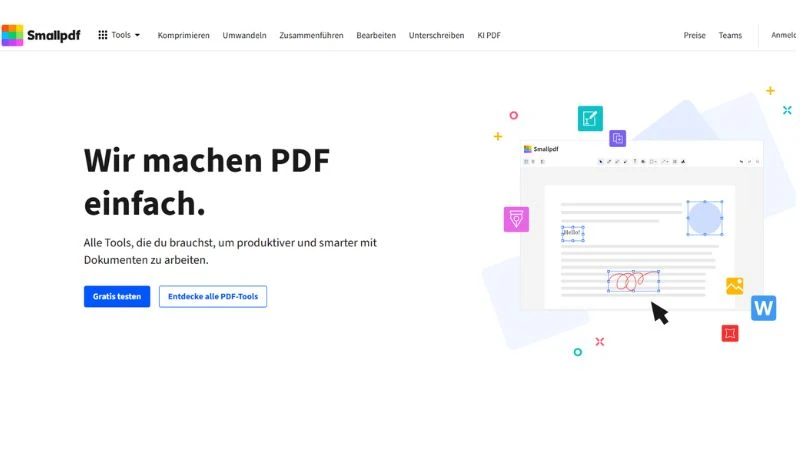
Smallpdf gehört zu den bekanntesten webbasierten PDF-Plattformen für schnelle und einfache Aufgaben. Die Webseite ermöglicht es Nutzern, ohne lange Einarbeitung sofort Text aus einem PDF kopieren zu können. Sie ist ideal für Einsteiger geeignet, die gelegentlich Dokumente umwandeln oder Inhalte extrahieren möchten.
Hauptfunktionen von Smallpdf:
Einfache Umwandlung von PDFs in Word-Dokumente per Drag-and-Drop
Browserbasierte OCR-Texterkennung für gescannte PDF-Dateien
Schnelles Komprimieren, Teilen und Bearbeiten von Dokumenten online
Vorteile
Keine Software-Installation erforderlich und auf jedem Gerät sofort einsatzbereit
Sehr intuitive und schlanke Benutzeroberfläche ohne unnötige Verschachtelungen
Direkte Anbindung an Cloud-Speicher wie Google Drive und Dropbox
Nachteile
In der kostenlosen Version ist die Anzahl der täglichen Aufgaben stark begrenzt
Gescannte Tabellen werden nicht immer zu 100 % sauber formatiert
Abhängigkeit von einer aktiven Internetverbindung beim Hochladen
iLovePDF
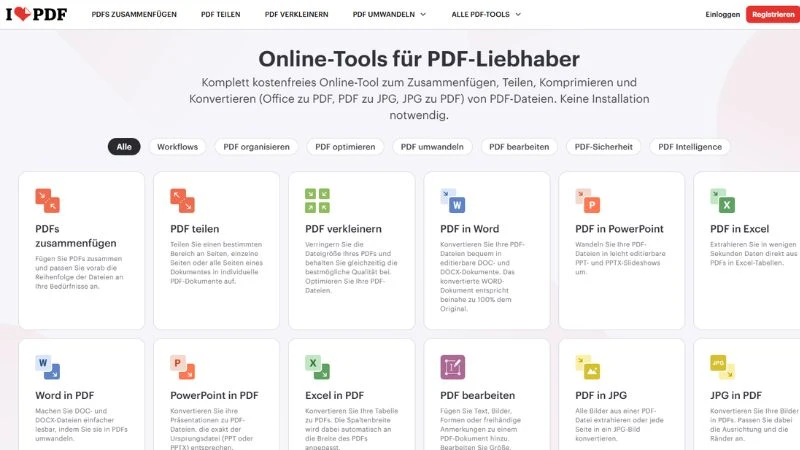
iLovePDF ist eine extrem beliebte und vielseitige Online-Plattform für die tägliche Arbeit mit Dokumenten. Wenn Sie rasch den PDF-Text kopieren möchten, bietet dieser Dienst eine einfache Möglichkeit zur Konvertierung in bearbeitbare Formate. Die Plattform ist besonders für ihre hohe Verarbeitungsgeschwindigkeit und breite Funktionspalette bekannt.
Hauptfunktionen von iLovePDF:
Konvertierung von PDF-Dateien in bearbeitbare Office-Formate wie Word und Excel
Integriertes OCR-Werkzeug zur Umwandlung von gescannten Dokumenten
Werkzeuge zum Zusammenfügen, Teilen und Entsperren von PDFs
Vorteile
Großer Funktionsumfang bereits in der kostenlosen Web-Version nutzbar
Sehr schnelle Verarbeitung und unkomplizierte Handhabung im Browser
Funktioniert auf allen Betriebssystemen ohne vorherige Registrierung
Nachteile
Vertrauliche Dokumente müssen auf externe Server hochgeladen werden
Bei sehr komplexen Formatierungen kann das Layout in Word leicht verrutschen
Kostenlose OCR-Nutzung ist auf kleinere Dateigrößen beschränkt
Warum lässt sich Text manchmal nicht kopieren?
Sie versuchen, eine Passage zu markieren, aber es reagiert nichts? Wenn Sie keinen Text aus PDF kopieren können, liegt das meist an einer von drei Ursachen:
Die PDF enthält echten Text
Handelt es sich um ein digital erstelltes Dokument (z. B. aus Word exportiert), ist der Text im Dokument eingebettet. Sie können den Text direkt markieren und kopieren.
Die PDF ist nur ein Scan
Wurde das Dokument eingescannt oder abfotografiert, besteht die PDF-Datei technisch gesehen nur aus einem großen Bild. Das System erkennt keine einzelnen Buchstaben. Hier müssen Sie eine OCR-Texterkennung nutzen, um den aus PDF Text kopieren zu können.
Die PDF ist kopiergeschützt
Der Autor kann Einstellungen festlegen, die das Auslesen von Inhalten verhindern. In diesem Fall ist das Markieren von Texten in den Sicherheitseinstellungen deaktiviert. Wenn Sie die erforderlichen Berechtigungen besitzen und die Einschränkungen aufgehoben werden dürfen, können Sie mit einem Tool zum PDF-Passwort-Entfernen prüfen, ob sich die Datei entsperren lässt.
Datenschutz beim Online-Kopieren von PDFs
Wenn Sie Online-Dienste nutzen, um Text aus PDF kopieren kostenlos zu lassen, sollten Sie Aspekte der Datensicherheit beachten.
Verschlüsselung: Achten Sie darauf, dass der Anbieter eine TLS/AES-256-Verschlüsselung für den Datentransfer nutzt.
Automatische Löschung: Seriöse Tools löschen hochgeladene Dateien automatisch nach wenigen Stunden von ihren Servern.
DSGVO-Konformität: European Anbieter garantieren die Einhaltung der europäischen Datenschutz-Grundverordnung.
Sicherheitshinweis: Laden Sie vertrauliche Dokumente wie Verträge, Ausweisdokumente oder Bankdaten niemals auf unbekannte Online-Plattformen hoch. Nutzen Sie für sensibles Material lokale Desktop-Programme.
Häufige Probleme und Lösungen
Das Dokument ist entweder ein Bild/Scan (benötigt OCR) oder durch Sicherheitseinstellungen geschützt.
IBeim Kopieren werden Umbrüche oft als harte Zeilenumbrüche übernommen. Setzen Sie die Option Nur den Text übernehmen beim Einfügen in Word ein.
Die Auflösung des Scans könnte zu gering sein. Achten Sie darauf, dass Dokumente mit mindestens 300 dpi eingescannt werden.
Sie können einfache Texte direkt markieren oder kostenlose Web-Tools sowie Google Docs nutzen, um Text aus PDF kopieren kostenlos zu erledigen.
Sie müssen das Passwort eingeben oder über die Dokumenteigenschaften die Rechte vom Ersteller freischalten lassen.
Für den privaten Gebrauch und Zitate im Rahmen des Urheberrechts ist es legal. Das Vervielfältigen ganzer urheberrechtlich geschützter Werke ohne Erlaubnis ist untersagt.
Fazit
Das Extrahieren von Inhalten muss nicht kompliziert sein: Für digitale Dokumente reicht der einfache Tastendruck, während Sie bei Scans und Bildern auf OCR-Software zurückgreifen können. Wenn Sie regelmäßig Text aus PDF kopieren, sparen Sie mit modernen KI-OCR-Tools am meisten Zeit. KI-Lösungen erkennen komplexe Layouts, Tabellen und Handschriften deutlich präziser als klassische Werkzeuge und sind die effizienteste Methode für fehlerfreie Ergebnisse.
Ein KI-Agent für jeden Schritt Ihres Dokumenten-Workflows
Mit Dokumenten interagieren, die wichtigsten Punkte extrahieren, bearbeitbare Berichte und Präsentationsfolien erstellen und vieles mehr – alles in einem KI-Agenten.
Felix Schneider ist Teil des Redaktionsteams von iBoomto und schreibt über KI-Tools, Online-Dienste und digitale Dokumentenverarbeitung. Seine Beiträge behandeln praktische Anwendungen rund um PDF-, Word-, Excel- und PowerPoint-Dateien, darunter Dateikonvertierung, Datenextraktion und den Vergleich von Dokumenten.
Auf dieser Seite
Text aus PDF kopieren – 5 einfache Methoden
Die besten PDF-Tools zum Text kopieren
Warum lässt sich Text manchmal nicht kopieren?
Datenschutz beim Online-Kopieren von PDFs
Häufige Probleme und Lösungen
Fazit
Vom Konzept bis zur Fertigstellung – nur ein KI-Agent




 Kostenlos herunterladen