
如何修正回應緩慢與記憶體錯誤?
- 回應緩慢問題
- 記憶體使用量過高與資源錯誤
- 仍然遇到效能問題嗎?
本指南說明使用 iBoomto AI 時常見的效能與記憶體問題,包括 AI 回應緩慢、記憶體使用量過高,以及記憶體不足錯誤。請依照下方的疑難排解步驟找出並解決這些問題。
回應緩慢問題
AI 回應緩慢可能由多種因素造成,包括網路連線、系統資源限制,以及本機模型效能。對於 Local Chat,CPU、RAM 或 GPU 記憶體(VRAM)不足都可能影響回應速度。請嘗試縮短提示內容、要求更簡短的回應,或切換到更符合您裝置硬體的小型本機模型。如果效能仍然不佳,請檢查系統資源使用情況,以找出可能的硬體限制。
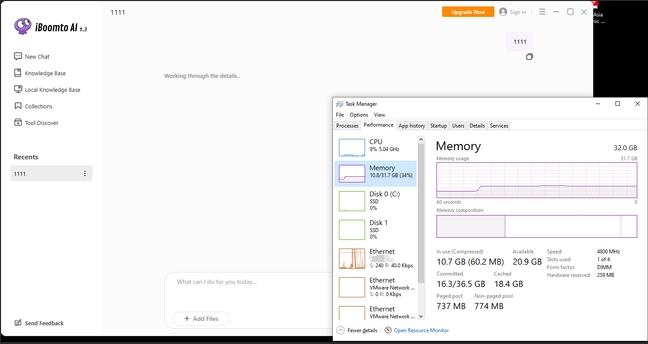
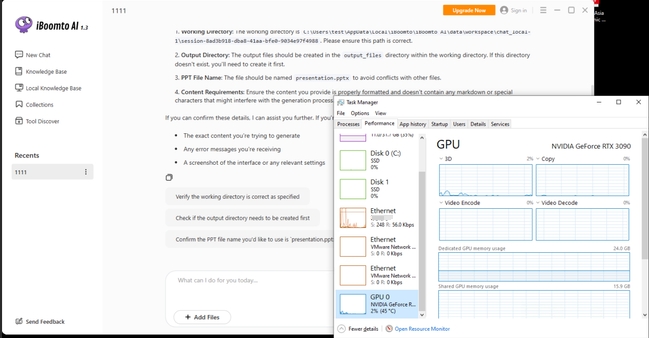
-AI Chat 開始回應所需時間過長
解決方案:檢查您的網際網路連線後再試一次。如果問題持續發生,請使用較短的提示內容,或減少附件的數量與大小。
-Local Chat 載入時間過長
解決方案:等待模型載入完成。關閉不必要的應用程式以釋放系統資源,縮短輸入內容長度,或切換到更符合您裝置硬體的小型模型。
-Local Chat 產生回應速度很慢
解決方案:選擇標示為「運作良好」且適合您裝置的模型。您也可以要求更簡短的回答,或將複雜任務拆分為較小步驟,以縮短處理時間。
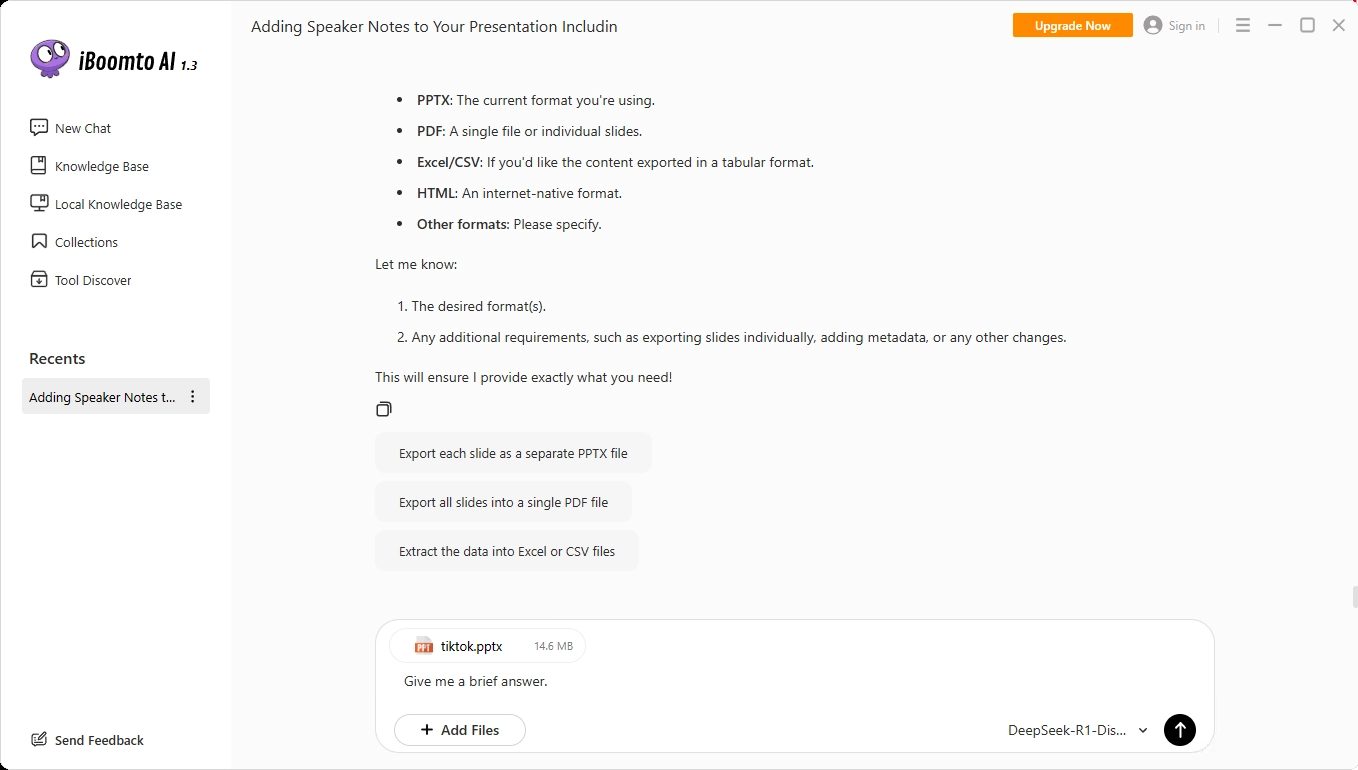
-長時間對話會拖慢速度,且記憶體使用量會增加
解決方案: 長時間對話可能需要 AI 處理更多上下文,進而增加記憶體使用量與回應時間。請減少不必要的上下文、要求更簡短的回答,並將複雜任務拆分為較小步驟。當對話過長時,請開始新的對話。
記憶體使用量過高與資源錯誤
記憶體使用量過高與資源錯誤可能由系統資源不足、大型檔案、長時間對話或高負載的本機模型造成。對於 AI Chat,處理多個或大型附件可能會增加資源使用量。對於 Local Chat,執行較大型模型或處理複雜任務可能需要更多 RAM 和 GPU 記憶體(VRAM)。請嘗試關閉不必要的應用程式、減少檔案大小,或切換到較小的本機模型,以釋放系統資源。
-記憶體不足或 RAM 不足
解決方案: 關閉不必要的應用程式以釋放 RAM。減少正在處理的檔案數量與大小、縮短輸入內容,並避免同時執行多個高資源需求的工作。
-本機模型的 GPU 記憶體(VRAM)不足
解決方案:關閉其他高 GPU 負載的應用程式,減少輸入長度與檔案大小,並避免同時執行多個工作。如果問題持續發生,請切換到 VRAM 需求較低的小型本機模型。
-整體系統變慢 / 磁碟活動過高
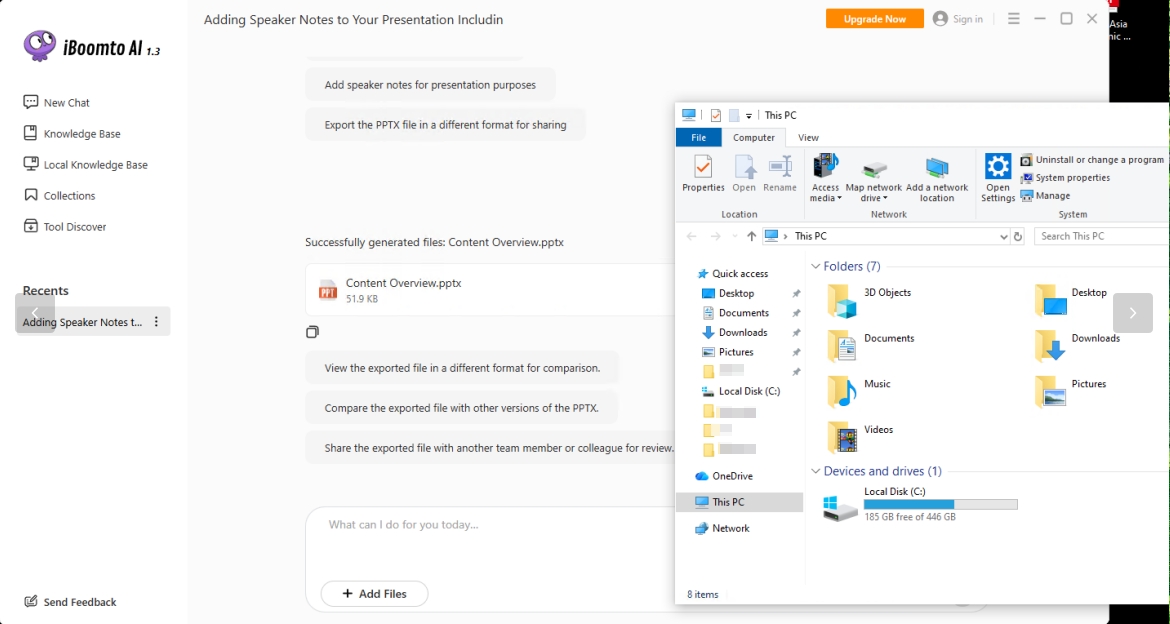
解決方案: 開啟 Windows 工作管理員來檢查 CPU、記憶體、磁碟和 GPU 使用量。關閉不必要的應用程式與背景程序,以釋放系統資源。另外,請確認系統磁碟有足夠可用空間。
仍然遇到效能問題嗎?
如果在嘗試上述解決方案後問題仍然存在,請重新啟動 iBoomto AI 和您的電腦。請確保應用程式與本機模型均已更新至最新版本。如果您仍然遇到問題,請聯絡 我們的支援團隊,並提供您的裝置規格、所使用的模型,以及問題說明。如果可以,請附上任何錯誤訊息的螢幕截圖,以協助我們進行調查。
這篇文章有幫助嗎?
感謝你的回饋!