


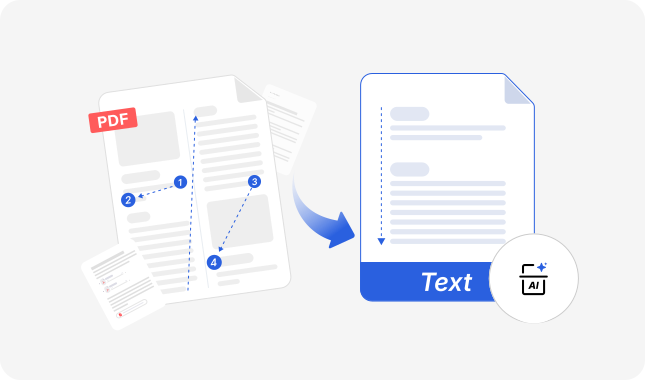
取得能直接使用的文字
iBoomto 運用 AI 模擬人類閱讀邏輯,能深度理解你的 PDF。它會依循段落順序、辨識文字邊界,整理出乾淨連貫的內容,方便你隨時檢視、編輯並直接運用於後續工作。


或將檔案拖曳至此
 你的檔案會被安全處理,關閉頁面後自動刪除。
告別 PDF 複製常有的斷行與錯亂!透過 iBoomto PDF 轉文字工具,輕鬆擷取乾淨內容,隨意複製、編輯超方便。
iBoomto 運用 AI 模擬人類閱讀邏輯,能深度理解你的 PDF。它會依循段落順序、辨識文字邊界,整理出乾淨連貫的內容,方便你隨時檢視、編輯並直接運用於後續工作。
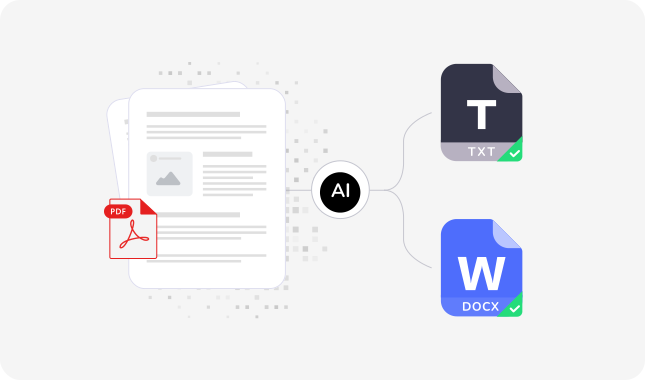
iBoomto PDF 文字擷取工具同時支援 DOCX 與 TXT。如果你需要純文字,用於腳本、搜尋或其他以文字為基礎的流程,就選 TXT;如果你想在文書處理軟體裡檢視並編輯內容,就選 DOCX(Word 檔)。
DOCX 輸出的版面可能和 PDF 原本的版面不同。公式和複雜的格式,可能會影響分頁與文字位置。
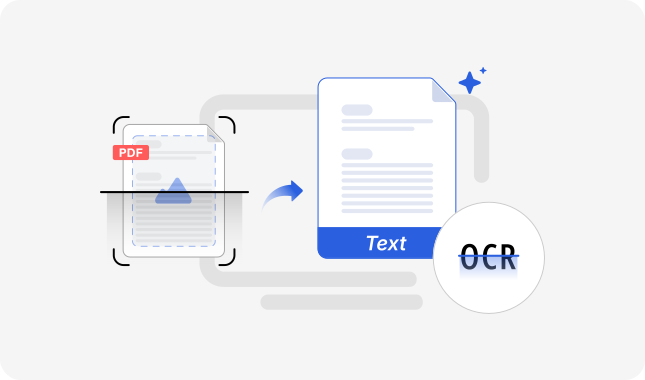
掃描版 PDF 會透過 OCR 文字辨識技術,讀取頁面圖片中的文字,並轉換成可編輯的文字。結果會取決於掃描檔本身的清晰度,文字模糊、印刷太淡或版面複雜時,擷取後可能需要修正。

每天都有免費擷取額度,不用註冊、無需信用卡,也沒有隱藏費用。偶爾處理一次完全免費,免去是否要付費訂閱的煩惱。

檔案即時處理,關閉頁面後自動刪除。iBoomto 不會儲存你的文件,也不會用它們來訓練模型。

沒有桌面應用程式要安裝,也沒有擴充功能要加。iBoomto PDF 文字擷取工具完全在瀏覽器中運行,打開頁面就能使用完整的擷取工具。
不用建立帳號,上傳第一份檔案之前也不需要確認電子郵件。上傳 PDF,馬上就能擷取文字。
Chrome、Safari、Edge、Firefox——iBoomto PDF 文字擷取工具在所有主流瀏覽器上都能運行,不論你用電腦還是手機,都不用擔心相容性問題。只要能打開網頁,就能從 PDF 擷取文字。
免安裝、免帳號,也不用學習怎麼用。只要三個步驟,就能把文字提取出來。
把檔案拖曳到上傳區,或從裝置選擇檔案。報告、論文、表單、合約和掃描檔都能處理。上傳前請先確認檔案大小(最大 50 MB)與掃描頁數上限。
點擊「轉換」開始處理。iBoomto 的 AI 技術會完整分析整份文件、辨識文字內容,並整理成乾淨的輸出結果。處理時間將視文件大小與複雜度而定。
擷取完成後,選擇你想要的輸出格式。下載 .txt 檔可取得無任何格式的純文字,下載 .docx(Word)檔則可取得依頁面整理的文字。檔案會透過瀏覽器的下載功能,直接存到你的裝置。
擷取文字只是第一步,把文字放到真正能發揮作用的地方才是重點。看看 iBoomto 如何完美嵌入你的日常工作流程:
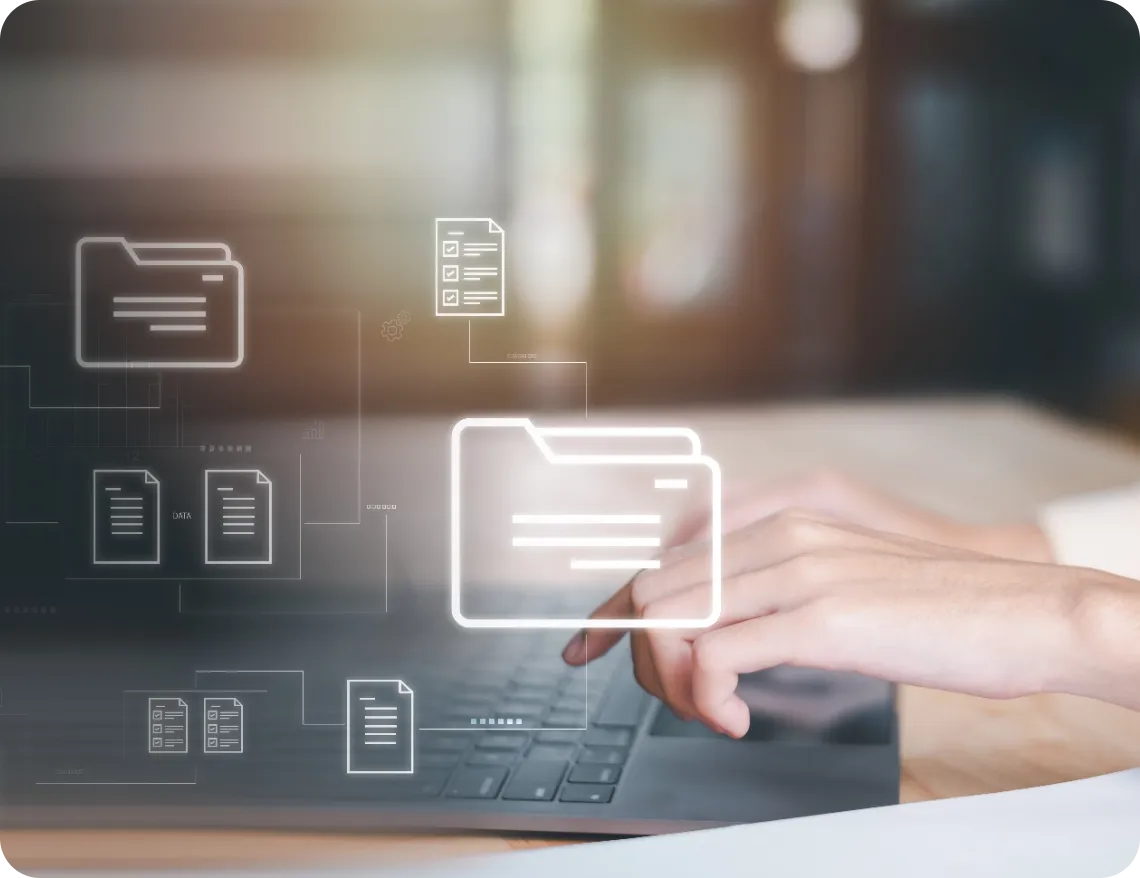
遇到難以複製的論文或期刊 PDF 時,可先擷取文字並快速定位所需段落。引用前請與原文核對,並於筆記中保留文獻出處與頁碼。
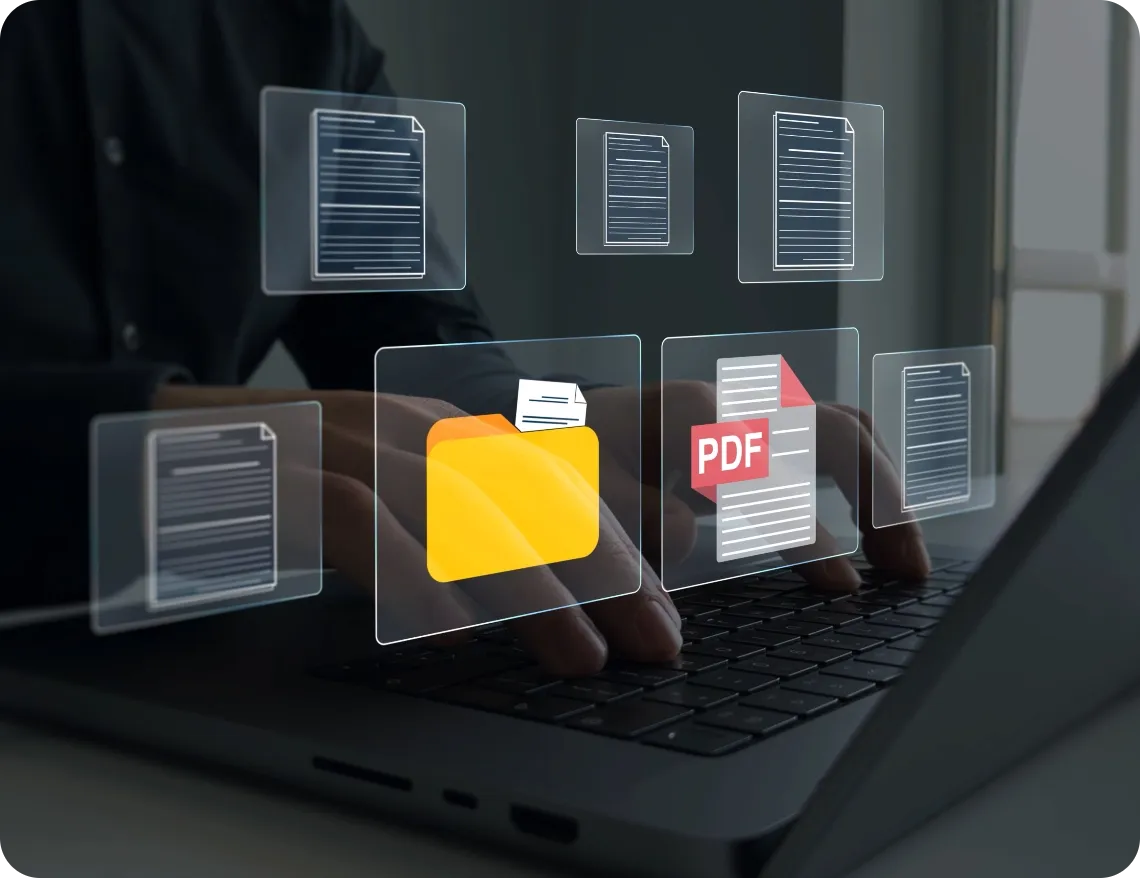
對帳單、申報文件與匯出的報表,通常預設就是 PDF 格式。當你需要搜尋關鍵字、比對不同期別的文案差異,或是將內容作為腳本的輸入資料時,只需將文字匯出為 TXT 檔即可輕鬆對接。
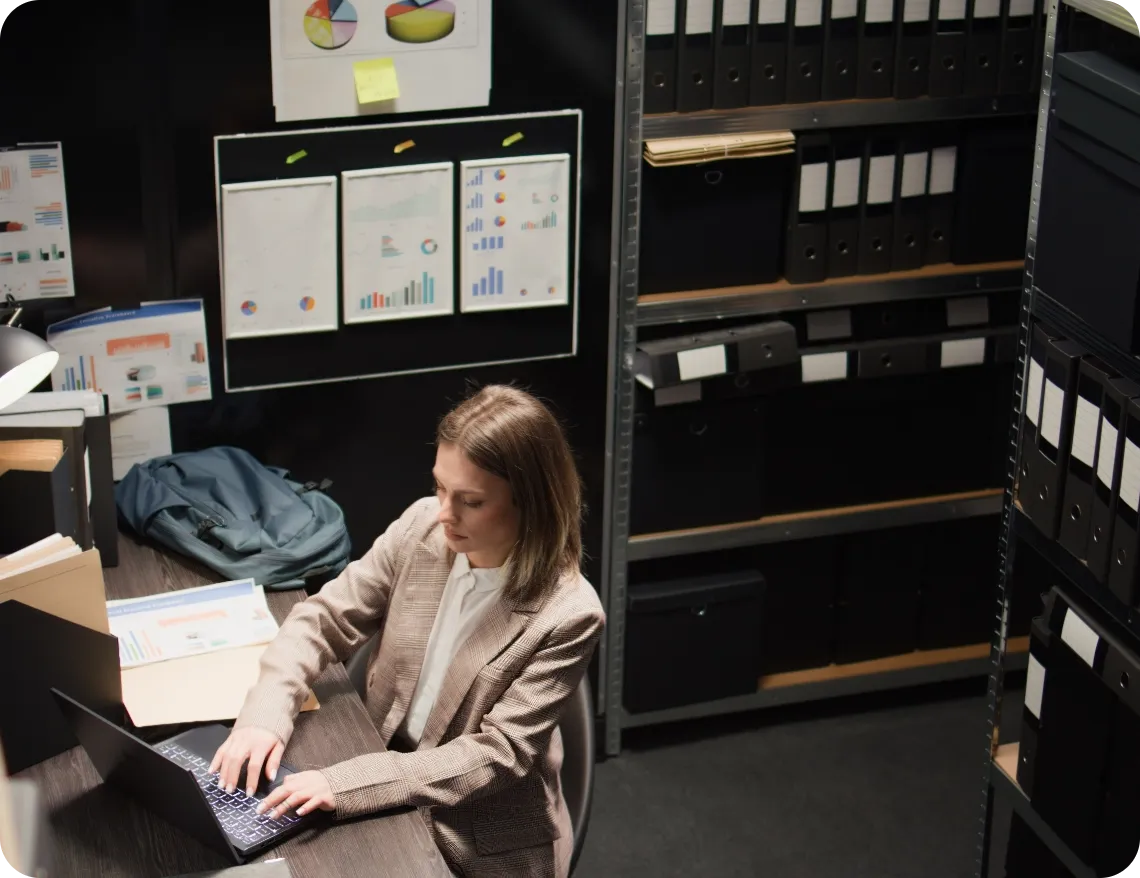
掃描的合約、簽署頁、證書和舊紀錄雖然看得到,文字卻沒辦法直接編輯。轉成 DOCX 之後,就能重新搜尋、修改與寄送。
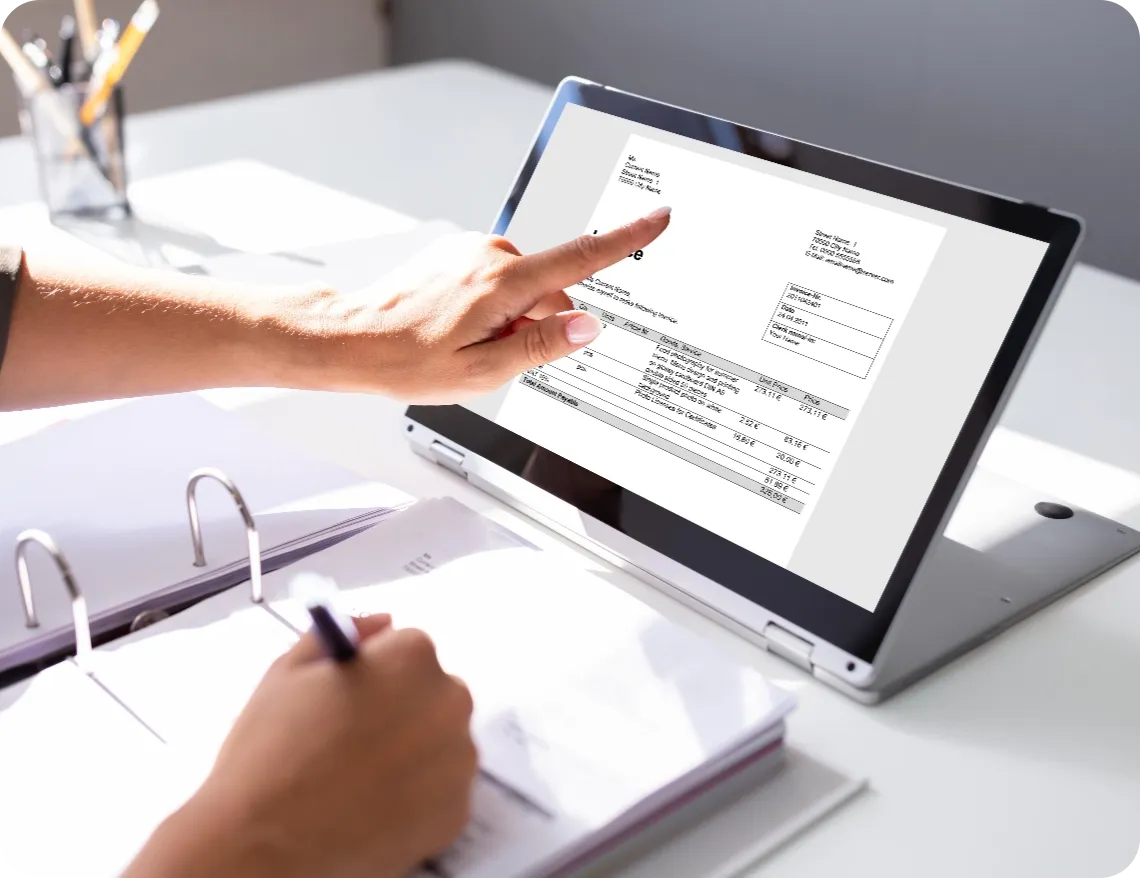
存成 PDF 的發票或表單,可以先擷取文字,確認需要的資訊後,再轉入其他文件或系統。請把欄位名稱和內容一起核對:擷取出來的文字不一定能保留表單或表格原本的排列方式。
iBoomto 的線上工具可以擷取 PDF 裡的文字並提供導出下載。若需處理高度敏感文件、掃描檔或圖片,推薦使用 Windows 版的 iBoomto AI 桌面應用程式。它支援 PDF、JPG、PNG 與 WebP 檔案,透過 OCR 擷取文字,方便你一鍵複製運用。自 v1.1 版本起,更同時支援「離線」與「雲端」雙模型:你可以選擇離線處理將檔案保留在地端,亦可依任務需求彈性切換至雲端模型。
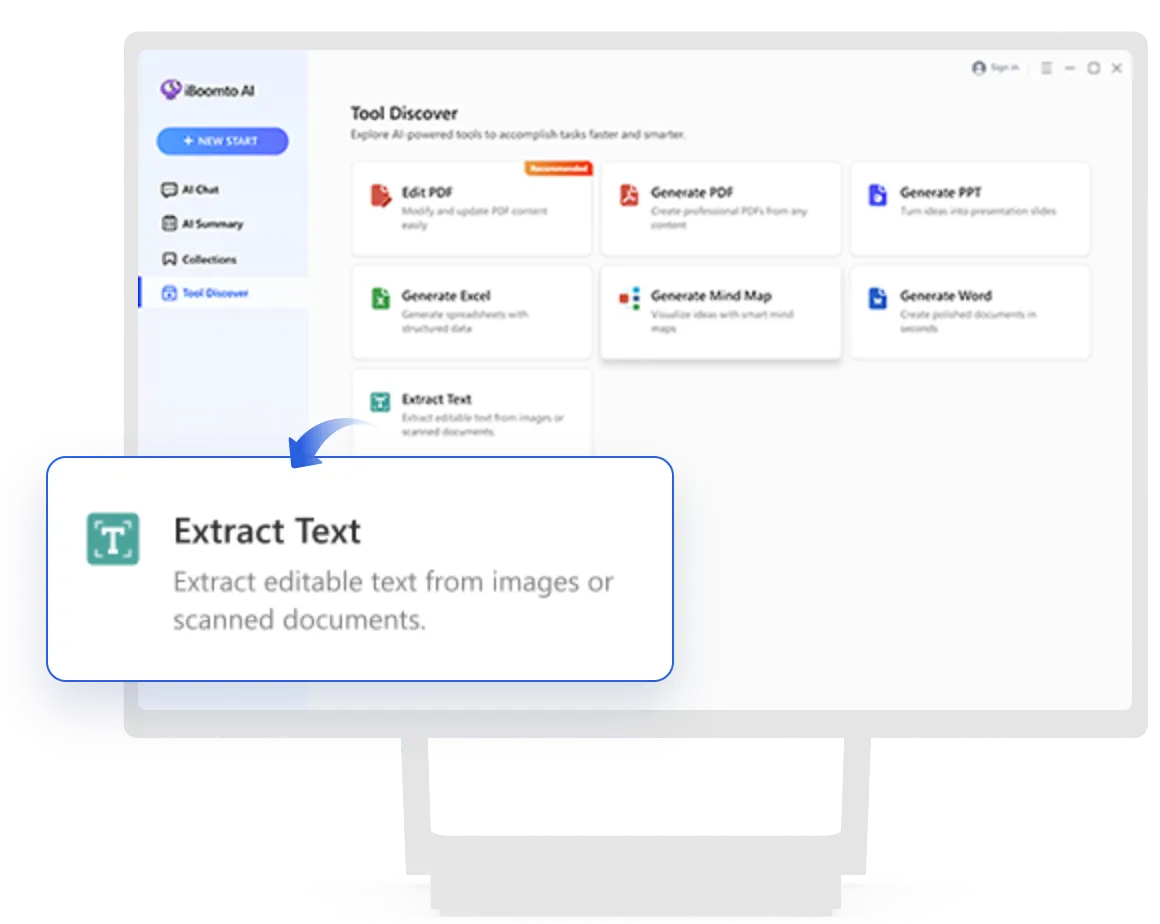

你可以上傳 PDF,也可以直接放入圖片檔,支援 JPG、PNG 與 WebP。截圖、掃描的照片和拍照的文件,不用先轉成 PDF 就能放進去。iBoomto AI 會在你的桌面上擷取文字,再交給你複製。

內建 OCR 技術,無論是掃描檔、文件照片或文字截圖,iBoomto AI 都能直接轉換為可編輯文字,無需額外手動執行 OCR。

桌面版有自己的每日免費額度,和線上工具分開計算,所以線上工具的額度用完時,你的免費轉換也不會跟著中斷。

使用離線模型,讓敏感資料留在你的 Windows 裝置上。需要時,也可以改用雲端處理。
你可以上傳 PDF,也可以直接放入圖片檔,支援 JPG、PNG 與 WebP。截圖、掃描的照片和拍照的文件,不用先轉成 PDF 就能放進去。iBoomto AI 會在你的桌面上擷取文字,再交給你複製。
內建 OCR 技術,無論是掃描檔、文件照片或文字截圖,iBoomto AI 都能直接轉換為可編輯文字,無需額外手動執行 OCR。
桌面版有自己的每日免費額度,和線上工具分開計算,所以線上工具的額度用完時,你的免費轉換也不會跟著中斷。
使用離線模型,讓敏感資料留在你的 Windows 裝置上。需要時,也可以改用雲端處理。
開始使用 iBoomto PDF 轉文字工具前,你可能想了解的資訊
把 PDF 上傳到 iBoomto,點擊「轉換」,再選擇下載 TXT 或 DOCX。整個過程只要幾秒鐘——不用安裝軟體,也不用建立帳號。
上傳掃描檔,iBoomto PDF 轉文字工具就能擷取掃描頁面與圖片組成的 PDF 中的文字(每個檔案最多 10 頁),並提供 TXT 或 DOCX 下載。iBoomto 內建 OCR,支援掃描版 PDF,圖片中的文字會自動辨識並轉換成可編輯的文字。
如果 PDF 有文字圖層,你可以直接選取文字。如果沒辦法選取——例如掃描檔、圖片頁面,或是限制複製的檔案——iBoomto 可以幫你擷取文字。上傳你的 PDF,下載成 TXT 或 DOCX,打開檔案後,複製你需要的部分就好。不用重新打字,也不用處理混亂的排版。
線上工具目前還不支援圖片檔,此功能即將推出!在此之前,你可以透過 iBoomto AI 輕鬆提取各類圖片中的文字。把圖片,或由圖片組成的 PDF,上傳到 iBoomto AI 桌面版,即可快速精準擷取內文,方便你隨時複製、編輯與運用。
線上工具目前還不支援上傳 PNG 與 JPG,不過即將推出。
目前可以使用 iBoomto AI 桌面版,它支援上傳 PNG 與 JPG,並幫你擷取其中的文字。你可以把擷取出來的內容複製貼上到新的文字檔裡存檔。截圖、拍照的文件,以及其他圖片型內容,也都可以用同樣的方式處理。
這個訊息通常代表 PDF 是沒有文字圖層的掃描檔或圖片型檔案,或是檔案品質太低、已經損毀,無法處理。
掃描版 PDF 可以用我們的線上轉換工具擷取,它會用 OCR 辨識其中的文字。圖片檔則屬於另一種情況:你可以使用 iBoomto AI 桌面版,透過內建的 OCR 在你的裝置上,擷取 JPG、PNG 與截圖中的文字。
如果 PDF 品質太低或檔案已損毀,擷取可能會失敗。可以先用工具提升 PDF 的畫質或修復檔案,或重新掃描成更清晰的檔案,再上傳改善後的版本重試。
AI 輔助擷取能穩定地從混合版面、表格與掃描頁面中取出文字,而單純複製貼上常常會漏字、讓行序錯亂。不過結果仍會因掃描品質、版面複雜度與原始 PDF 而有所不同。
安全。你的檔案會即時處理,關閉頁面後自動刪除。iBoomto 不會儲存你的文件,也不會用它們來訓練模型。你的內容會保持私密。
用 iBoomto 免費擷取 PDF 裡的文字。
 1
