
如何在 iBoomto AI 中編輯 PDF?
本頁目錄
- 步驟 1:下載並啟動 iBoomto AI。
- 步驟 2:開啟「編輯 PDF」工具。
- 步驟 3:選擇合適的 PDF 編輯工具。
- 步驟 4:編輯並儲存您的 PDF
處理 PDF 時,通常不只需要編輯文字。您可能需要新增圖片、標註重要區段、重新整理頁面、轉換檔案,或保護敏感資訊。適用於 Windows 的 iBoomto AI 將這些工作整合至單一桌面工作區,協助您管理 PDF 文件,無需在多個工具之間切換。
本指南將帶您了解「編輯 PDF」介面,並說明如何存取常見 PDF 編輯工作所需的工具。
步驟 1:下載並啟動 iBoomto AI。
按一下這裡以下載並安裝 Windows 軟體,然後啟動 iBoomto AI。
步驟 2:開啟「編輯 PDF」工具。
按一下 工具探索,然後前往 編輯 PDF 索引標籤。
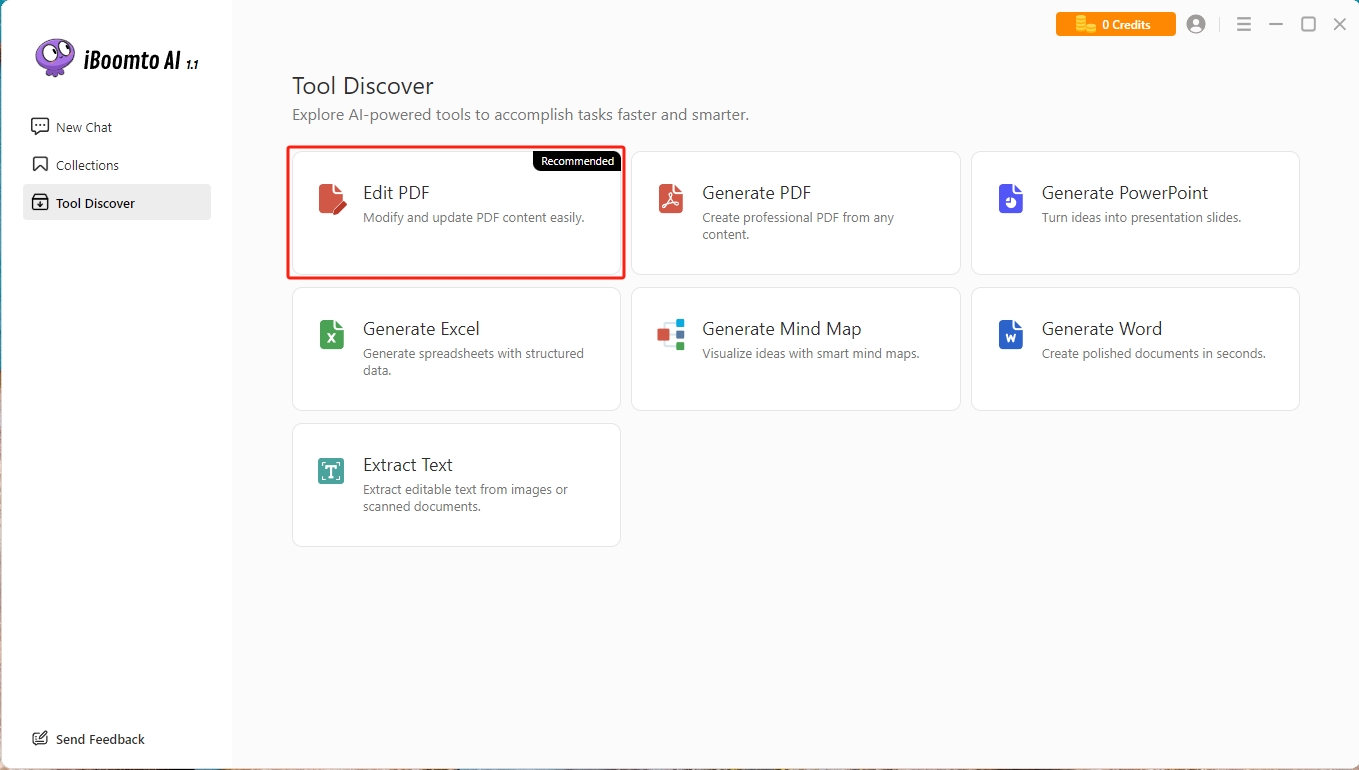
步驟 3:選擇合適的 PDF 編輯工具。
按一下「編輯 PDF」索引標籤以開啟工作區,其中工具分為以下類別:
開始: 開啟 PDF、存取常用工具,以及檢視最近使用的檔案
檢視: 放大或縮小、旋轉頁面,以及搜尋 PDF 內容
轉換: 在 PDF 與 Word、Excel 和圖片等格式之間互相轉換
編輯: 修改現有內容、新增文字和圖片,以及裁切頁面
註解: 螢光標示、加底線、新增註解、插入圖形,以及建立文字方塊
保護: 加密、解密、遮蔽內容,以及新增簽名
頁面: 刪除、擷取、插入、取代、合併及分割頁面
工具: 快速存取常用 PDF 工具與 OCR 功能
步驟 4:編輯並儲存您的 PDF
以下是一些編輯 PDF 的步驟範例。
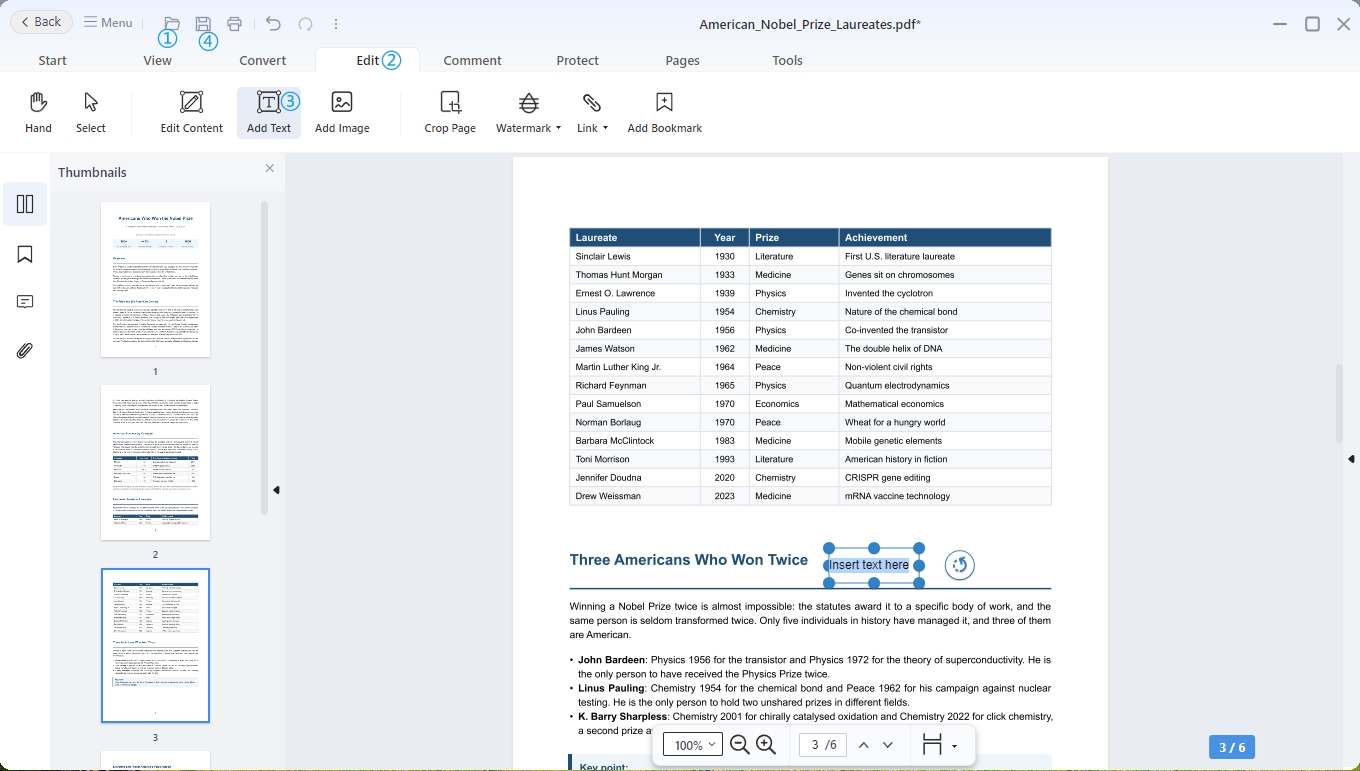
- 在 PDF 中新增文字
- 開啟一份 PDF。
- 切換至 編輯 索引標籤。
- 按一下 新增文字,在頁面上選取所需位置,然後輸入文字。若有需要,請調整其位置。
- 按一下「儲存」按鈕以儲存更新後的 PDF。
- 為 PDF 新增註解
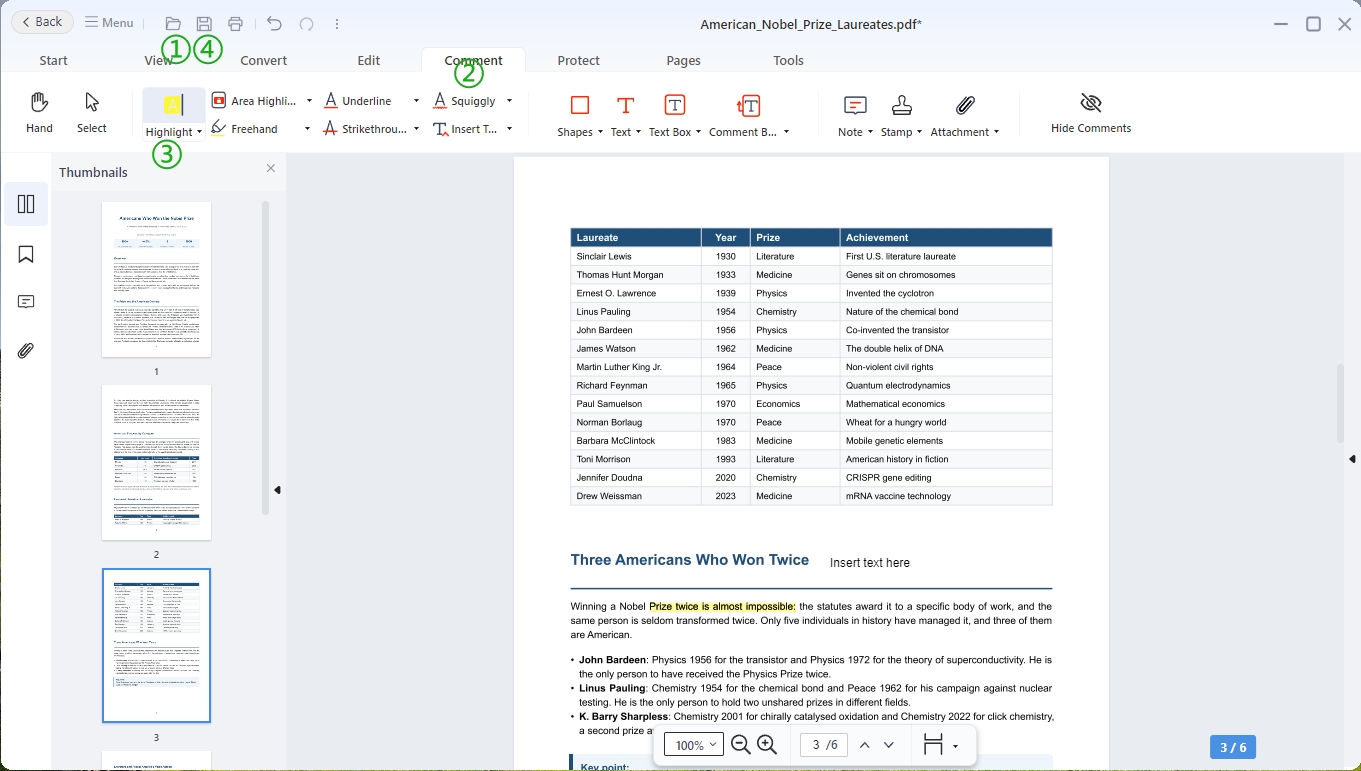
- 開啟一份 PDF。
- 切換至 註解 索引標籤。
- 按一下 螢光標示 工具,為要強調的文字新增螢光標示。
- 按一下「儲存」按鈕以儲存更新後的 PDF。
- 轉換 PDF
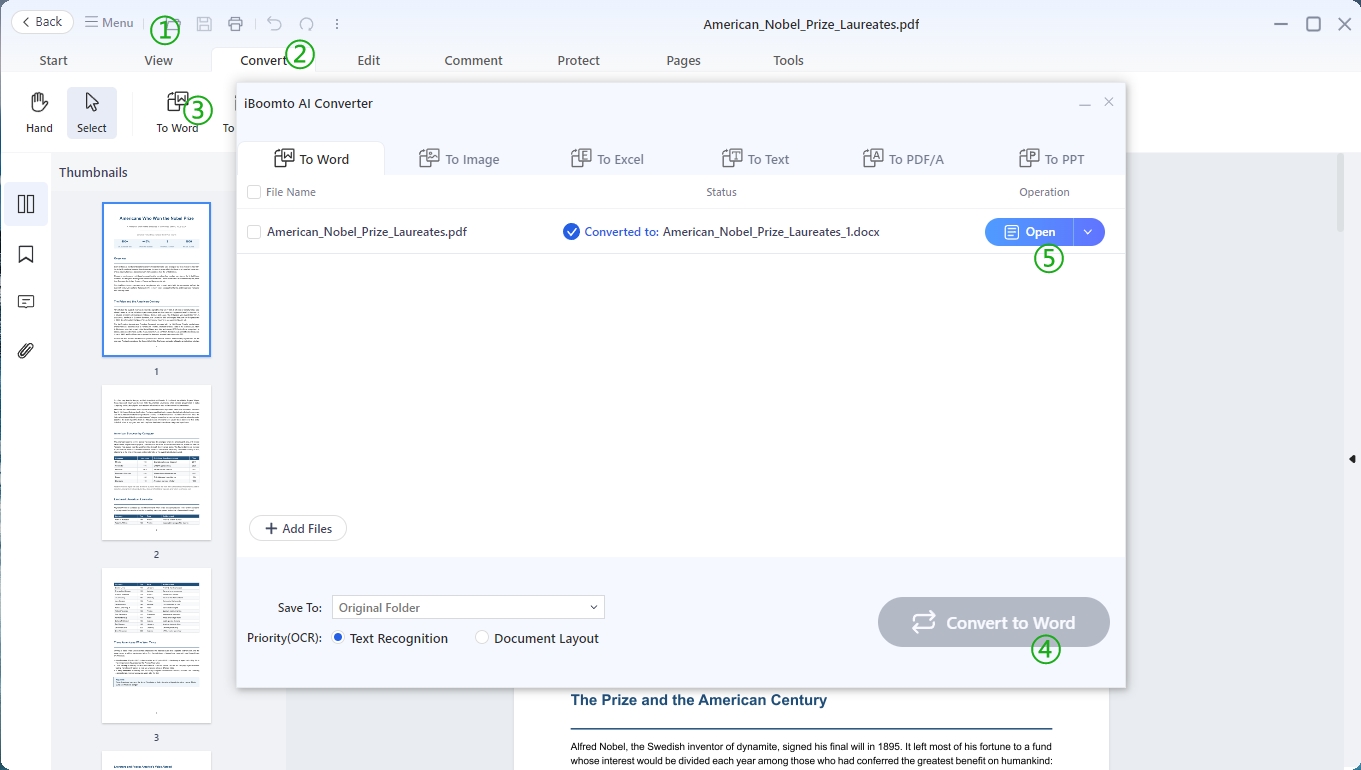
- 開啟一份 PDF。
- 切換至 轉換 索引標籤。
- 按一下 轉換為 Word 工具。
- 在彈出視窗中按一下 轉換為 Word 按鈕。
- 開啟已轉換的 Word 文件。
整體而言,使用 iBoomto AI 編輯 PDF 很簡單。無論您需要編輯文字、新增圖片、為文件新增註解,或管理 PDF 頁面,iBoomto AI 都提供實用工具協助您完成工作。立即下載適用於 Windows 的 iBoomto AI,輕鬆開始編輯您的 PDF。
這篇文章有幫助嗎?
感謝你的回饋!