登入
登入
上傳你的 Markdown 檔案,幾秒鐘就能取得排版美觀的 PDF。一鍵把學術論文、README、閱讀筆記與技術文件轉換成 PDF 檔案,不需要寫程式碼、調整 CSS 或自訂樣式。

或將檔案拖曳至此
 你的檔案會被安全處理,關閉頁面後自動刪除。
或將檔案拖曳至此
你的檔案會被安全處理,關閉頁面後自動刪除。
上傳 Markdown 檔案,點擊轉換,下載 PDF。不需要手動設定,也不用學排版規則。即使不懂程式,任何人都能一鍵把 .md 檔轉成 PDF。

把含有標題、清單、表格、圖片與程式碼區塊的 Markdown 檔案轉換成 PDF——完全免費,不需要註冊。

iBoomto 的 MD 轉 PDF 工具支援一次上傳最多 5 個 Markdown 檔案,每個檔案大小上限 50 MB,足以應付長篇文件與複雜排版。

不需要安裝任何軟體,就能在任何裝置上快速開始免費的 Markdown 轉 PDF 流程。只要有網路連線,不論是 Windows、macOS、Linux、iPhone 或 Android,在家或外出都能使用。

不需要有手動調整程式碼、CSS 或樣式的經驗。iBoomto 支援常用的 Markdown 語法功能,並自動在 PDF 裡正確呈現。

你的隱私很重要。你上傳的 Markdown 檔案,以及由它產生的 PDF,都只是暫時處理,不會永久儲存在 iBoomto 的伺服器上,關閉頁面後就會清除。
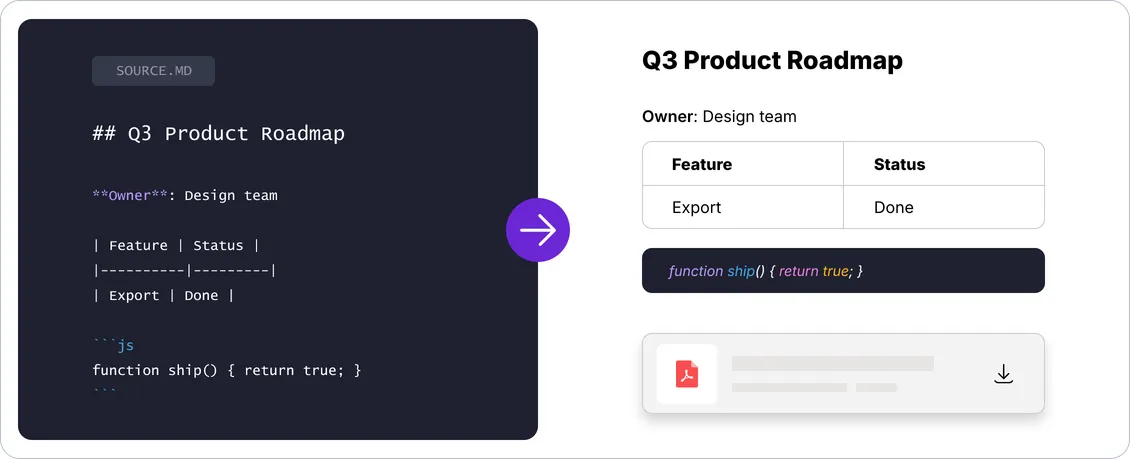
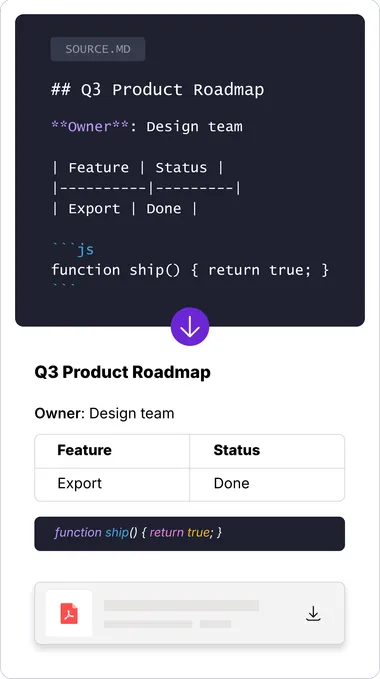
看看一份原始的 Markdown 檔案,如何轉換成乾淨、排版美觀的 PDF。標題、項目符號、表格、圖片與程式碼區塊都會完整保留,讓你的 PDF 看起來像一份完成的文件,而不是粗略的匯出結果。
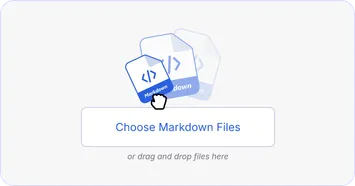
選擇你的 .md 檔,或直接從裝置拖曳上傳。每個 Markdown 檔案大小上限為 50 MB。
點擊「轉換成 PDF」。這款免費的線上 Markdown 轉 PDF 工具,就會自動把你的 Markdown 內容排版成 PDF。
PDF 準備好後,你就能立即下載,用來列印或分享!
選擇你的 .md 檔,或直接從裝置拖曳上傳。每個 Markdown 檔案大小上限為 50 MB。
點擊「轉換成 PDF」。這款免費的線上 Markdown 轉 PDF 工具,就會自動把你的 Markdown 內容排版成 PDF。
PDF 準備好後,你就能立即下載,用來列印或分享!
iBoomto 的 Markdown 轉 PDF 工具,完整保留標準 Markdown 格式,確保轉換後的 Markdown 檔案,變成清楚易讀、排版美觀的 PDF。

用來建立文件標題與章節結構的 #、## 與 ### 符號。不論原本是 README 檔案、技術文件還是長篇文章,都能讓你的 PDF 保持條理分明、方便快速瀏覽。

用 | 和 - 符號建立的行列結構,常見於技術文件、比較表與產品規格表。iBoomto 保留表格結構,讓資料在 PDF 裡依然清楚易讀。

用三個反引號(```)包住的文字,用來呈現程式碼片段。這些區塊會完整保留,讓開發文件、README 與教學內容保有良好可讀性。

以 **粗體**、*斜體* 與 ~~刪除線~~ 建立的格式。強調重點與修改紀錄都會保留到 PDF 裡,讓重要內容依然清楚突出。

常見於操作指南、檢查清單與步驟說明中的編號步驟或項目符號,轉換成 PDF 後,依然能維持正確縮排、方便閱讀。

以 > 標示的文字,通常用來凸顯文章或文件裡的引言、備註或重要提示。這些內容會以視覺上區隔開來,跟內文清楚分開。

以 [文字](網址) 格式呈現的可點擊連結,常見於部落格文章與技術文件。連結會保留在 PDF 裡,讓讀者仍能從文件中開啟外部資源。

以  嵌入的視覺內容,會維持在原本的位置,讓教學、產品文件與貼文保留原有的截圖、圖表與插圖。

以 --- 建立的分隔線,在 PDF 裡依然能區隔不同段落,提升長篇文件的可讀性。

以 LaTeX 格式撰寫的方程式,常見於學術論文、研究筆記與技術或科學文件。iBoomto 致力保留數學符號,讓公式在 PDF 裡依然清晰可辨。
 複雜或巢狀的格式,偶爾可能會呈現得不太一樣。如果發生這種情況,我們的支援團隊全天候待命,很樂意協助你。
這款免費線上 MD 轉 PDF 工具,專為日常工作流程打造——不論是 AI 生成內容、履歷、產品文件,還是研究筆記,都能派上用場。
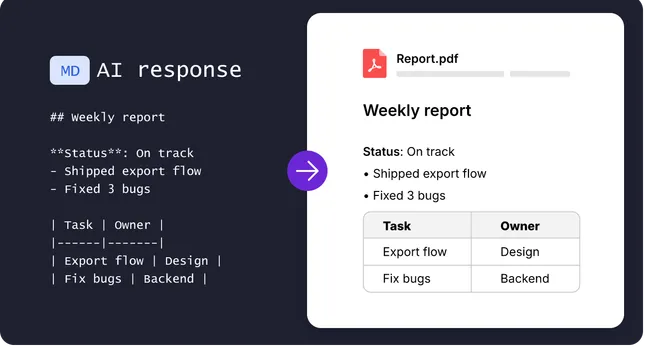
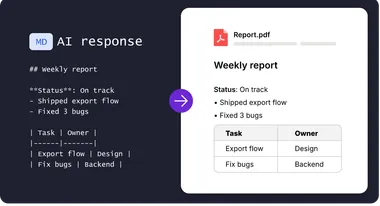
ChatGPT 與 Claude 常以 Markdown 格式匯出內容,讓你複製或下載文字時,留下一堆「#」符號與「**」標記。與其手動清理,不如直接把 .md 檔上傳到 iBoomto 的 Markdown 轉 PDF 工具。你的 AI 生成週報、會議記錄或分析報告,就能轉換成專業、重點清晰的 PDF。
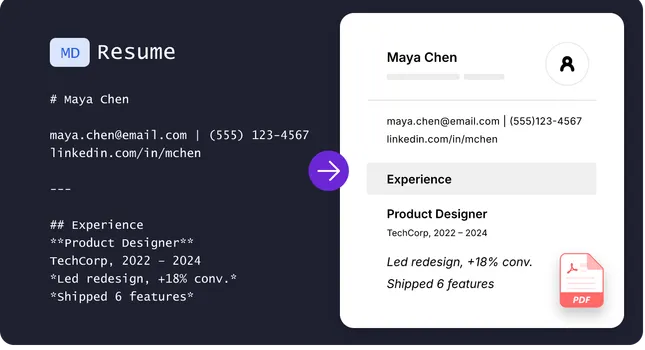
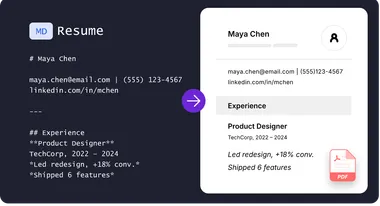
許多美國大型企業,會先用 ATS 系統掃描履歷,再交由真人審閱。Markdown 結構化的標題與清單,能乾淨地轉換成 PDF,有助於這類系統更準確地解析你的經歷。iBoomto 一鍵轉換工具,協助非技術背景的畢業生與求職者,把 Markdown 履歷變成清楚呈現經歷的 PDF。
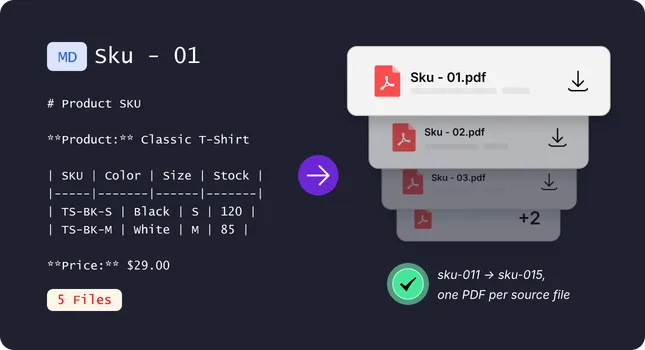
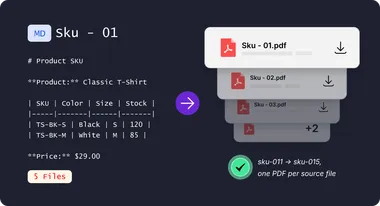
如果你是電商賣家,常用 AI 草擬產品說明、FAQ 與退換貨政策,一份一份轉成 PDF 很難應付動輒幾十個 SKU 的工作量。有了 iBoomto 一鍵批次 Markdown 轉換工具,你可以一次把所有 Markdown 檔案變成排版精緻的 PDF,讓產品呈現出使用者能信任的專業形象。
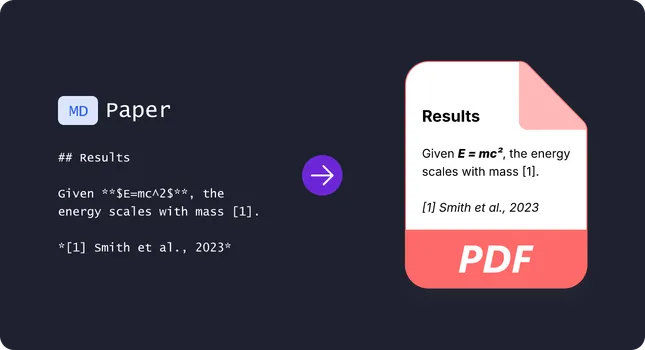
習慣在 Obsidian 裡撰寫研究筆記或論文草稿嗎?這對快速記錄很方便,但要交出去或給指導教授審閱,還是需要一份正式的 PDF。iBoomto 的線上轉換工具,能準確呈現圖表、LaTeX 公式與引註,讓你的學術成果完整保留原貌。
ChatGPT 與 Claude 常以 Markdown 格式匯出內容,讓你複製或下載文字時,留下一堆「#」符號與「**」標記。與其手動清理,不如直接把 .md 檔上傳到 iBoomto 的 Markdown 轉 PDF 工具。你的 AI 生成週報、會議記錄或分析報告,就能轉換成專業、重點清晰的 PDF。
許多美國大型企業,會先用 ATS 系統掃描履歷,再交由真人審閱。Markdown 結構化的標題與清單,能乾淨地轉換成 PDF,有助於這類系統更準確地解析你的經歷。iBoomto 一鍵轉換工具,協助非技術背景的畢業生與求職者,把 Markdown 履歷變成清楚呈現經歷的 PDF。
如果你是電商賣家,常用 AI 草擬產品說明、FAQ 與退換貨政策,一份一份轉成 PDF 很難應付動輒幾十個 SKU 的工作量。有了 iBoomto 一鍵批次 Markdown 轉換工具,你可以一次把所有 Markdown 檔案變成排版精緻的 PDF,讓產品呈現出使用者能信任的專業形象。
習慣在 Obsidian 裡撰寫研究筆記或論文草稿嗎?這對快速記錄很方便,但要交出去或給指導教授審閱,還是需要一份正式的 PDF。iBoomto 的線上轉換工具,能準確呈現圖表、LaTeX 公式與引註,讓你的學術成果完整保留原貌。
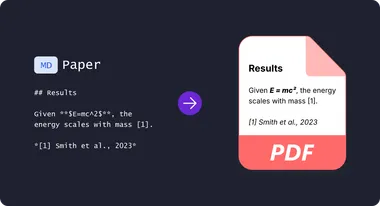
不同的工作流程,適合不同的使用者。以下是 iBoomto 跟其他方法的比較,幫你找到最適合自己的 Markdown 轉 PDF 工具。
| 方法 | 需要安裝 | 學習門檻 | 免費或付費 | 自訂樣式 | 批次轉換 | 最適合 |
|---|---|---|---|---|---|---|
| iBoomto 線上轉換工具 | 不需要 | 無,一鍵完成轉換 | 免費,無需註冊 | AI 輔助排版,不需寫程式碼 | 支援,一次最多 5 個檔案 | 想要快速、簡單,不需要設定的線上 Markdown 轉 PDF 工具的人 |
| Pandoc(命令列) | 需要 | 高,需要熟悉終端機操作 | 免費 | 高度可自訂 | 支援,透過腳本與自動化 | 需要自動化大量轉換的開發者 |
| VS Code 擴充功能 | 需要 | 中等,需要設定 VS Code | 通常免費 | 可透過設定/CSS 調整 | 支援,受限於本機效能 | 已經在使用 VS Code 的開發者 |
| Markdown 編輯器內建匯出 | 需要(通常付費) | 低,依應用程式而異 | 部分免費,視應用程式而定 | 可在各編輯器中調整 | 部分支援,視應用程式而定 | 非技術背景的寫作者、學生與一般筆記使用者 |
 下一步.AI 輔助 PDF 編輯
對 PDF 的排版還不滿意嗎?Markdown 轉 PDF 還不是終點。用 iBoomto AI 助理最佳化你的 PDF——調整版面、修正格式、直接編輯內容。
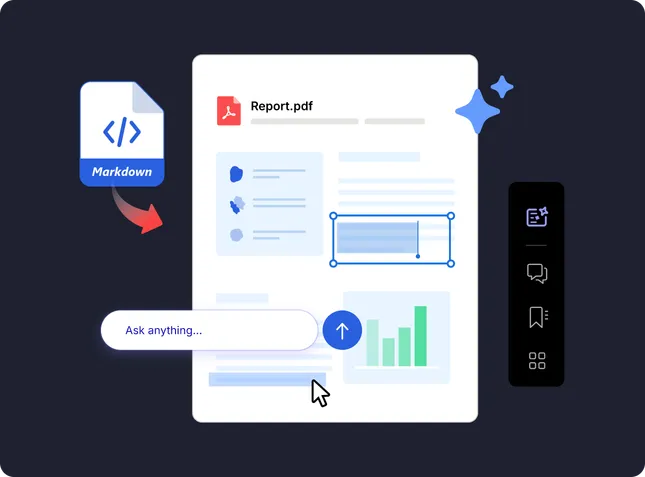
關於如何用 iBoomto MD 轉 PDF 工具將 Markdown 轉換成 PDF(不需註冊、不用寫程式碼、不用調整樣式或排版規則),你可能想了解的資訊。
還有其他問題?
聯絡我們關於如何用 iBoomto MD 轉 PDF 工具將 Markdown 轉換成 PDF(不需註冊、不用寫程式碼、不用調整樣式或排版規則),你可能想了解的資訊。
還有其他問題?
聯絡我們