



偵測無框線與色塊交錯的表格
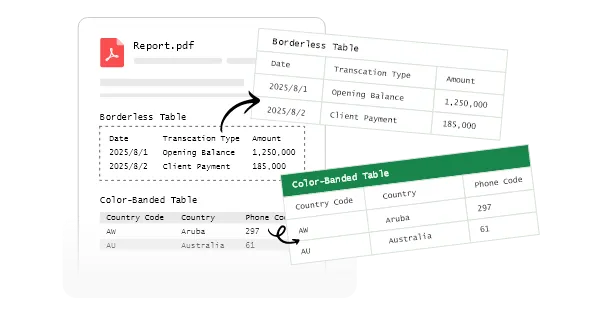
不是每個表格都有看得見的框線。財務報表、規格表和學術論文常用無框線的版面,而發票、SaaS 帳單頁和儀表板匯出檔,通常靠隔行變色來區分。iBoomto 兩種都能辨識。


或將檔案拖曳至此
 你的檔案會被安全處理,關閉頁面後自動刪除。
把 PDF 拖曳到上傳區,或點擊從裝置選擇單一檔案。免費線上使用,單檔上限 50 MB。
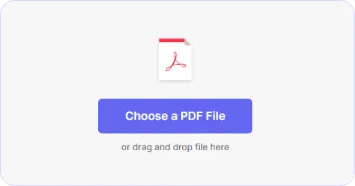
iBoomto PDF 表格擷取工具會自動逐頁檢查,偵測檔案中的所有表格。如果檔案有加密,開始擷取前請先輸入密碼。
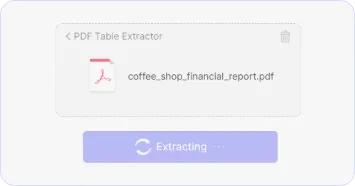
先預覽檢查每個擷取出來的表格,包括內容、結構,以及偵測到的表格數量。確認無誤後,就能免費把 PDF 裡的表格下載成 Excel、CSV 或 JSON。
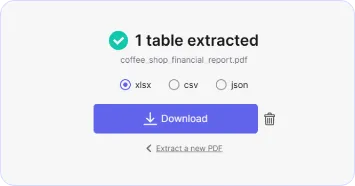
把 PDF 拖曳到上傳區,或點擊從裝置選擇單一檔案。免費線上使用,單檔上限 50 MB。
iBoomto PDF 表格擷取工具會自動逐頁檢查,偵測檔案中的所有表格。如果檔案有加密,開始擷取前請先輸入密碼。
先預覽檢查每個擷取出來的表格,包括內容、結構,以及偵測到的表格數量。確認無誤後,就能免費把 PDF 裡的表格下載成 Excel、CSV 或 JSON。
不是每個 PDF 表格擷取工具,匯出的表格都能直接在 Excel 裡使用。iBoomto 專注於準確度、表格結構與資料安全,讓你少花時間整理,更多時間運用資料。
iBoomto PDF 表格擷取工具能讀取、重建並匯出以下類型檔案中的表格結構:
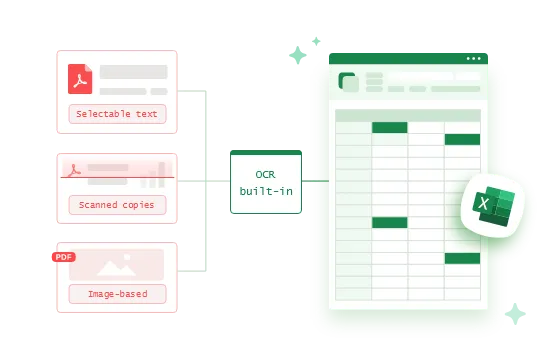
上傳 PDF(最大 50 MB),iBoomto 會一次性自動抓取檔案內的所有表格,不論是兩頁的發票,還是 100 頁的學術報告。
你的 PDF 與擷取出的表格,只會用於處理。詳細內容請見 iBoomto 的隱私權政策。如果你經常處理財務報表、銀行紀錄或內部發票這類高度敏感的文件,可以考慮使用 iBoomto AI 文件助理(Windows 版)。
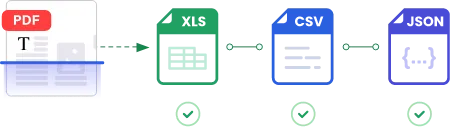
選擇最符合你工作流程的格式:
不只是一次性匯出。iBoomto AI 讓你不用把資料複製到其他地方,就能摘要表格內容。你可以針對單一表格或跨多個表格提問、取出特定的列或欄,還能進行計算。
用 iBoomto AI 將 PDF 轉成 Excel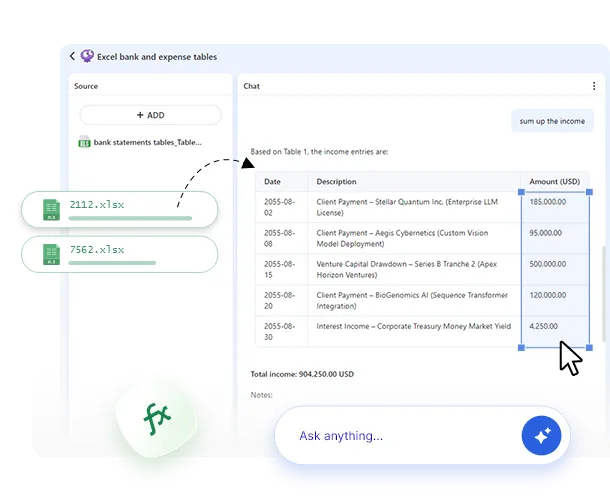
iBoomto 的 PDF 轉 Excel 工具支援結構化的列與欄擷取,能保留邏輯結構、資料類型與格式,因此擷取出來的表格可以直接搭配 Excel 公式使用。
不是每個表格都有看得見的框線。財務報表、規格表和學術論文常用無框線的版面,而發票、SaaS 帳單頁和儀表板匯出檔,通常靠隔行變色來區分。iBoomto 兩種都能辨識。
當一個儲存格橫跨兩欄或三列時(常見於多層表頭與小計列),iBoomto 會完整保留這個關係,而不是把內容拆開或重複。
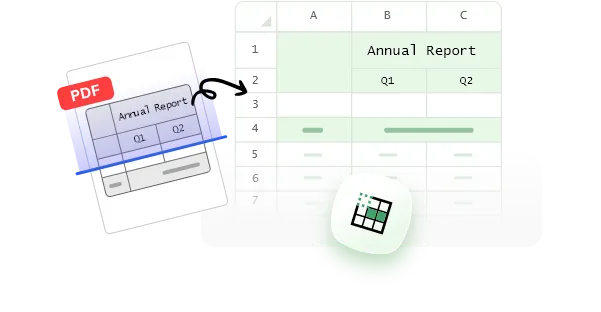
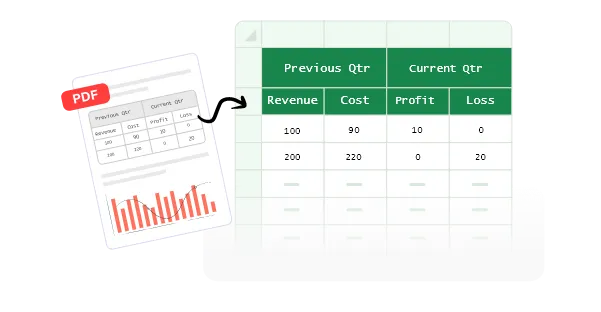
含有合併儲存格與巢狀層級的表頭(例如 2026 年度報告可再分成 Q1、Q2、Q3、Q4),iBoomto PDF 表格擷取工具都能正確重建,保留上下層關係,而不是全部壓平成一列。
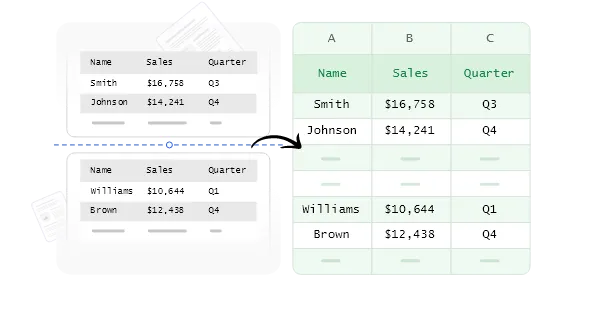
如果表格橫跨多頁,或被分在不同段落,iBoomto 在匯出成 Excel 時,會把資料重新接成一個連續的表格,不用一頁一頁手動複製貼上。
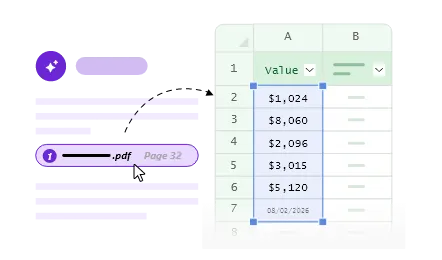
iBoomto 能將數字、貨幣符號、百分比與日期,直接轉化為 Excel 原始資料格式。無需手動調整,匯出即可立即進行加總、排序、篩選與公式計算。
如果你面對的是掃描文件、格式不一致的檔案,或是包含多個表格的 PDF,這時候 iBoomto 就能幫你省下大把時間。
研究論文與學術報告常在數十個表格中塞滿複雜的多層表頭與單位標示。iBoomto 可以一次取出所有表格,並保留表頭層級與格式,不用手動重打或整理。
免費將 PDF 轉成 Excel發票與財務報表常因為無框線表格、格式不一致而很難處理,而且經常是掃描或拍照的檔案。iBoomto 的線上 PDF 表格擷取工具能處理大部分這類情況。如果是固定、涉及隱私的工作流程,例如每月對帳單或內部財務資料,iBoomto AI Windows 版(2.0 以上版本)支援在本機處理,你的文件不會離開你的電腦,同樣能辨識無框線表格、合併儲存格與掃描資料。
免費將 PDF 轉成 Excel用 iBoomto PDF 表格擷取工具,你可以從政府報告、法規申報文件或大型 PDF 資料集裡,取出可用的數字,用於分析或撰寫新聞報導。它會把 PDF 裡的結構化表格,擷取成 Excel 中可以直接計算的真實數值,立即進行分析。
免費將 PDF 轉成 Excel如果你只是偶爾才需要把 PDF 裡的表格複製到 Excel,iBoomto PDF 表格擷取工具對小型企業或個人工作者來說,就是最理想的選擇。它免費、不用註冊,單一檔案內的表格擷取數量也沒有限制。此外,Windows 版處理敏感文件也很安全。
免費將 PDF 轉成 Excel


研究論文與學術報告常在數十個表格中塞滿複雜的多層表頭與單位標示。iBoomto 可以一次取出所有表格,並保留表頭層級與格式,不用手動重打或整理。
免費將 PDF 轉成 Excel發票與財務報表常因為無框線表格、格式不一致而很難處理,而且經常是掃描或拍照的檔案。iBoomto 的線上 PDF 表格擷取工具能處理大部分這類情況。如果是固定、涉及隱私的工作流程,例如每月對帳單或內部財務資料,iBoomto AI Windows 版(2.0 以上版本)支援在本機處理,你的文件不會離開你的電腦,同樣能辨識無框線表格、合併儲存格與掃描資料。
免費將 PDF 轉成 Excel用 iBoomto PDF 表格擷取工具,你可以從政府報告、法規申報文件或大型 PDF 資料集裡,取出可用的數字,用於分析或撰寫新聞報導。它會把 PDF 裡的結構化表格,擷取成 Excel 中可以直接計算的真實數值,立即進行分析。
免費將 PDF 轉成 Excel如果你只是偶爾才需要把 PDF 裡的表格複製到 Excel,iBoomto PDF 表格擷取工具對小型企業或個人工作者來說,就是最理想的選擇。它免費、不用註冊,單一檔案內的表格擷取數量也沒有限制。此外,Windows 版處理敏感文件也很安全。
免費將 PDF 轉成 Excel如果你曾經試過手動從 PDF 複製表格,一定懂那種挫折感。以下是 iBoomto 如何解決常見的問題。
這兩種工具聽起來很像,但解決的是不同的問題。PDF 轉 Excel 工具,是把 PDF 頁面的全部內容轉換成 Excel 格式;PDF 表格擷取工具則只專注擷取表格,不處理周圍的文字。看看下面的簡單比較,就能知道你需要哪一種。

 只擷取結構化的表格資料忽略非表格文字,專注在表格偵測並維持表格結構與資料類型合併並對齊連續的表格資料將 PDF 表格快速轉為 Excel 可用格式
關於如何線上從 PDF 文件擷取表格的常見問題。
還有其他問題?
聯絡我們