Entrar
Entrar
Sem enrolação. Apenas novidades gratuitas. (Demos, créditos, atualizações e, de vez em quando, algo de que nos orgulhamos.)
Obrigado por se inscrever! Fique por dentro de demonstrações, créditos e novidades.
Documentos do Word são ótimos para criar textos, relatórios e tabelas, mas o Excel é mais adequado para organizar, filtrar, calcular e analisar dados. Por isso, saber como transformar Word em Excel pode facilitar tarefas como transferir listas, organizar registros e preparar informações para análise.
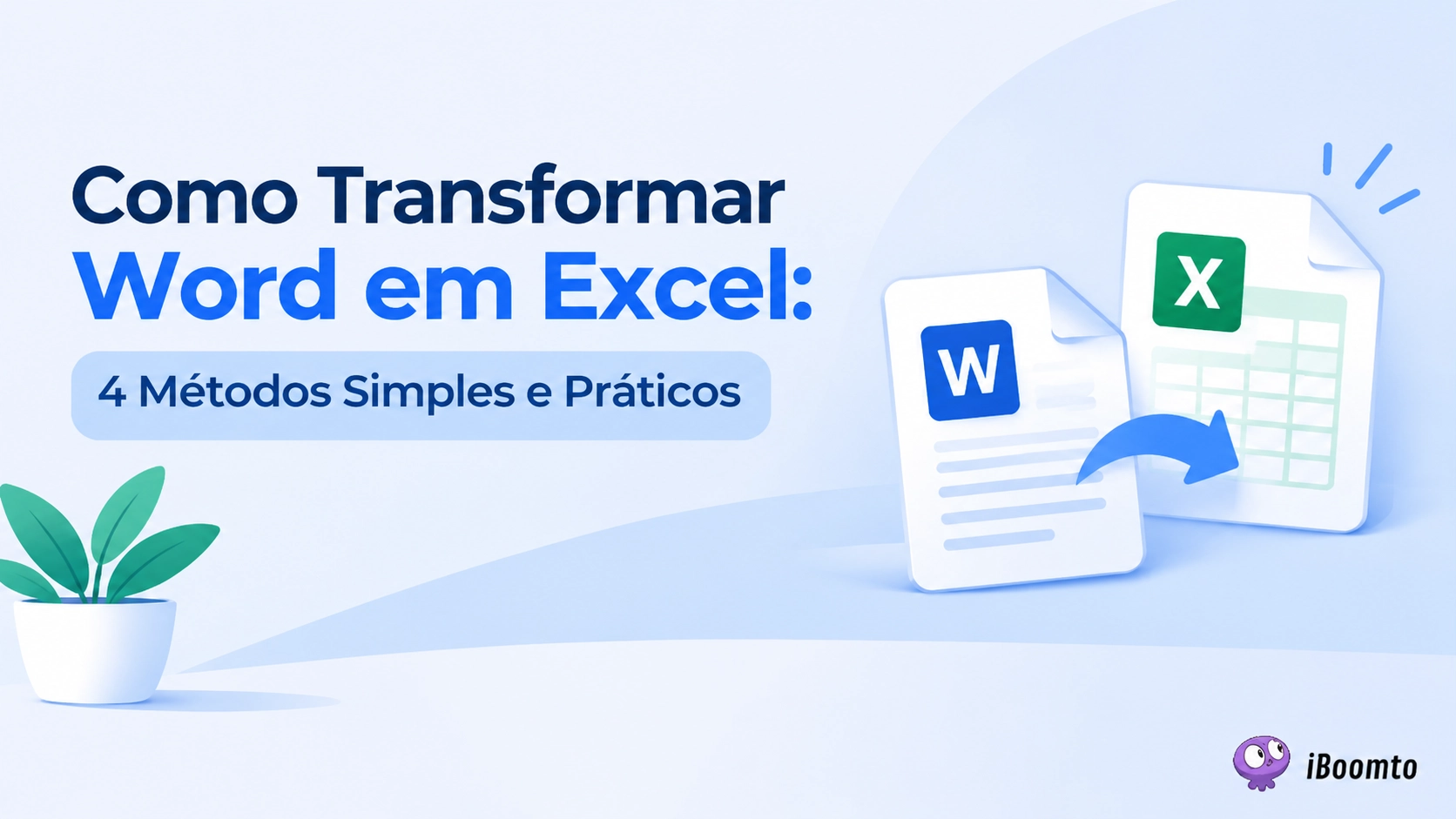
Existem diferentes maneiras de fazer essa conversão, desde copiar e colar tabelas até utilizar conversores online e ferramentas de inteligência artificial. A escolha depende da estrutura do documento, da quantidade de informações e do resultado esperado.
Antes de escolher um método, vale a pena entender as diferenças entre as opções disponíveis. Cada uma atende melhor a uma necessidade específica.
| Método | Como funciona | Mais indicado para | Principal vantagem |
|---|---|---|---|
| Copiar e colar | Transferir tabelas diretamente do Word para o Excel | Tabelas pequenas e simples | Rápido e não exige ferramentas adicionais |
| Importação de dados | Salvar o conteúdo como TXT e importar para o Excel | Listas e informações separadas por delimitadores | Permite controlar a organização das colunas |
| Online2PDF | Converter DOC ou DOCX diretamente em XLS ou XLSX | Conversões rápidas de documentos Word | Conversão direta entre formatos |
| Smallpdf | Converter Word em PDF e depois exportar para Excel | Documentos com tabelas que precisam ser extraídas | Processo online simples |
| IA | Identificar, extrair e reorganizar informações | Documentos extensos e dados pouco estruturados | Maior flexibilidade na organização dos dados |
Para documentos com poucas tabelas, copiar e colar costuma ser suficiente. Já para arquivos mais extensos, conversores online podem economizar tempo. Quando é necessário identificar informações específicas ou reorganizar dados de diferentes partes do documento, a IA pode ser uma alternativa mais adequada.
Quando o documento Word contém uma tabela simples, copiar e colar diretamente no Excel costuma ser a alternativa mais rápida.
Abra o documento no Word, selecione a tabela que deseja transferir e pressione Ctrl + C. Em seguida, abra uma planilha do Excel, selecione a célula inicial e pressione Ctrl + V.
Esse método funciona bem para pequenas quantidades de dados. Porém, quando o documento possui várias tabelas, listas ou estruturas mais complexas, a edição manual pode consumir bastante tempo.
Outra possibilidade é transformar o conteúdo do Word em um formato intermediário, como TXT, antes de importá-lo para o Excel.
Essa abordagem pode ser útil quando o conteúdo não está organizado em uma tabela tradicional. Primeiro, abra o documento no Word e selecione Arquivo > Salvar Como. Escolha o formato Texto sem Formatação (.txt) e salve o arquivo.
Depois, abra o Excel e siga estas etapas:
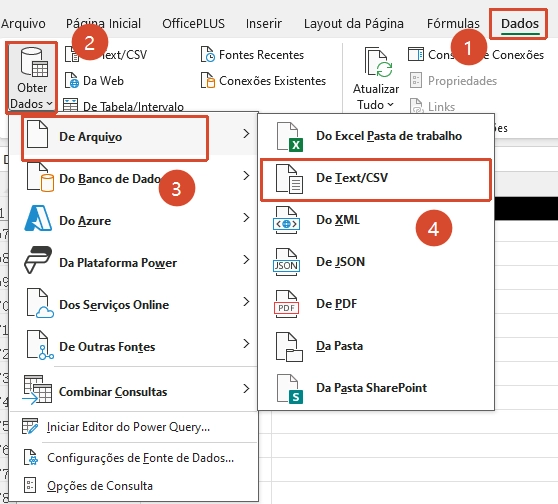
Durante a importação, observe especialmente os separadores utilizados, como tabulações, vírgulas e pontos e vírgulas. Se os dados estiverem separados de maneira consistente, o Excel poderá distribuí-los automaticamente pelas colunas.
Caso contrário, será necessário ajustar a estrutura manualmente.
Se você precisa converter Word em Excel online sem realizar várias etapas manualmente, ferramentas especializadas podem facilitar o processo. Entre as opções disponíveis, Online2PDF e Smallpdf oferecem fluxos de conversão diferentes.
O Online2PDF permite converter arquivos Word diretamente para formatos do Excel, como XLS e XLSX. Dessa maneira, você não precisa salvar o documento como PDF antes de iniciar a conversão.
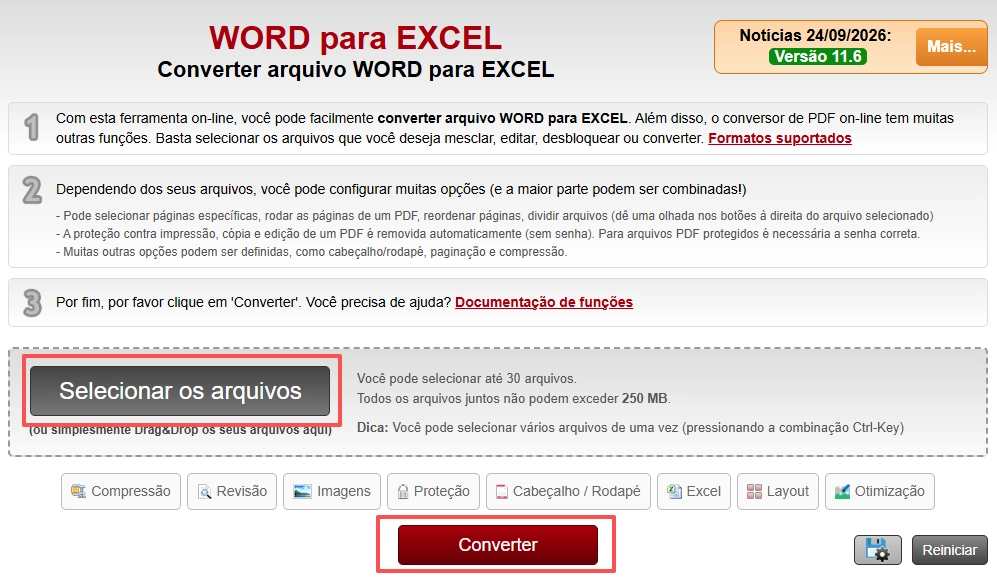
Uma das vantagens desse método é a conversão direta entre os formatos, tornando o processo mais simples para quem deseja transformar documentos Word em planilhas.
Entretanto, o resultado pode variar conforme a estrutura do documento. Tabelas com células mescladas, textos fora de tabelas e elementos gráficos podem exigir ajustes posteriores no Excel.
O Smallpdf oferece outra alternativa para quem deseja transformar documentos Word em planilhas. Nesse caso, o processo utiliza um formato intermediário: primeiro o arquivo é convertido para PDF e, depois, exportado para Excel.
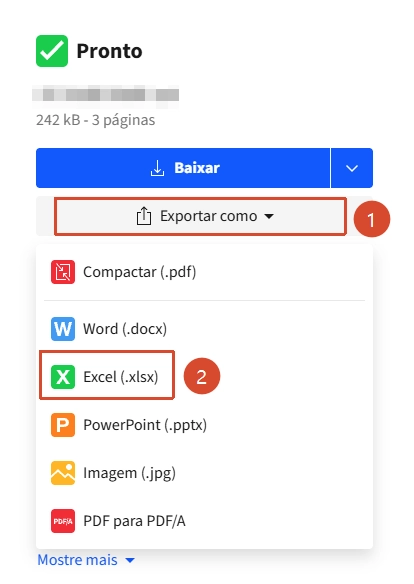
Esse fluxo pode ser útil quando você precisa extrair tabelas de um documento e transformá-las em células editáveis.
Assim como em outros conversores, é importante conferir o resultado, especialmente quando o Word contém tabelas complexas, imagens ou elementos que não seguem uma estrutura regular.
A inteligência artificial pode ser útil quando o objetivo não é apenas fazer uma conversão de formato, mas extrair informações do Word e reorganizá-las para uso no Excel.
Em vez de simplesmente transformar todo o documento, você pode especificar quais informações deseja encontrar e como elas devem ser organizadas. Por exemplo, um relatório pode conter textos, tabelas e diferentes tipos de dados. A IA pode ajudar a identificar os campos relevantes e estruturar essas informações em colunas.
O iBoomto oferece recursos de IA para trabalhar com documentos, permitindo analisar conteúdos, extrair informações e organizar dados em diferentes formatos.

 Baixe Grátis Agora
Essa abordagem é especialmente interessante quando você precisa transformar documentos extensos em dados estruturados, em vez de simplesmente fazer uma conversão direta de Word para Excel.
Nem todos os arquivos são fáceis de transformar em uma planilha. Documentos com tabelas mescladas, cabeçalhos em vários níveis, listas dentro de células ou informações distribuídas em diferentes páginas podem apresentar problemas durante a conversão.
Quando o documento contém imagens ou foi digitalizado, pode ser necessário utilizar OCR para reconhecer o conteúdo antes de organizar os dados.
Em algumas situações, o PDF também pode funcionar como formato intermediário. Por exemplo, quando um documento Word é convertido para PDF e contém tabelas, uma ferramenta específica de extração pode identificar linhas e colunas e gerar uma planilha.
Para esse tipo de tarefa, o Extrator de Tabelas de PDF do iBoomto permite extrair tabelas de documentos PDF e exportar os dados para Excel, CSV ou JSON. A ferramenta também oferece reconhecimento de documentos digitalizados por OCR, facilitando a extração de informações que não podem ser selecionadas diretamente no arquivo.
Mesmo quando a conversão funciona corretamente, revise o arquivo final para identificar dados ausentes, linhas duplicadas ou erros de formatação. Verifique também se datas, valores e números foram reconhecidos corretamente.
Para editar e organizar os dados, prefira XLSX. Já o CSV é mais indicado para importar informações em outros sistemas. Se o documento original estiver em PDF, você também pode aproveitar suas tabelas no Excel, seguindo as orientações sobre como inserir PDF no Excel.
Alguns problemas podem surgir durante a conversão de Word para Excel. Veja como lidar com os mais comuns:
Tabelas Desconfiguradas
Células mescladas e cabeçalhos complexos podem alterar a estrutura da tabela. Revise e reorganize as células antes da conversão.
Dados em uma Única Coluna
Verifique os separadores do arquivo de origem. No Excel, use o recurso Texto para Colunas para distribuir os dados corretamente.
Acentos e Caracteres Especiais Incorretos
Ao importar arquivos TXT ou CSV, escolha uma codificação compatível, como UTF-8.
Informações Ausentes
Imagens, caixas de texto e tabelas complexas podem não ser convertidas corretamente. Se os dados estiverem em documentos digitalizados, tornar PDFs digitalizados pesquisáveis pode facilitar a identificação das informações.
Ordem dos Dados Alterada
Quando a estrutura do Word não é claramente tabular, uma ferramenta de IA pode ajudar a reconhecer as relações entre os dados.
A melhor maneira de transformar Word em Excel depende da quantidade e da estrutura dos dados. Para tabelas simples, copiar e colar pode resolver. Já documentos com várias tabelas ou informações complexas podem exigir conversores online, OCR ou ferramentas de IA.
Depois de converter de Word para Excel, revise linhas, colunas, datas e valores para identificar possíveis erros ou informações ausentes. Se precisar lidar com grandes volumes de dados, soluções com IA também podem facilitar a extração e a organização das informações, reduzindo o trabalho manual.