Entrar
Entrar
Sem enrolação. Apenas novidades gratuitas. (Demos, créditos, atualizações e, de vez em quando, algo de que nos orgulhamos.)
Obrigado por se inscrever! Fique por dentro de demonstrações, créditos e novidades.
Aprender como automatizar uma planilha no Excel pode economizar tempo e reduzir erros em tarefas repetitivas, como cálculos, organização de dados e atualização de relatórios.
Para isso, você pode utilizar fórmulas, Tabelas do Excel, macros ou Office Scripts. Também é possível recorrer à inteligência artificial para analisar dados e ajudar a criar automações sem precisar escrever todo o código manualmente.
Neste guia, você verá seis maneiras de automatizar planilhas no Excel e como a IA pode facilitar esse processo.
As melhores candidatas à automação são tarefas repetitivas que seguem regras claras. Alguns recursos atualizam resultados automaticamente quando os dados mudam, enquanto outros permitem executar uma sequência de ações sempre que necessário.
Uma das maneiras mais simples de automatizar uma planilha é utilizar fórmulas. Por exemplo, em uma planilha de vendas, você pode calcular o valor total de cada pedido com:
=B2*C2
Nesse exemplo, o Excel multiplica a quantidade pelo preço unitário. Quando os valores das células mudam, o resultado também é atualizado, desde que o cálculo automático esteja ativado.
Outras funções permitem automatizar cálculos e análises mais específicas:
| Função | Para que serve | Exemplo |
|---|---|---|
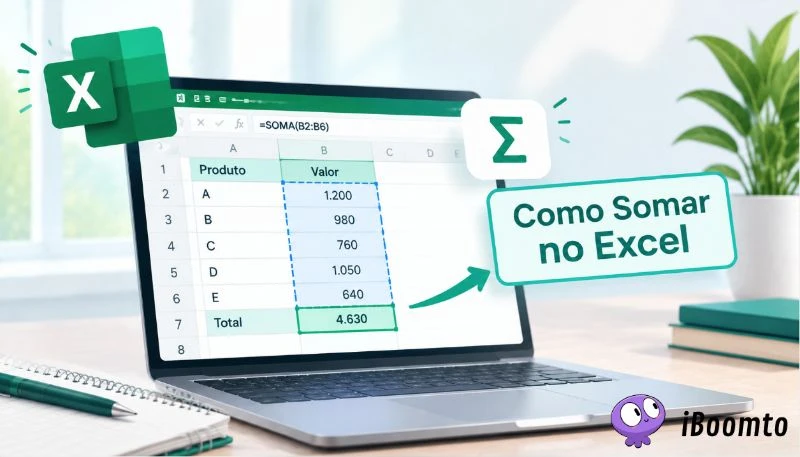
| SOMA | Soma valores | =SOMA(B2:B10) |
| MÉDIA | Calcula uma média | =MÉDIA(B2:B10) |
| SE | Retorna resultados conforme uma condição | =SE(B2>=100;"Aprovado";"Reprovado") |
| CONT.SE | Conta células que atendem a uma condição | =CONT.SE(B2:B10;">100") |
| SOMASE | Soma valores que atendem a uma condição | =SOMASE(B2:B10;">100";C2:C10) |
Depois de configurar uma fórmula, você pode copiá-la para as demais linhas da planilha, evitando repetir o cálculo manualmente.
Transformar um intervalo de dados em uma Tabela do Excel facilita o trabalho com planilhas que recebem novas informações frequentemente. Ao adicionar registros, a tabela pode expandir sua estrutura e preencher fórmulas automaticamente.
Para criar uma tabela:
Por exemplo, em uma tabela com as colunas Produto, Quantidade, Preço e Total, você pode configurar uma fórmula para calcular o valor de cada pedido.
Quando novos registros forem adicionados, o Excel poderá preencher automaticamente a fórmula na nova linha, desde que a coluna calculada esteja configurada de maneira consistente.
As Tabelas do Excel também facilitam filtros, classificações e referências estruturadas, ajudando a manter a planilha organizada conforme ela cresce.
A formatação condicional permite destacar células automaticamente conforme regras definidas pelo usuário. Embora não execute tarefas ou modifique os valores, ela facilita a identificação de informações que precisam de atenção.
Você pode utilizar esse recurso para destacar:
Por exemplo, para destacar vendas acima de R$ 1.000:
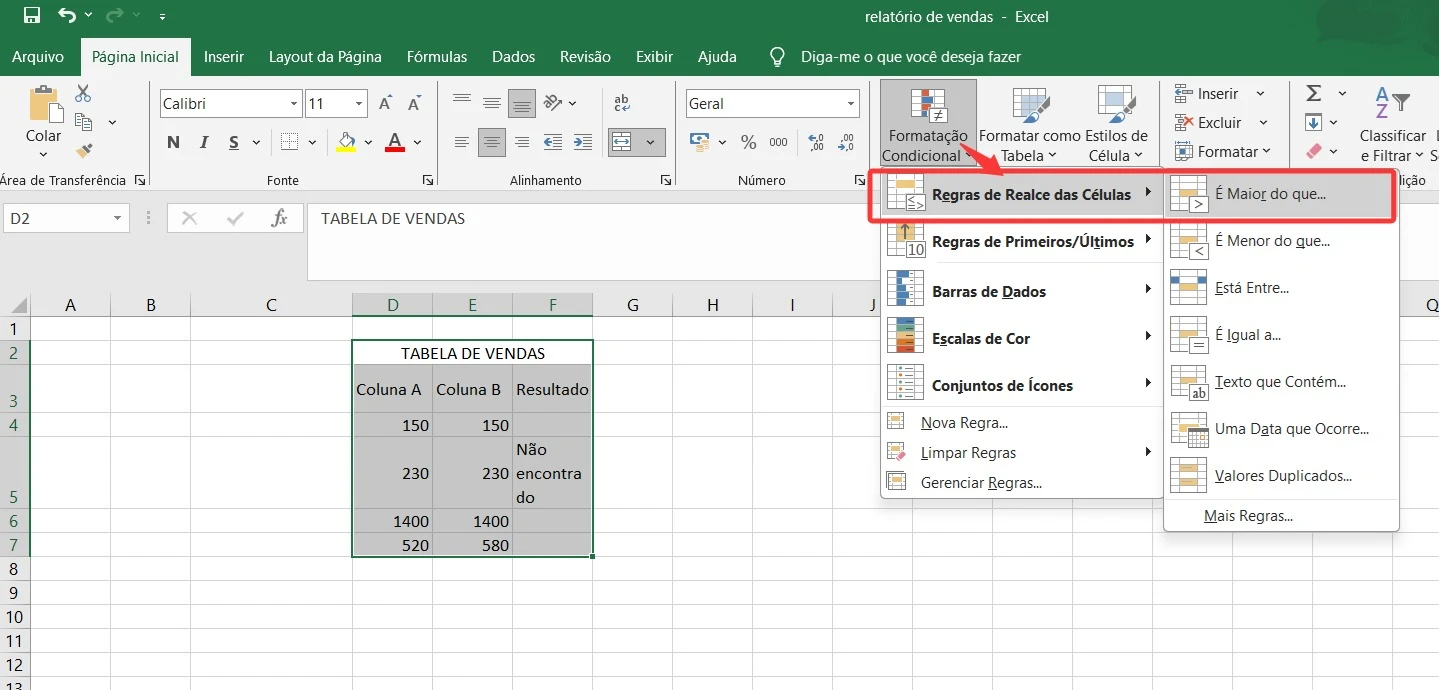
A partir daí, o Excel destacará automaticamente as células que atenderem à condição. Se os valores forem alterados, a formatação será atualizada conforme a regra estabelecida.
As Tabelas Dinâmicas permitem agrupar, filtrar e resumir grandes quantidades de dados sem precisar criar várias fórmulas manualmente.
Por exemplo, uma planilha com milhares de registros de vendas pode ser organizada para mostrar o faturamento por produto, mês ou região.
Para criar uma Tabela Dinâmica:
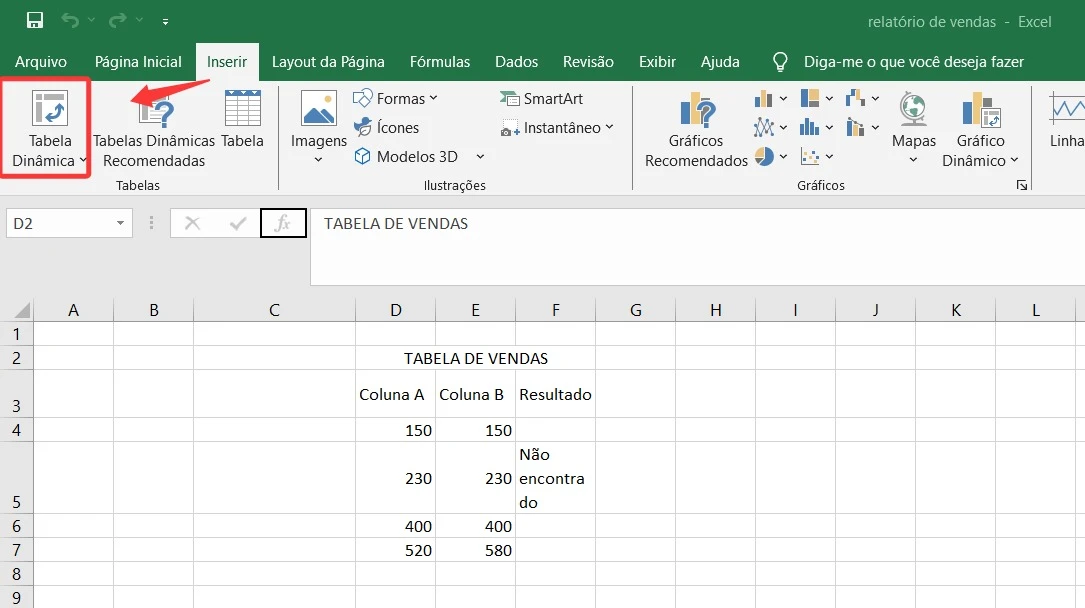
Você pode colocar Produto em Linhas e Valor da Venda em Valores para calcular o faturamento de cada produto.
Quando os dados da fonte forem alterados, basta clicar com o botão direito na Tabela Dinâmica e selecionar Atualizar, sem precisar reconstruir o relatório. Algumas versões também oferecem opções de atualização automática.
Quando fórmulas e tabelas não são suficientes, as macros permitem automatizar sequências de ações no Excel, como copiar informações, aplicar formatação ou preparar relatórios.
Para tarefas simples, você pode utilizar o Gravador de Macro:
O Excel registra essas ações como código VBA (Visual Basic for Applications), permitindo executá-las novamente.
Quando a automação envolve condições complexas, pode ser necessário modificar o código manualmente. Nesse caso, ferramentas de inteligência artificial podem ajudar a gerar ou adaptar códigos VBA.
Importante: macros podem executar código no computador. Evite habilitar macros de arquivos desconhecidos e teste suas automações antes de utilizá-las em documentos importantes.
O Office Scripts permite automatizar tarefas repetitivas no Excel, especialmente processos que envolvem várias etapas sobre os mesmos dados.
Imagine que você recebe uma planilha de vendas semanalmente e precisa organizar as colunas, aplicar fórmulas, formatar os dados e preparar um relatório. Um Office Script pode executar essa sequência de ações sempre que for acionado.
Em versões compatíveis do Microsoft 365, acesse a guia Automatizar para gravar ações, criar e executar scripts.
Dependendo da tarefa, um script pode:
A principal diferença em relação às macros tradicionais é que os Office Scripts utilizam TypeScript, enquanto as macros do Excel geralmente utilizam VBA.
Para usuários sem experiência em programação, o Gravador de Ações facilita a criação de automações simples. Também é possível utilizar IA para gerar ou adaptar scripts mais complexos.
Observação: a disponibilidade do Office Scripts depende da versão do Excel, da licença do Microsoft 365 e das configurações da organização.
Quando você precisa analisar planilhas, criar fórmulas ou preparar automações sem dominar os recursos avançados do Excel, a inteligência artificial pode facilitar o trabalho.
O iBoomto é um agente de IA para Windows compatível com arquivos Excel, que permite analisar dados, trabalhar com documentos e executar tarefas por meio de instruções em linguagem natural.
Por exemplo, imagine que você possui uma planilha de estoque com centenas de produtos e precisa identificar quais estão abaixo da quantidade mínima, calcular a necessidade de reposição e organizar essas informações em um relatório.
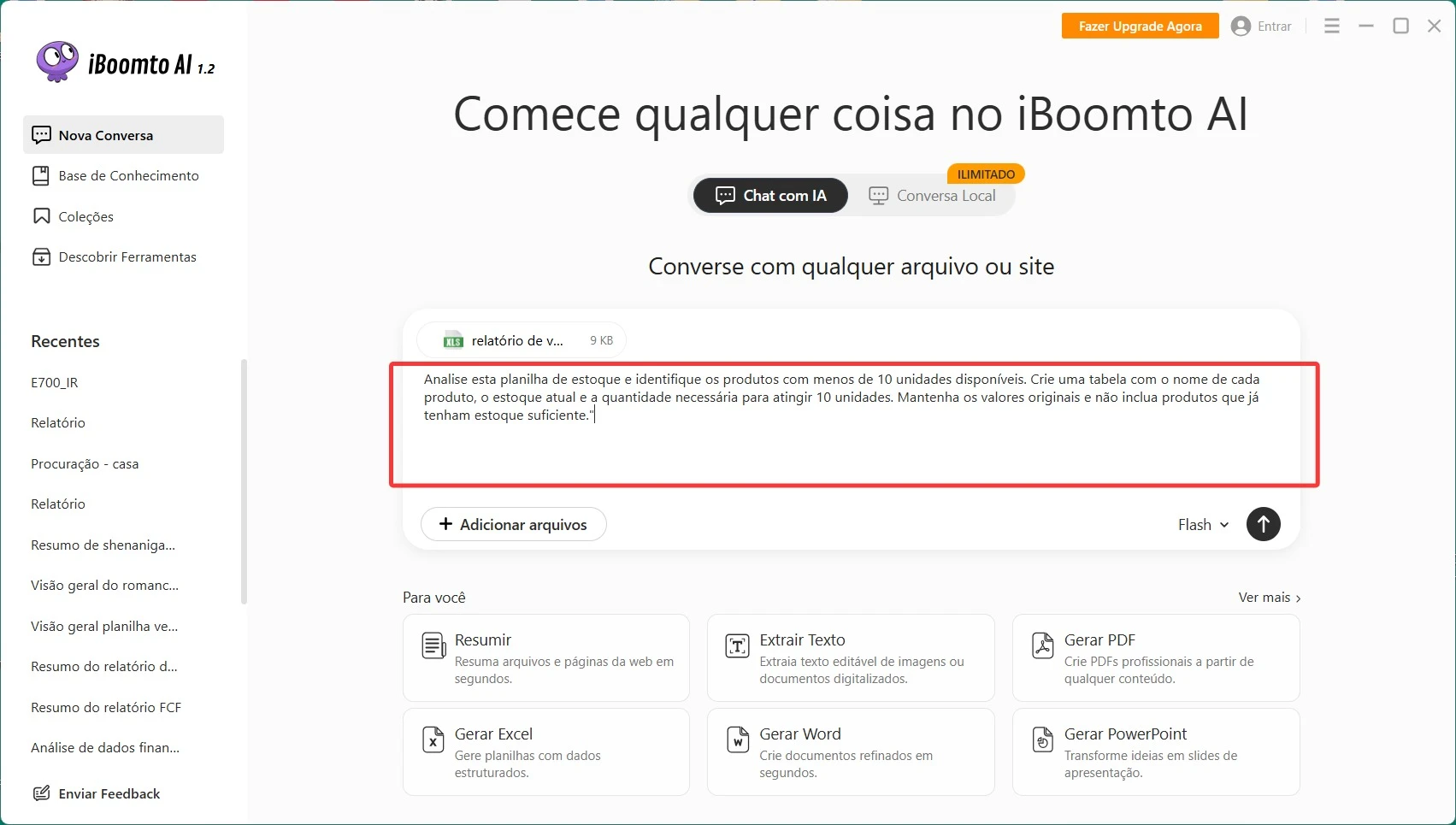
Essa abordagem é útil quando você sabe o que deseja fazer, mas não conhece as fórmulas ou ferramentas necessárias.
Entretanto, analisar uma planilha com IA não significa automatizar uma tarefa recorrente. Se o objetivo é executar a mesma operação sempre que novos dados forem adicionados, pode ser necessário configurar uma fórmula, macro ou script no Excel.
Revise os resultados gerados pela IA e teste qualquer código antes de aplicá-lo aos seus arquivos originais.

 Baixe Grátis Agora
A escolha depende do tipo de tarefa que você precisa automatizar.
| Se você precisa... | Use... |
|---|---|
| Fazer cálculos automaticamente | Fórmulas |
| Manter fórmulas atualizadas ao adicionar registros | Tabelas do Excel |
| Destacar valores conforme determinadas condições | Formatação Condicional |
| Resumir e analisar grandes volumes de dados | Tabelas Dinâmicas |
| Repetir uma sequência de ações no Excel | Macros |
| Automatizar processos usando scripts | Office Scripts |
| Analisar dados e preparar automações usando IA | iBoomto AI |
Para cálculos e tarefas simples, os recursos nativos do Excel geralmente são suficientes. Já processos que envolvem várias ações podem exigir macros ou scripts.
Se você não sabe como construir a fórmula ou automação necessária, o iBoomto pode ajudar a encontrar uma solução e organizar os resultados.
Automatizar uma planilha no Excel permite reduzir o trabalho manual em cálculos, organização de dados e relatórios. Fórmulas e Tabelas do Excel atendem a tarefas simples, enquanto macros e Office Scripts são mais adequados para processos com várias etapas.
O iBoomto também pode ajudar a analisar planilhas, criar fórmulas, extrair tabela de PDF, e preparar automações com inteligência artificial, especialmente quando você não conhece os recursos necessários para executar a tarefa.