
Extrair Tabela de PDF Grátis – Extrator de Tabela de PDF Online

Extrair tabela de PDF com várias páginas online grátis, visualizar os dados e converter para Excel, CSV ou JSON sem cadastro.

Escolher um Arquivo PDF

ou arraste e solte o arquivo aqui

Processamento seguro. Seus arquivos são excluídos automaticamente assim que você fecha a página.
Extraia tabelas de vários PDFs, incluindo digitalizados, com o iBoomto AI.

Como Extrair Tabelas de PDF em 3 Passos?

Passo 1

Envie Seu Arquivo PDF

Arraste e solte seu PDF na área de upload ou clique para selecionar um arquivo do seu dispositivo. O extrator de tabelas de PDF online e grátis aceita arquivos de até 50 MB.

Envie Seu Arquivo PDF
Passo 2

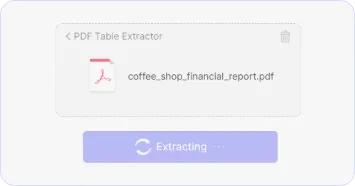
Extraia as Tabelas Automaticamente

O Extrator de Tabelas de PDF do iBoomto analisa todas as páginas do arquivo e detecta automaticamente as tabelas. Se o PDF estiver protegido por senha, você precisará digitá-la antes de iniciar a extração.

Extraia as Tabelas Automaticamente
Passo 3

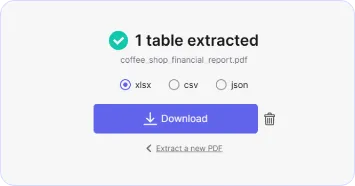
Exporte as Tabelas para Excel, CSV ou JSON

Visualize cada tabela extraída e confira seu conteúdo, sua estrutura e a quantidade de tabelas detectadas. Quando estiver tudo certo, baixe os dados extraídos do PDF em Excel, CSV ou JSON grátis.

Exporte as Tabelas para Excel, CSV ou JSON
Passo 1

Envie Seu Arquivo PDF

Arraste e solte seu PDF na área de upload ou clique para selecionar um arquivo do seu dispositivo. O extrator de tabelas de PDF online e grátis aceita arquivos de até 50 MB.

Envie Seu Arquivo PDF
Passo 2

Extraia as Tabelas Automaticamente

O Extrator de Tabelas de PDF do iBoomto analisa todas as páginas do arquivo e detecta automaticamente as tabelas. Se o PDF estiver protegido por senha, você precisará digitá-la antes de iniciar a extração.

Extraia as Tabelas Automaticamente
Passo 3

Exporte as Tabelas para Excel, CSV ou JSON

Visualize cada tabela extraída e confira seu conteúdo, sua estrutura e a quantidade de tabelas detectadas. Quando estiver tudo certo, baixe os dados extraídos do PDF em Excel, CSV ou JSON grátis.

Exporte as Tabelas para Excel, CSV ou JSON

Por Que Confiar no Extrator de Tabelas de PDF do iBoomto?

Nem todo extrator de tabelas de PDF gera tabelas prontas para usar no Excel. O iBoomto prioriza a precisão, a estrutura dos dados e a segurança dos arquivos, para que você perca menos tempo corrigindo informações e possa se concentrar no que realmente importa.

Compatível com Diferentes PDFs

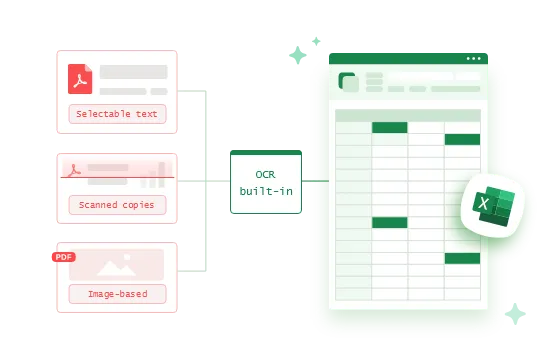
Funciona com PDFs de Texto, Digitalizados ou Baseados em Imagens

O extrator de tabelas de PDF do iBoomto consegue ler, reconstruir e exportar a estrutura das tabelas de:

  • PDFs com texto selecionável
  • PDFs digitalizados
  • PDFs com imagens e capturas de tela salvas em PDF
O OCR integrado ajuda a extrair tabelas mesmo quando o arquivo não contém texto selecionável.
Works on Text-Only, Scanned, or Image-Based PDFs
Extração Completa

Extraia Todas as Tabelas de um PDF de Uma Só Vez

Envie um PDF de até 50 MB e o iBoomto extrairá automaticamente todas as tabelas do arquivo em uma única operação, seja uma fatura de duas páginas ou um relatório acadêmico de 100 páginas.

Seus Dados Protegidos

Extraia Tabelas com Segurança, Sem Armazenar ou Compartilhar Arquivos

Seu PDF e as tabelas extraídas são usados apenas durante o processamento. Saiba mais na Política de Privacidade do iBoomto. Se você trabalha regularmente com documentos altamente confidenciais, como demonstrações financeiras, extratos bancários ou faturas internas, considere usar o agente de IA para documentos do iBoomto para Windows.

Export to XLSX, CSV, JSON
3 Formatos de Exportação

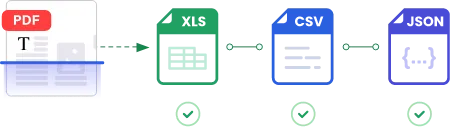
Converta Tabelas de PDF para Excel, CSV ou JSON

Escolha o formato ideal para o seu trabalho:

  • Excel (.xlsx) – some valores, filtre dados e crie tabelas dinâmicas imediatamente
  • CSV – importe dados para ferramentas de BI, bancos de dados ou scripts
  • JSON – integre os dados das tabelas a aplicativos, APIs ou fluxos de processamento personalizados

Muito Além da Extração: Resuma, Faça Perguntas e Calcule Dados de Tabelas

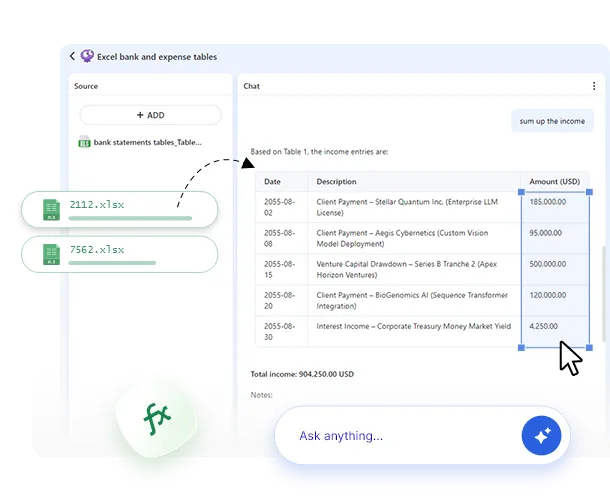
Vá além da simples exportação. Com a IA do iBoomto, você pode resumir o conteúdo das tabelas sem precisar copiar os dados para outro lugar. Faça perguntas sobre uma única tabela ou compare informações de várias tabelas, encontre linhas ou colunas específicas e realize cálculos.

Converter PDF para Excel com iBoomto AI
Faça cálculos entre tabelas com o agente do iBoomto AI

Tudo o que o Extrator de Tabelas de PDF Grátis do iBoomto Pode Fazer

A ferramenta de conversão de PDF para Excel do iBoomto extrai dados organizados em linhas e colunas, preservando a estrutura lógica, os tipos de dados e a formatação. Assim, você pode usar os dados extraídos diretamente nas fórmulas do Excel.

Linhas Reconstruídas

Detecte Tabelas sem Bordas e com Linhas Coloridas

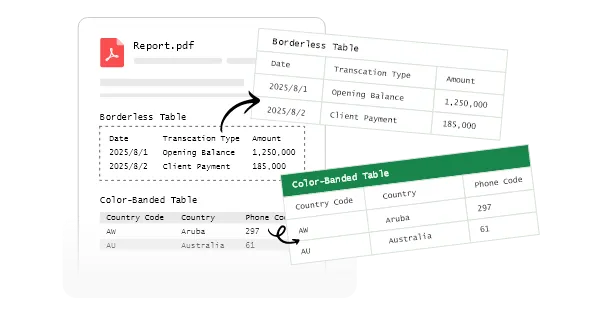
Nem todas as tabelas têm bordas visíveis. Demonstrativos financeiros, fichas técnicas e artigos acadêmicos costumam usar layouts sem bordas, enquanto faturas, páginas de cobrança de SaaS e relatórios de dashboards geralmente alternam as cores das linhas. O iBoomto reconhece os dois tipos de estrutura.
Detecte Tabelas sem Bordas e com Linhas Coloridas
Células Preservadas

Preserve Células Mescladas

Quando uma célula ocupa duas colunas ou três linhas, algo comum em cabeçalhos multinível e linhas de subtotal, o iBoomto preserva essa estrutura sem dividir ou duplicar o conteúdo.

Preserve Células Mescladas
Cabeçalhos Multinível

Reconheça Cabeçalhos com Vários Níveis

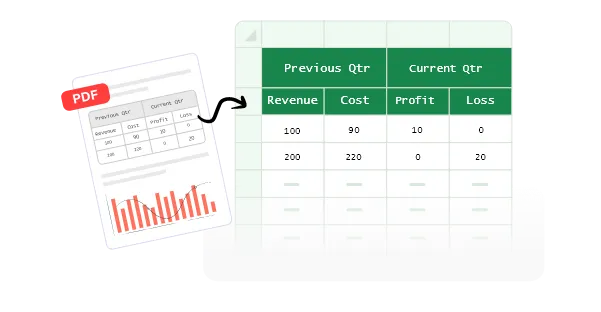
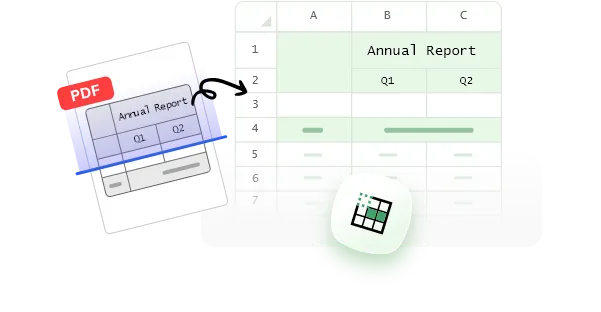
Cabeçalhos com células mescladas e níveis hierárquicos, como os de um relatório anual de 2026 dividido em Q1, Q2, Q3 e Q4, são reconstruídos corretamente pelo extrator de tabelas de PDF do iBoomto. A relação entre as categorias principais e as subcategorias é preservada, sem reduzir tudo a uma única linha.

Reconheça Cabeçalhos com Vários Níveis
Junção Automática

Una Tabelas que Ocupam Várias Páginas

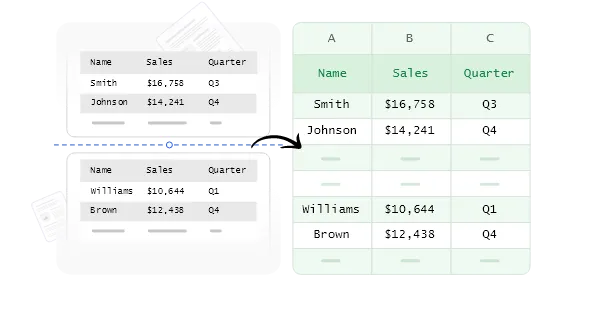
Se uma tabela continuar em várias páginas ou estiver dividida em seções, o iBoomto reúne os dados em uma única tabela contínua ao exportá-los para Excel. Assim, você não precisa copiar e colar as informações página por página.

Una Tabelas que Ocupam Várias Páginas
Dados Originais

Preserve os Tipos e Formatos dos Dados

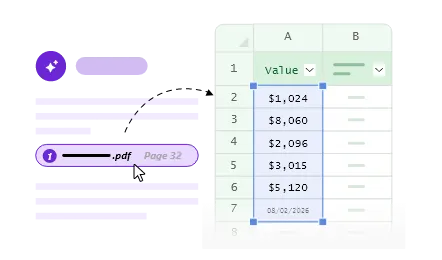
Para somar, ordenar, filtrar e usar fórmulas imediatamente, números, valores monetários, porcentagens e datas precisam ser extraídos como tipos de dados nativos do Excel, e não como texto simples. O iBoomto preserva esses tipos e formatos, reduzindo a necessidade de ajustes manuais.

Preserve os Tipos e Formatos dos Dados

Quando Usar o iBoomto para Converter PDF para Excel?

Precisa extrair dados de documentos digitalizados, PDFs com formatação irregular ou arquivos com várias tabelas? O iBoomto ajuda você a economizar tempo nessas tarefas.

Artigos científicos e relatórios acadêmicos costumam conter tabelas densas, com cabeçalhos multinível e unidades de medida. O iBoomto extrai todas as tabelas de uma só vez, preservando a hierarquia dos cabeçalhos e a formatação, sem precisar redigitar ou corrigir os dados manualmente.

Converter PDF para Excel Grátis

Faturas e demonstrativos financeiros podem apresentar tabelas sem bordas, formatação irregular e documentos digitalizados ou fotografados. O extrator de tabelas de PDF online do iBoomto ajuda a lidar com esses formatos. Para tarefas recorrentes que envolvem dados confidenciais, como extratos mensais e documentos financeiros internos, o iBoomto AI para Windows (versão 2.0 ou superior) permite o processamento local, sem que os documentos saiam do seu computador. A ferramenta também reconhece tabelas sem bordas visíveis, células mescladas e dados digitalizados.

Converter PDF para Excel Grátis

Com o Extrator de Tabelas de PDF do iBoomto, você pode extrair dados de relatórios governamentais, documentos regulatórios e grandes arquivos PDF para análises ou produção de notícias. As tabelas são convertidas de PDF para Excel com valores estruturados que podem ser usados diretamente em cálculos e análises.

Converter PDF para Excel Grátis

Se você precisa copiar tabelas de PDF para Excel apenas uma vez por mês ou por ano, o Extrator de Tabelas de PDF do iBoomto é uma opção prática para pequenas empresas e profissionais autônomos. A ferramenta é grátis, não exige cadastro e não limita a quantidade de tabelas extraídas de um mesmo arquivo. Para processar documentos confidenciais, você também pode usar a versão para Windows.

Converter PDF para Excel Grátis
Extração de tabelas de PDFs de pesquisas acadêmicas
Extração de tabelas de documentos financeiros
Extração de tabelas de PDF para Excel para análise de dados
Extração ocasional de tabelas de PDF
Extração de tabelas de PDFs de pesquisas acadêmicas

Extraia Tabelas de Artigos Científicos e PDFs Acadêmicos

Artigos científicos e relatórios acadêmicos costumam conter tabelas densas, com cabeçalhos multinível e unidades de medida. O iBoomto extrai todas as tabelas de uma só vez, preservando a hierarquia dos cabeçalhos e a formatação, sem precisar redigitar ou corrigir os dados manualmente.

Converter PDF para Excel Grátis
Extração de tabelas de documentos financeiros

Extraia Tabelas de Faturas e Extratos Financeiros

Faturas e demonstrativos financeiros podem apresentar tabelas sem bordas, formatação irregular e documentos digitalizados ou fotografados. O extrator de tabelas de PDF online do iBoomto ajuda a lidar com esses formatos. Para tarefas recorrentes que envolvem dados confidenciais, como extratos mensais e documentos financeiros internos, o iBoomto AI para Windows (versão 2.0 ou superior) permite o processamento local, sem que os documentos saiam do seu computador. A ferramenta também reconhece tabelas sem bordas visíveis, células mescladas e dados digitalizados.

Converter PDF para Excel Grátis
Extração de tabelas de PDF para Excel para análise de dados

Extraia Tabelas de PDF para Excel e Analise os Dados

Com o Extrator de Tabelas de PDF do iBoomto, você pode extrair dados de relatórios governamentais, documentos regulatórios e grandes arquivos PDF para análises ou produção de notícias. As tabelas são convertidas de PDF para Excel com valores estruturados que podem ser usados diretamente em cálculos e análises.

Converter PDF para Excel Grátis
Extração ocasional de tabelas de PDF

Extraia Tabelas de PDF de Vez em Quando

Se você precisa copiar tabelas de PDF para Excel apenas uma vez por mês ou por ano, o Extrator de Tabelas de PDF do iBoomto é uma opção prática para pequenas empresas e profissionais autônomos. A ferramenta é grátis, não exige cadastro e não limita a quantidade de tabelas extraídas de um mesmo arquivo. Para processar documentos confidenciais, você também pode usar a versão para Windows.

Converter PDF para Excel Grátis

Copiar e Colar Manualmente ou Usar um Extrator de Tabelas de PDF?

Copiar tabelas de PDF manualmente pode ser frustrante, especialmente quando a formatação é complexa. Veja como o iBoomto ajuda a resolver os problemas mais comuns.

Desafio
Copiar e Colar Manualmente
Extrator de Tabelas de PDF do iBoomto
Tabelas sem bordas ou com linhas coloridas
O conteúdo é reconhecido como texto e pode acabar em uma única coluna
Preserva a estrutura da tabela mesmo sem linhas ou bordas visíveis
Células mescladas
A estrutura se desorganiza, os dados se perdem ou as células são divididas
Reconstrói as células mescladas nas linhas e colunas corretas
Cabeçalhos multinível
A hierarquia dos cabeçalhos se perde
Preserva a relação entre os cabeçalhos principais e os subtítulos
Números, valores monetários e datas
Os dados costumam ser colados como texto simples, sem preservar seus tipos
Reconhece os tipos de dados do Excel para permitir fórmulas e cálculos
PDFs digitalizados ou baseados em imagens
Não é possível copiar o conteúdo porque não há texto selecionável
O OCR integrado reconhece o conteúdo das imagens e o converte em tabelas estruturadas
Várias tabelas no mesmo PDF
É necessário copiar e colar cada tabela separadamente
Detecta e separa todas as tabelas do arquivo com um único clique
Tempo para processar um documento de 10 páginas
20 a 30 minutos, incluindo os ajustes manuais
Menos de 1 minuto

Extrator de Tabelas de PDF ou Conversor de PDF para Excel: Qual é a Diferença?

Embora pareçam semelhantes, essas ferramentas atendem a necessidades diferentes. Um conversor de PDF para Excel transforma o conteúdo das páginas do PDF em planilhas. Já um extrator de tabelas de PDF se concentra apenas nas tabelas, ignorando os textos ao redor. Compare as opções abaixo e descubra qual ferramenta é ideal para você.

  • Principal Objetivo
  • Conteúdo Fora das Tabelas
  • Precisão da Estrutura das Tabelas
  • Tabelas em Várias Páginas
  • Ideal Para

Conversor de PDF para Excel

  • Principal ObjetivoRecriar o layout completo da página
  • Conteúdo Fora das TabelasPode incluir parágrafos e cabeçalhos na planilha
  • Precisão da Estrutura das TabelasPode desorganizar a estrutura e posicionar dados nas linhas e colunas erradas
  • Tabelas em Várias PáginasPode dividir tabelas nas quebras de página
  • Ideal ParaDigitalizar o conteúdo de documentos PDF em planilhas

Extrator de Tabelas de PDF

  • Principal Objetivo
    Extrair apenas os dados estruturados das tabelas
  • Conteúdo Fora das Tabelas
    Ignora textos que não fazem parte das tabelas
  • Precisão da Estrutura das Tabelas
    Detecta e preserva a estrutura das tabelas e os tipos de dados
  • Tabelas em Várias Páginas
    Une e alinha os dados de tabelas que continuam em outras páginas
  • Ideal Para
    Extrair rapidamente dados de tabelas de PDF para usar no Excel
Extrair Tabelas de PDF Grátis
FAQs

Perguntas Frequentes sobre Como Extrair Tabelas de PDF

Tire suas dúvidas sobre como extrair dados de tabelas de documentos PDF online.

Ainda tem dúvidas?

Entre em Contato
É grátis extrair tabelas de PDF com o Extrator de Tabelas de PDF do iBoomto?+-
Sim. O Extrator de Tabelas de PDF do iBoomto é grátis e não exige cadastro nem criação de conta.
Existe um limite de tamanho de arquivo ou de número de páginas?+-
Você pode enviar arquivos PDF de até 50 MB, sem limite de páginas ou de tabelas em um único PDF baseado em texto.
Meus dados em PDF ficam seguros quando envio o arquivo?+-
O iBoomto não armazena o arquivo enviado nem as tabelas extraídas para qualquer outra finalidade. Quando você fecha a página da ferramenta, os dados e o cache são excluídos. Se precisar extrair tabelas de documentos altamente confidenciais, como demonstrativos financeiros ou extratos bancários, o iBoomto AI para Windows (versão 2.0 ou superior) também oferece processamento local, mantendo o arquivo no seu computador.
Posso extrair várias tabelas de um PDF de uma só vez?+-
Sim. Com um único clique, o iBoomto extrai automaticamente todas as tabelas do arquivo, permitindo exportá-las rapidamente para Excel, CSV ou JSON.
Posso extrair grátis todas as tabelas de um PDF digitalizado com o Extrator de Tabelas de PDF do iBoomto?+-
Nem sempre. O uso gratuito inicial do iBoomto é limitado a uma franquia de até 100.000 tokens. PDFs digitalizados ou baseados em imagens consomem mais tokens do que PDFs com texto selecionável. Por isso, mesmo respeitando o limite de tamanho de 50 MB, talvez não seja possível extrair gratuitamente todas as tabelas de um PDF digitalizado muito grande em uma única operação.
Como corrigir números extraídos como texto que não podem ser usados em fórmulas do Excel?+-
Depois de abrir as tabelas extraídas no Excel, verifique se as células apresentam um pequeno triângulo verde no canto superior esquerdo. Isso pode indicar que os dados foram importados como texto em vez de números. Clique no ícone de aviso e selecione a opção para converter os dados em número.
Como extrair tabelas de um PDF protegido por senha?+-
Se você souber a senha, basta enviar o arquivo. O iBoomto solicitará que você a informe antes de iniciar a extração. Se o PDF for seu, ou se você tiver autorização para modificá-lo, mas tiver esquecido a senha, poderá usar uma ferramenta de desbloqueio de PDF para removê-la antes de extrair as tabelas com o iBoomto.
Como saber se meu PDF é digitalizado ou baseado em imagens?+-
Tente selecionar o texto do PDF com o cursor. Se conseguir destacar e copiar o conteúdo, o arquivo contém texto selecionável. Se nada puder ser selecionado e a página se comportar como uma imagem, provavelmente é um PDF digitalizado ou baseado em imagens. O iBoomto oferece suporte aos dois tipos, então você não precisa descobrir isso antes de começar.
Como extrair uma tabela de PDF para Excel sem precisar digitar tudo novamente?+-
A maneira mais simples é usar um extrator de tabelas de PDF específico, em vez de um conversor geral de PDF para Excel. Os conversores tradicionais transformam a página inteira, incluindo textos, imagens e elementos de layout, em uma planilha que geralmente precisa de ajustes. Já uma ferramenta como o iBoomto identifica e reconstrói a estrutura das tabelas, organizando os dados no Excel sem que você precise digitá-los novamente.
Como importar um PDF para o Excel e extrair apenas as tabelas?+-
Envie seu PDF para a ferramenta de conversão de PDF para Excel do iBoomto. Ela identifica automaticamente as tabelas de cada página e extrai todas com um único clique.
Qual é o melhor extrator de tabelas de PDF online para documentos digitalizados?+-
TNão existe uma única ferramenta ideal para todos os PDFs digitalizados. Um bom extrator de tabelas de PDF deve:
• Reconhecer com precisão a estrutura das tabelas, as células mescladas, a hierarquia dos cabeçalhos e os tipos de dados
• Oferecer suporte confiável a OCR para reconhecer conteúdo em imagens
• Ser seguro e fácil de usar, sem coletar ou compartilhar seus dados
O Extrator de Tabelas de PDF do iBoomto foi desenvolvido com esses objetivos, especialmente para quem prioriza a privacidade e a precisão na extração de tabelas.
Quais formatos de arquivo posso exportar depois de extrair tabelas de um PDF?+-
Você pode exportar as tabelas extraídas para Excel, CSV ou JSON.
O que posso editar antes da exportação e o que acontece depois do download?+-
O iBoomto extrai apenas as tabelas. Depois de exportá-las, você pode editar os dados livremente no Excel.
FAQs

Perguntas Frequentes sobre Como Extrair Tabelas de PDF

Tire suas dúvidas sobre como extrair dados de tabelas de documentos PDF online.

É grátis extrair tabelas de PDF com o Extrator de Tabelas de PDF do iBoomto?+-
Sim. O Extrator de Tabelas de PDF do iBoomto é grátis e não exige cadastro nem criação de conta.
Existe um limite de tamanho de arquivo ou de número de páginas?+-
Você pode enviar arquivos PDF de até 50 MB, sem limite de páginas ou de tabelas em um único PDF baseado em texto.
Meus dados em PDF ficam seguros quando envio o arquivo?+-
O iBoomto não armazena o arquivo enviado nem as tabelas extraídas para qualquer outra finalidade. Quando você fecha a página da ferramenta, os dados e o cache são excluídos. Se precisar extrair tabelas de documentos altamente confidenciais, como demonstrativos financeiros ou extratos bancários, o iBoomto AI para Windows (versão 2.0 ou superior) também oferece processamento local, mantendo o arquivo no seu computador.
Posso extrair várias tabelas de um PDF de uma só vez?+-
Sim. Com um único clique, o iBoomto extrai automaticamente todas as tabelas do arquivo, permitindo exportá-las rapidamente para Excel, CSV ou JSON.
Posso extrair grátis todas as tabelas de um PDF digitalizado com o Extrator de Tabelas de PDF do iBoomto?+-
Nem sempre. O uso gratuito inicial do iBoomto é limitado a uma franquia de até 100.000 tokens. PDFs digitalizados ou baseados em imagens consomem mais tokens do que PDFs com texto selecionável. Por isso, mesmo respeitando o limite de tamanho de 50 MB, talvez não seja possível extrair gratuitamente todas as tabelas de um PDF digitalizado muito grande em uma única operação.
Como corrigir números extraídos como texto que não podem ser usados em fórmulas do Excel?+-
Depois de abrir as tabelas extraídas no Excel, verifique se as células apresentam um pequeno triângulo verde no canto superior esquerdo. Isso pode indicar que os dados foram importados como texto em vez de números. Clique no ícone de aviso e selecione a opção para converter os dados em número.
Como extrair tabelas de um PDF protegido por senha?+-
Se você souber a senha, basta enviar o arquivo. O iBoomto solicitará que você a informe antes de iniciar a extração. Se o PDF for seu, ou se você tiver autorização para modificá-lo, mas tiver esquecido a senha, poderá usar uma ferramenta de desbloqueio de PDF para removê-la antes de extrair as tabelas com o iBoomto.
Como saber se meu PDF é digitalizado ou baseado em imagens?+-
Tente selecionar o texto do PDF com o cursor. Se conseguir destacar e copiar o conteúdo, o arquivo contém texto selecionável. Se nada puder ser selecionado e a página se comportar como uma imagem, provavelmente é um PDF digitalizado ou baseado em imagens. O iBoomto oferece suporte aos dois tipos, então você não precisa descobrir isso antes de começar.
Como extrair uma tabela de PDF para Excel sem precisar digitar tudo novamente?+-
A maneira mais simples é usar um extrator de tabelas de PDF específico, em vez de um conversor geral de PDF para Excel. Os conversores tradicionais transformam a página inteira, incluindo textos, imagens e elementos de layout, em uma planilha que geralmente precisa de ajustes. Já uma ferramenta como o iBoomto identifica e reconstrói a estrutura das tabelas, organizando os dados no Excel sem que você precise digitá-los novamente.
Como importar um PDF para o Excel e extrair apenas as tabelas?+-
Envie seu PDF para a ferramenta de conversão de PDF para Excel do iBoomto. Ela identifica automaticamente as tabelas de cada página e extrai todas com um único clique.
Qual é o melhor extrator de tabelas de PDF online para documentos digitalizados?+-
TNão existe uma única ferramenta ideal para todos os PDFs digitalizados. Um bom extrator de tabelas de PDF deve:
• Reconhecer com precisão a estrutura das tabelas, as células mescladas, a hierarquia dos cabeçalhos e os tipos de dados
• Oferecer suporte confiável a OCR para reconhecer conteúdo em imagens
• Ser seguro e fácil de usar, sem coletar ou compartilhar seus dados
O Extrator de Tabelas de PDF do iBoomto foi desenvolvido com esses objetivos, especialmente para quem prioriza a privacidade e a precisão na extração de tabelas.
Quais formatos de arquivo posso exportar depois de extrair tabelas de um PDF?+-
Você pode exportar as tabelas extraídas para Excel, CSV ou JSON.
O que posso editar antes da exportação e o que acontece depois do download?+-
O iBoomto extrai apenas as tabelas. Depois de exportá-las, você pode editar os dados livremente no Excel.

Ainda tem dúvidas?

Entre em Contato