Entrar
Entrar
Sem enrolação. Apenas novidades gratuitas. (Demos, créditos, atualizações e, de vez em quando, algo de que nos orgulhamos.)
Obrigado por se inscrever! Fique por dentro de demonstrações, créditos e novidades.
Saber como somar no Excel é essencial para calcular despesas, vendas, orçamentos e outros valores do dia a dia. A maneira mais simples é usar a função SOMA, mas também é possível fazer cálculos automaticamente com a AutoSoma, usar atalhos de teclado e somar valores que atendem a critérios específicos.
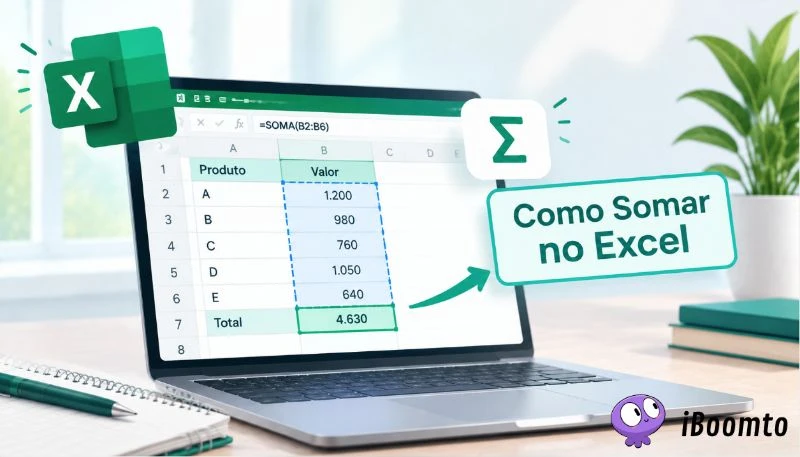
Neste guia, você vai aprender como fazer soma no Excel passo a passo, como somar uma coluna inteira, resolver erros comuns e usar a IA para consolidar dados de diferentes planilhas com comandos em linguagem natural.
A função SOMA é uma das maneiras mais práticas de calcular totais no Excel. Com ela, você pode somar células consecutivas, selecionar intervalos específicos ou combinar diferentes conjuntos de valores em uma única fórmula.
Para entender como somar uma coluna no Excel, imagine que os valores estejam na coluna B, da célula B2 até B20. Nesse caso, use:
=SOMA(B2:B20)
Se quiser somar uma coluna inteira no Excel, sem precisar definir a última linha, use:
=SOMA(B:B)
Essa fórmula considera os valores numéricos de toda a coluna B. Se houver um cabeçalho ou textos misturados aos números, eles não serão somados.
Nem sempre os valores que você precisa somar estão lado a lado. A função SOMA também permite combinar células e intervalos diferentes.
=SOMA(A1;C1;E1;G1)
Essa fórmula soma os valores das células A1, C1, E1 e G1.
Se quiser combinar um número fixo, um intervalo e outra célula, você também pode usar:
=SOMA(5;A1:A5;D3)
Como somar células com texto específico no Excel
Se você precisa somar valores associados a um texto específico, como as vendas de um produto ou as despesas de uma categoria, use a função SOMASE.
Imagine uma tabela com duas colunas: Produto e Valor. Para somar apenas os valores associados ao produto "Notebook", use:
=SOMASE(A2:A100;"Notebook";B2:B100)
Nessa fórmula:
A2:A100 é o intervalo em que o Excel procura o texto "Notebook".; "Notebook" é o critério de seleção.; B2:B100 é o intervalo numérico que será somado.
Se precisar aplicar mais de um critério, como produto e região, use SOMASES:
=SOMASES(C2:C100; A2:A100; "Notebook"; B2:B100; "Sul")
Nesse exemplo, o Excel soma os valores da coluna C somente quando o produto é "Notebook" e a região é "Sul".
A AutoSoma permite fazer soma automática no Excel sem precisar digitar uma fórmula inteira. É uma opção prática para quem quer saber como fazer soma automática no Excel.
Passo 1. Selecione a célula vazia logo abaixo da coluna de números ou à direita da linha que deseja somar.
Passo 2. Na guia Página Inicial ou Fórmulas, localize a opção AutoSoma (∑)
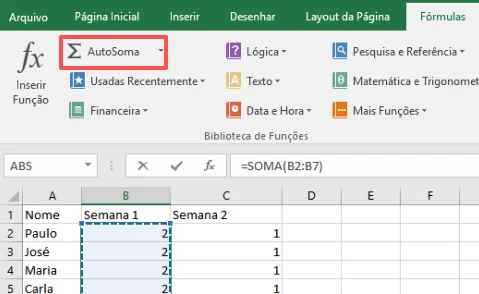
Passo 3. Clique no botão e confira o intervalo que o Excel selecionou automaticamente.
Passo 4. Pressione Enter para confirmar o cálculo.
Se você quer saber qual é o atalho para soma no Excel, no Excel para Windows pode usar:
Alt + =
Esse atalho insere a função AutoSoma e sugere um intervalo de células para calcular o total.
Veja como utilizá-lo:
Selecione a célula em que deseja exibir o resultado > Pressione Alt + =. > Confira o intervalo sugerido. > Pressione Enter para concluir.
Quando os dados estão distribuídos em várias planilhas, especialmente quando cada arquivo tem uma estrutura diferente, somar tudo manualmente pode levar tempo. Para obter um total consolidado, pode ser necessário identificar as colunas correspondentes e juntar várias planilhas em uma só antes de calcular a soma.
Com o iBoomto, você pode usar comandos em linguagem natural para analisar planilhas, identificar os dados relevantes e somar dados de várias planilhas no Excel de acordo com suas instruções. Em vez de depender apenas de fórmulas, você pode explicar o que deseja calcular ou como quer organizar os resultados.

 Baixe Grátis Agora
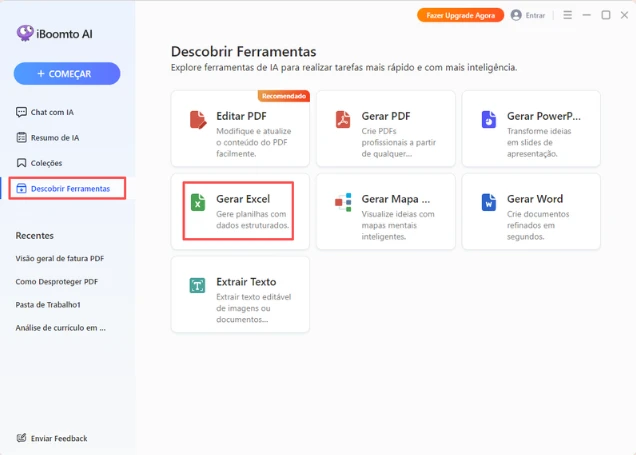
Passo 1. Adicione os arquivos: Abra o iBoomto AI > Encontre “Gerar Excel” na taba de “Descobrir Ferramentas” > Carregue as planilhas que deseja analisar.
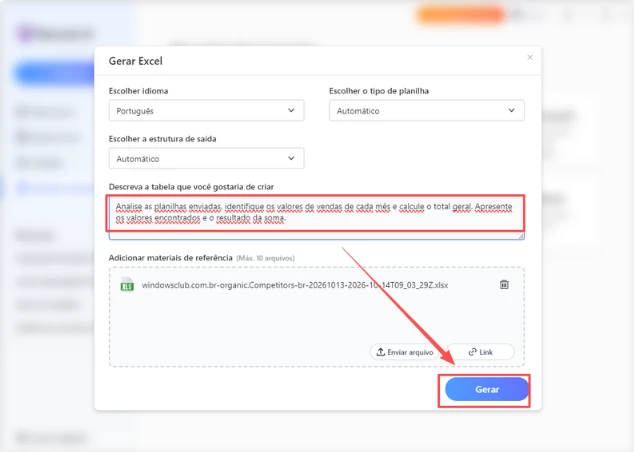
Passo 2. Descreva a tarefa: Escreva um comando especificando quais dados devem ser identificados e como devem ser somados.
#1. Some dados específicos de diferentes planilhas
Se você precisa somar valores de diferentes arquivos ou planilhas, pode descrever quais informações devem ser identificadas e como o total deve ser calculado. Por exemplo,
"Analise as planilhas enviadas, identifique os valores de vendas de cada mês e calcule o total geral. Apresente os valores encontrados e o resultado da soma."
#2. Crie uma tabela de resumo a partir dos dados existentes
Às vezes, você não precisa apenas de um total, mas de uma nova tabela que reúna informações de diferentes fontes em um formato organizado. Por exemplo, se você deseja consolidar vendas por produto e mês:
"Consolide os dados das planilhas enviadas em uma única tabela, organizando as vendas por produto e mês. Inclua o total de vendas de cada produto e o total geral."
Passo 3. Confira os resultados: Revise os valores extraídos, os critérios utilizados e os totais calculados para verificar se correspondem aos dados originais.
Com esse fluxo, o iBoomto AI pode ajudar tanto em cálculos específicos entre diferentes planilhas quanto na criação de tabelas de resumo a partir de dados existentes sem organizar manualmente cada informação antes de começar.
Além de somar no Excel, como um agente de IA para documentos, o iBoomto AI também pode ajuda a realizar outras tarefas com seus arquivos, como analisar os resultados, identificar tendências, extrair insights relevantes e preparar resumos para relatórios. Assim, você pode ir além da soma e simplificar diferentes etapas do seu fluxo de trabalho com documentos.
Dica:
Independentemente da ferramenta, confira os valores de origem e os resultados finais, especialmente quando os cálculos forem usados em relatórios financeiros ou decisões importantes.
Baixe Grátis AgoraA soma retorna zero ou não considera todos os valores
Isso pode acontecer quando os números estão armazenados como texto ou quando o intervalo da fórmula está incorreto. Converta os valores para o formato numérico e confira as células selecionadas.
O resultado apresenta muitas casas decimais
Valores como 35,499999996 podem ocorrer devido à precisão dos cálculos. Use =ARRED(SOMA(A1:A10);2) para arredondar o resultado para duas casas decimais ou ajuste a formatação da célula se quiser apenas alterar a exibição.
A função SOMASE ou SOMASES retorna um erro
Verifique se os intervalos têm dimensões compatíveis, se os critérios correspondem aos dados e se a fórmula utiliza os separadores corretos. Confira também se os valores a serem somados estão armazenados como números.
A fórmula retorna o erro #REF!
Esse erro indica que a fórmula contém uma referência inválida, geralmente porque uma célula, linha, coluna ou planilha foi excluída. Revise a fórmula e substitua a referência inválida pelo intervalo correto.
Antes de fazer a soma, verifique se os dados estão no formato numérico, se existem fórmulas que podem afetar os resultados e se há valores duplicados. Se necessário, remova os duplicados no Excel para evitar que os mesmos registros sejam contabilizados mais de uma vez e obter totais mais confiáveis.
Aprender como somar no Excel facilita o controle de despesas, a análise de vendas e a organização de dados. Para tarefas simples, a função SOMA, a AutoSoma e o atalho Alt + = resolvem a maioria das necessidades.
Quando os dados estão distribuídos em várias planilhas e exigem identificação, organização ou consolidação, o iBoomto AI pode complementar o trabalho no Excel, ajudando a transformar instruções em tarefas de processamento de documentos e dados. Escolha a abordagem adequada à complexidade da sua planilha e confira os resultados para garantir que o total esteja correto.
Baixe Grátis Agora