Entrar
Entrar
Sem enrolação. Apenas novidades gratuitas. (Demos, créditos, atualizações e, de vez em quando, algo de que nos orgulhamos.)
Obrigado por se inscrever! Fique por dentro de demonstrações, créditos e novidades.
Saber como converter PDF em Excel permite transformar tabelas, relatórios e outros dados de documentos PDF em planilhas editáveis, sem precisar copiar todas as informações manualmente.
Para fazer isso, você pode importar os dados diretamente pelo Microsoft Excel, utilizar um conversor online ou recorrer a ferramentas com inteligência artificial. O melhor método depende do tipo de PDF, especialmente se ele contém texto selecionável ou páginas digitalizadas.
Neste guia, você aprenderá como transformar PDF em Excel gratuitamente, extrair tabelas e utilizar IA para organizar os dados em planilhas.
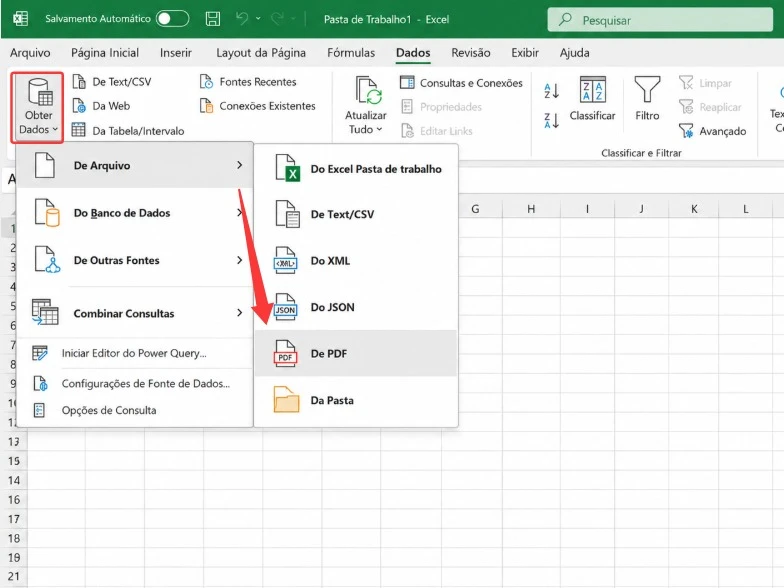
O Microsoft Excel possui um recurso de importação que permite extrair tabelas de arquivos PDF diretamente para uma planilha, sem precisar utilizar um conversor externo.
Esse método utiliza o Power Query e funciona melhor com PDFs que contêm tabelas e textos selecionáveis. Entretanto, a importação de PDF não está disponível em todas as versões do Excel.
Para converter PDF em Excel usando esse método:
Se precisar ajustar colunas ou remover informações desnecessárias, selecione Transformar Dados antes de carregar.
O Excel importará os dados selecionados, permitindo editar valores, aplicar fórmulas e organizar as informações normalmente.
Observação: o conector de PDF está disponível no Excel para Microsoft 365, mas não em todas as edições do programa. Se a opção De PDF não aparecer no menu, utilize um dos métodos alternativos apresentados a seguir.
Se você não possui o Excel instalado ou precisa converter um arquivo rapidamente, pode utilizar um conversor online. Essas ferramentas transformam documentos PDF em arquivos XLSX, que podem ser abertos no Excel ou em outros aplicativos de planilhas.
Uma das opções é o conversor de PDF para Excel da Adobe Acrobat, que funciona diretamente pelo navegador.
Veja como utilizar:
Esse método é conveniente para conversões ocasionais e também pode ser utilizado pelo navegador do celular. Entretanto, a disponibilidade gratuita pode estar sujeita a limitações.
Importante: Evite enviar documentos financeiros, contratos ou arquivos com informações pessoais para serviços online sem verificar suas políticas de privacidade.
Além de converter documentos, ferramentas com inteligência artificial podem ajudar a identificar informações específicas, organizar tabelas e preparar dados para análise.
O iBoomto é um agente de IA para Windows que permite trabalhar com documentos PDF, extrair informações e gerar planilhas a partir dos dados fornecidos.
Essa abordagem pode ser especialmente útil quando você precisa transformar um relatório extenso em uma planilha contendo apenas determinadas informações, em vez de converter o documento inteiro.
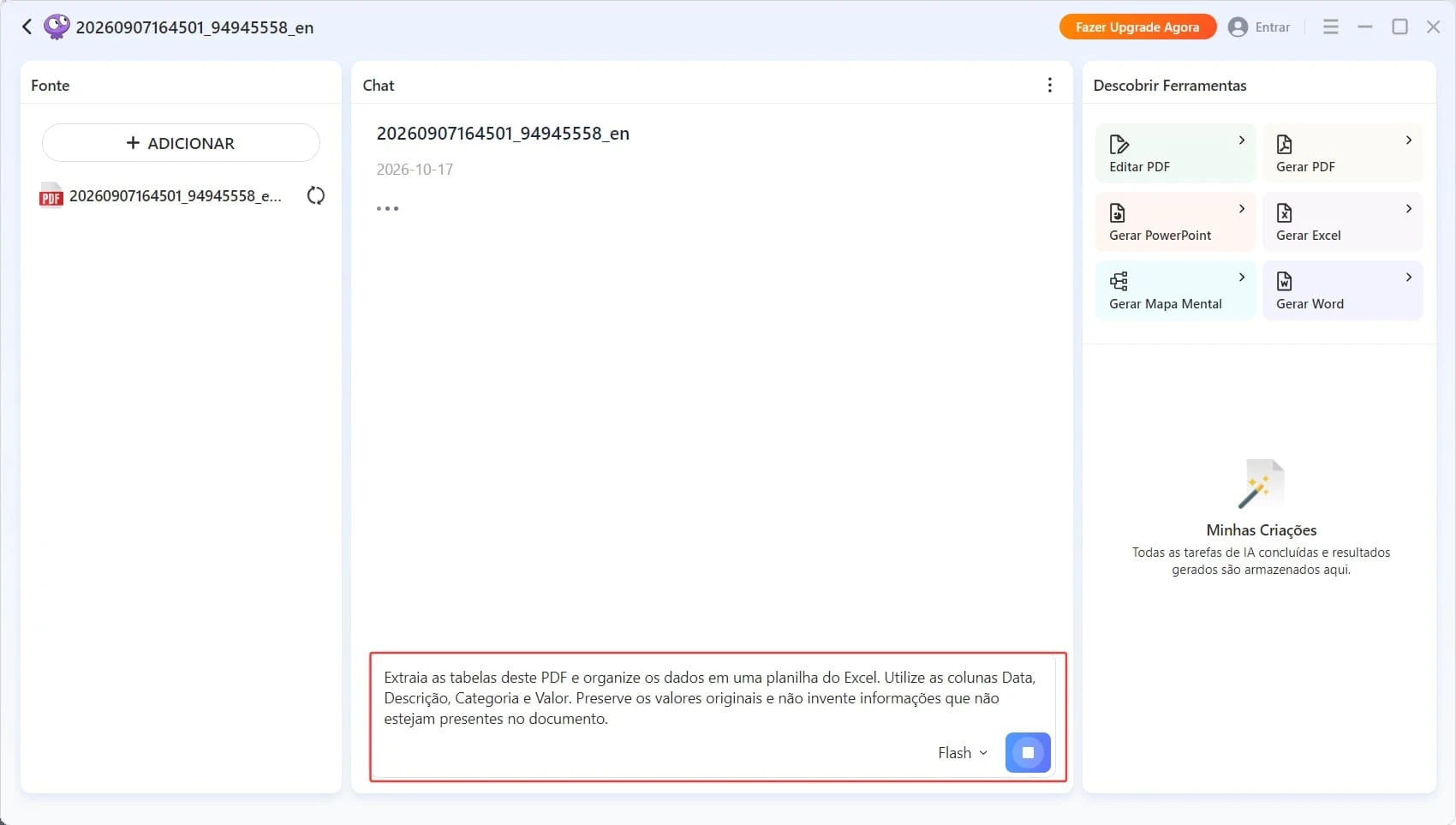
Você também pode utilizar prompts específicos para orientar a organização dos dados. Por exemplo, para extrair informações de um relatório financeiro:
Extraia as tabelas deste PDF e organize os dados em uma planilha do Excel. Utilize as colunas Data, Descrição, Categoria e Valor. Preserve os valores originais e não invente informações que não estejam presentes no documento.
Se o objetivo for comparar informações de várias páginas, você pode pedir à IA que reúna os dados em uma única tabela, elimine linhas repetidas identificáveis ou organize os registros por data.
Importante: sempre confira os resultados gerados pela IA, especialmente números, datas e valores financeiros. Documentos complexos ou de baixa qualidade podem provocar erros de interpretação.

 Baixe Grátis Agora
Quando o PDF foi criado a partir de uma imagem ou de um documento escaneado, os métodos convencionais de extração podem não identificar corretamente o texto.
Nesses casos, é necessário utilizar o OCR (Reconhecimento Óptico de Caracteres), uma tecnologia que identifica letras e números em imagens e os transforma em texto digital.
Uma opção é o Adobe Acrobat, que oferece recursos de reconhecimento de texto e exportação para Excel.
Para converter um PDF escaneado:
Dependendo da versão do Acrobat, o reconhecimento de texto pode ocorrer automaticamente durante a exportação.
Observe que os recursos de OCR e exportação podem exigir uma assinatura.
A qualidade do resultado também depende da nitidez do documento original. Páginas inclinadas, imagens desfocadas e tabelas com linhas pouco visíveis podem comprometer a precisão da conversão.
Mesmo quando a conversão é concluída, algumas tabelas podem apresentar erros de formatação. Isso ocorre porque o PDF foi desenvolvido principalmente para preservar a aparência visual dos documentos, enquanto o Excel organiza informações em células.
Veja alguns dos problemas mais comuns e como resolvê-los.
Os dados ficaram todos na mesma coluna
Se valores que deveriam ocupar colunas diferentes aparecerem juntos, utilize o recurso Texto para Colunas do Excel:
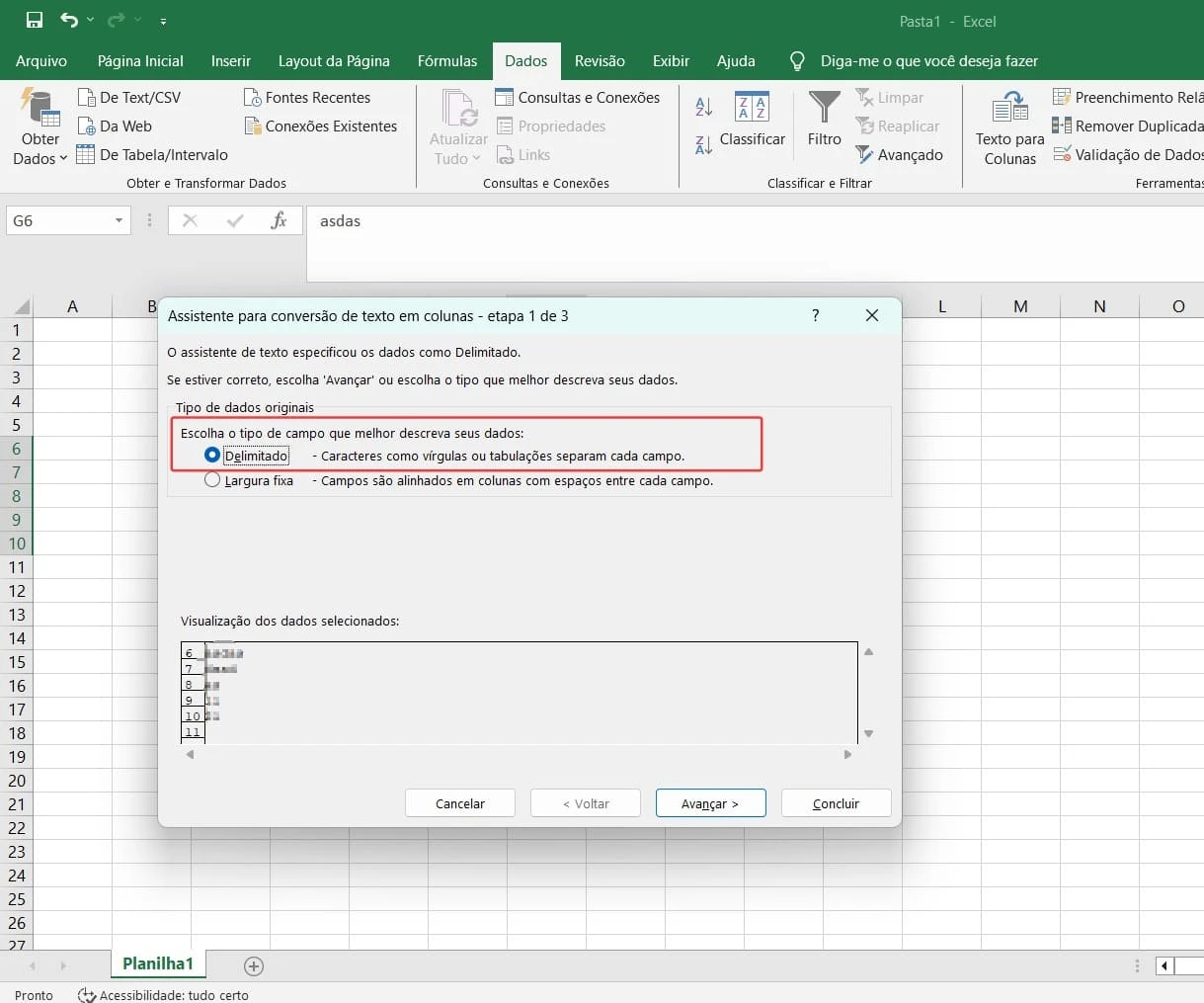
Esse procedimento funciona quando existe um padrão claro separando os valores. Se os dados estiverem misturados sem delimitadores consistentes, será necessário reorganizá-los de outra maneira.
Números e datas aparecem incorretamente
Durante a conversão, o Excel pode interpretar números como textos ou confundir separadores decimais e formatos de data.
Verifique o formato das células e ajuste os tipos de dados. No Power Query, também é possível definir a localidade utilizada para interpretar números e datas.
Tenha atenção especial a valores monetários e identificadores com zeros à esquerda, que podem ser alterados automaticamente.
Algumas linhas ou tabelas desapareceram
Isso pode acontecer quando o PDF apresenta tabelas divididas entre páginas, células mescladas ou um layout complexo.
Compare o resultado com o documento original. Se necessário, importe as tabelas separadamente, utilize outro conversor ou aplique OCR quando o conteúdo estiver em formato de imagem.
A escolha depende do documento original e do resultado que você deseja obter.
| Método | Mais indicado para |
| Microsoft Excel | Importar tabelas de PDFs com texto selecionável |
| Adobe Acrobat Online | Conversões rápidas pelo navegador |
| iBoomto AI | Extrair, selecionar e reorganizar dados com IA |
| Adobe Acrobat com OCR | Converter documentos escaneados |
Se você precisa apenas transformar uma tabela simples em planilha, o próprio Excel geralmente é suficiente. Para documentos digitalizados, priorize ferramentas com OCR. Já o iBoomto pode ser útil quando a conversão faz parte de uma tarefa mais ampla de análise e organização das informações.
Converter PDF em Excel é uma maneira prática de reutilizar tabelas e dados de documentos sem precisar digitá-los novamente.
O Microsoft Excel e os conversores online atendem à maioria das necessidades simples. Para arquivos digitalizados, o OCR pode ser necessário, enquanto ferramentas como o iBoomto permitem combinar tarefas como extrair tabela de PDF com a organização de informações usando IA.
Independentemente do método escolhido, revise a planilha final para garantir que os dados foram transferidos corretamente.