Entrar
Entrar
Sem enrolação. Apenas novidades gratuitas. (Demos, créditos, atualizações e, de vez em quando, algo de que nos orgulhamos.)
Obrigado por se inscrever! Fique por dentro de demonstrações, créditos e novidades.
A IA para análise de dados em Excel permite identificar tendências, comparar resultados, encontrar valores fora do padrão e resumir informações de planilhas utilizando perguntas em linguagem natural.
Para isso, você pode enviar uma planilha a uma ferramenta de IA compatível com Excel, como o iBoomto, e solicitar uma análise específica, sem precisar conhecer todas as fórmulas ou recursos avançados do programa.
Neste guia, você aprenderá como preparar suas planilhas, fazer perguntas para obter resultados mais precisos e utilizar IA para analisar dados do Excel.
O processo pode ser dividido em quatro etapas:
Por exemplo, em uma planilha de vendas, você pode solicitar:
"Analise esta planilha e apresente o faturamento total de cada região no último trimestre."
A IA pode organizar os resultados em uma tabela e apresentar um resumo das informações encontradas.
Quanto mais específica for a solicitação, mais fácil será avaliar se a análise realmente responde ao que você precisa.
A inteligência artificial pode auxiliar em diferentes tipos de análise, desde cálculos simples até a identificação de padrões em grandes volumes de dados.
Veja alguns exemplos:
| O que você deseja fazer | Exemplo de solicitação |
|---|---|
| Identificar tendências | "Identifique as principais tendências nas vendas mensais desta planilha." |
| Comparar resultados | "Compare o faturamento por região e indique quais apresentaram o melhor e o pior desempenho." |
| Encontrar valores fora do padrão | "Identifique valores de vendas muito acima ou abaixo do padrão e mostre os registros que merecem atenção." |
| Resumir informações | "Apresente os cinco principais resultados desta planilha." |
| Identificar dados ausentes | "Encontre registros com campos vazios e organize-os em uma tabela." |
Essas análises ajudam a localizar informações que seriam mais trabalhosas de encontrar manualmente, especialmente em planilhas com centenas ou milhares de registros.
Entretanto, valores fora do padrão não representam necessariamente erros. Eles podem indicar situações excepcionais ou mudanças reais no comportamento dos dados que precisam ser investigadas.
A qualidade da análise depende das informações fornecidas. Planilhas incompletas ou inconsistentes podem produzir resultados incorretos, mesmo quando a IA interpreta corretamente as instruções.
Antes de realizar a análise, verifique se sua planilha:
Por exemplo, uma planilha de vendas pode conter as colunas Data, Produto, Região, Quantidade e Valor, com cada linha representando uma venda.
Essa estrutura facilita tanto a análise no próprio Excel quanto a interpretação por ferramentas de inteligência artificial.
Também confira se os dados representam corretamente o período ou a situação que você deseja analisar.
A IA também pode ajudar quando você sabe o que precisa calcular, mas não conhece a fórmula adequada.
Por exemplo, imagine que deseja classificar automaticamente as vendas que ultrapassaram R$ 1.000.
Você pode solicitar:
"Crie uma fórmula do Excel que mostre 'Acima da meta' quando o valor da célula B2 for maior que R$ 1.000 e 'Abaixo da meta' nos demais casos. Utilize as funções do Excel em português."
A ferramenta pode sugerir:
=SE(B2>1000;"Acima da meta";"Abaixo da meta")
Essa fórmula utiliza a função SE para verificar se o valor ultrapassa o limite estabelecido e apresenta um resultado conforme a condição.
Além de criar fórmulas, a IA pode ajudar a explicar funções, identificar erros e sugerir recursos adequados para diferentes tarefas.
Ela também pode interpretar informações resumidas em Tabelas Dinâmicas ou recomendar gráficos para visualizar os resultados. Por exemplo, você pode perguntar qual gráfico utilizar para comparar a evolução mensal das vendas de diferentes produtos.
Dessa forma, o Excel continua sendo utilizado para organizar, calcular e visualizar informações, enquanto a IA auxilia na criação de fórmulas e interpretação dos dados.
Se você deseja analisar planilhas sem precisar dominar fórmulas ou recursos avançados do Excel, o iBoomto AI pode facilitar o trabalho.
O iBoomto AI é um agente de IA para Windows compatível com arquivos Excel, que permite extrair informações, analisar dados e organizar resultados utilizando instruções em linguagem natural.
Com ele, você pode adicionar uma planilha, descrever o que deseja descobrir e solicitar que os resultados sejam apresentados de maneira organizada.
Imagine que você possui uma planilha de vendas e deseja descobrir quais produtos apresentaram maior crescimento nos últimos meses.
Para realizar essa análise:
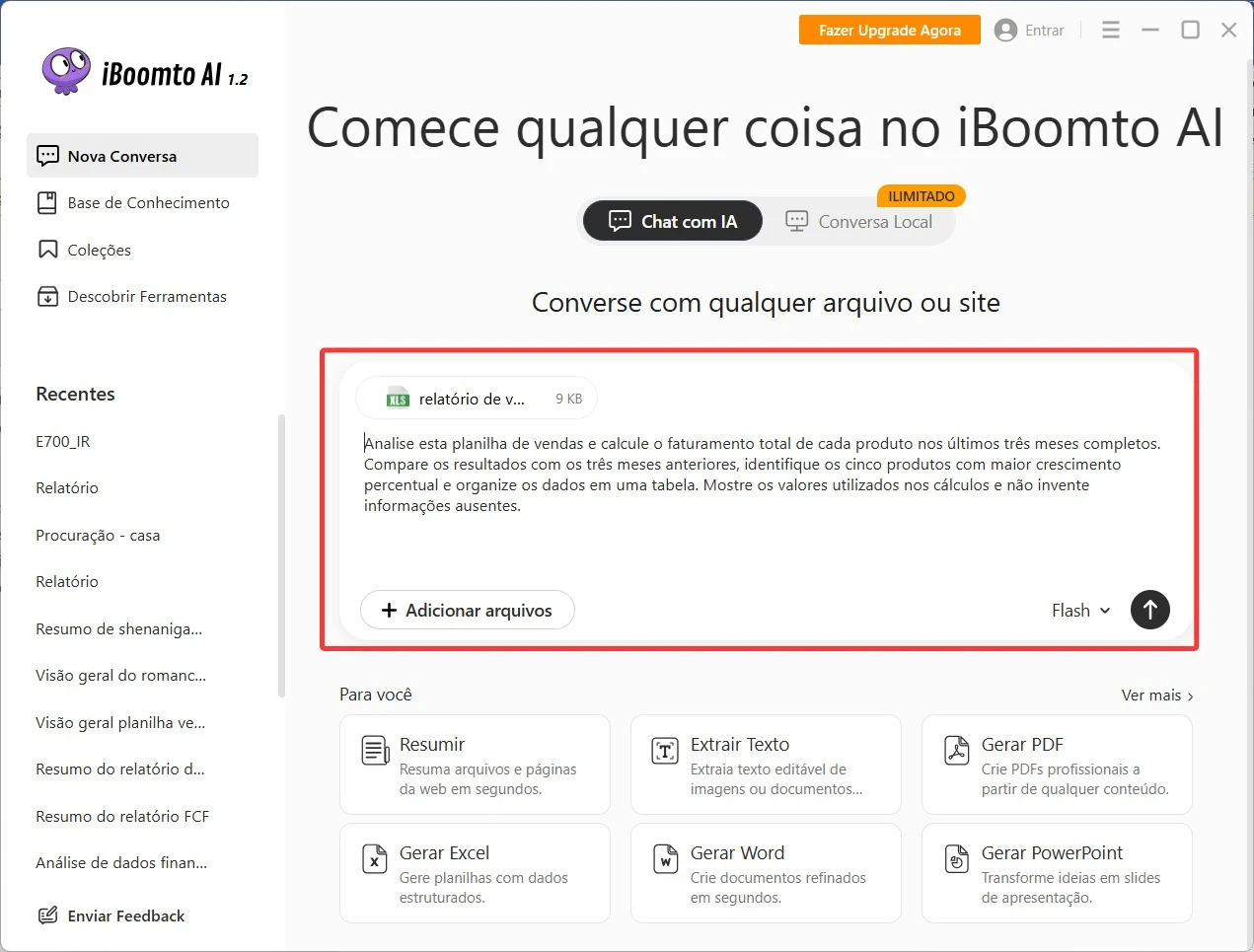
Você também pode utilizar o iBoomto para comparar planilhas, identificar registros inconsistentes ou preparar resumos de relatórios financeiros e comerciais.
Outra possibilidade é reunir informações de diferentes formatos, como documentos PDF e planilhas Excel, para analisar dados relacionados em um mesmo fluxo de trabalho.
Essa abordagem é especialmente útil quando você precisa realizar uma análise específica, mas não sabe quais fórmulas ou ferramentas do Excel utilizar.

 Baixe Grátis Agora
A inteligência artificial pode acelerar a análise, mas seus resultados não devem ser considerados automaticamente corretos.
Erros na interpretação das colunas, períodos incorretos ou dados duplicados podem produzir conclusões equivocadas.
Antes de utilizar os resultados, verifique:
Para análises importantes, confira manualmente uma amostra dos cálculos e solicite que a IA apresente os valores utilizados para chegar a cada resultado.
Essa revisão é especialmente importante quando as informações serão utilizadas em decisões financeiras, comerciais ou operacionais.
Também verifique as condições de privacidade da ferramenta antes de enviar planilhas com informações confidenciais.
A IA para análise de dados em Excel pode facilitar tarefas como identificar tendências, comparar resultados, extrair tabelas de PDF, criar fórmulas e encontrar informações relevantes em grandes planilhas.
O iBoomto AI permite realizar essas análises utilizando instruções em linguagem natural, sem precisar conhecer todas as funções do Excel. Para obter resultados confiáveis, utilize dados bem organizados, formule perguntas específicas e revise as conclusões antes de tomar decisões importantes.