Entrar
Entrar
Sem enrolação. Apenas novidades gratuitas. (Demos, créditos, atualizações e, de vez em quando, algo de que nos orgulhamos.)
Obrigado por se inscrever! Fique por dentro de demonstrações, créditos e novidades.
Saber como inserir PDF no Excel permite adicionar documentos, relatórios e tabelas a uma planilha, sem precisar copiar todas as informações manualmente. Para fazer isso, você pode utilizar o recurso Inserir > Objeto do Microsoft Excel, criar um link para o arquivo ou importar seus dados com o Power Query.
Também é possível utilizar inteligência artificial para extrair informações de PDFs e organizá-las em planilhas editáveis.
Neste guia, você aprenderá diferentes maneiras de colocar um PDF no Excel e entenderá quando cada método é mais indicado.
Uma das maneiras mais simples de inserir um PDF no Excel é adicioná-lo como um objeto. Esse método permite anexar o documento à planilha para que ele possa ser aberto posteriormente, sem precisar converter seu conteúdo.
Para inserir um PDF como objeto:
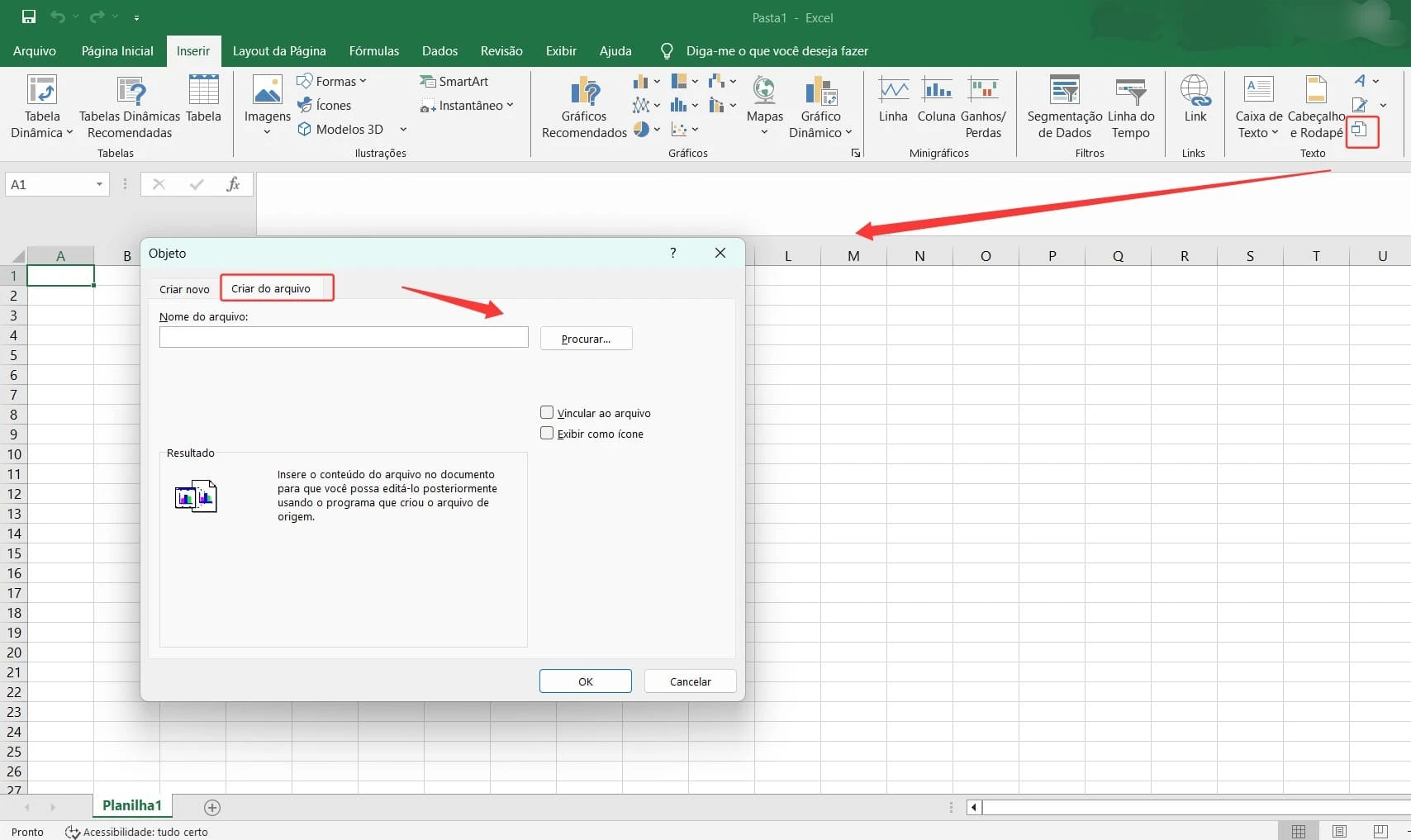
O PDF aparecerá na planilha como um objeto incorporado. Para abri-lo, basta clicar duas vezes sobre o ícone.
Se você não marcar a opção Exibir como ícone, o Excel poderá mostrar uma prévia da primeira página do documento, dependendo do programa instalado para abrir PDFs.
Observação: o arquivo PDF fica incorporado à pasta de trabalho, podendo aumentar seu tamanho. Além disso, objetos incorporados não são suportados da mesma maneira em todas as versões do Excel, especialmente no Excel para a Web.
Se você deseja apenas facilitar o acesso a um documento PDF, pode inserir um hiperlink na planilha em vez de incorporar o arquivo inteiro.
Essa opção é especialmente útil para relatórios, registros financeiros e planilhas que fazem referência a vários documentos.
Para adicionar um link de PDF no Excel:
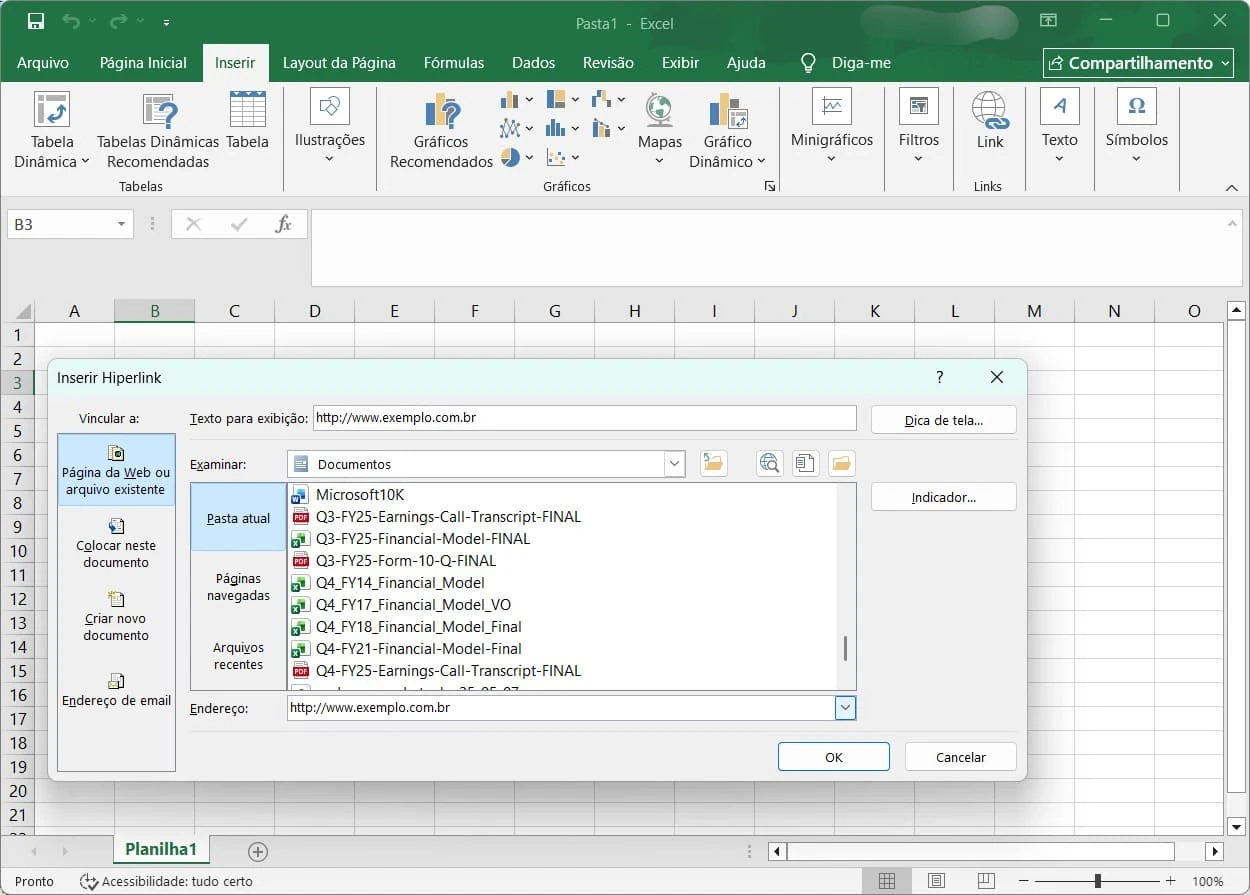
Ao clicar no link, o Excel abrirá o documento PDF no aplicativo associado ao formato.
Você também pode adicionar links para PDFs armazenados no OneDrive ou em outros serviços de nuvem, utilizando o endereço de compartilhamento do arquivo.
Importante: diferentemente de um objeto incorporado, o hiperlink não armazena o PDF dentro da planilha. Se o arquivo original for movido, excluído ou tiver seu endereço alterado, o link poderá deixar de funcionar.
Se o objetivo é extrair tabelas de um PDF para editar os dados no Excel, a melhor alternativa pode ser utilizar o Power Query.
Esse recurso permite importar informações de documentos PDF diretamente para células da planilha, facilitando a aplicação de fórmulas, filtros e outras operações.
Para inserir dados de um PDF no Excel:
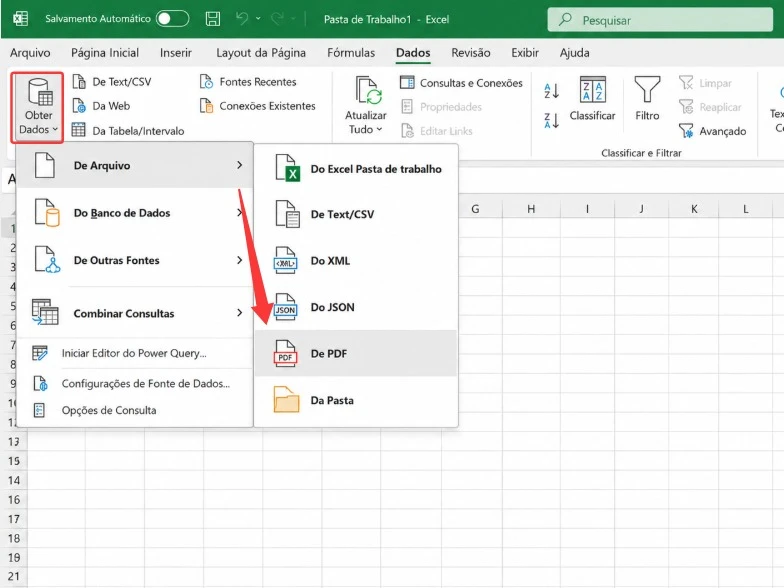
Depois disso, você poderá trabalhar com as informações como qualquer outra tabela do Excel.
Esse método funciona melhor com PDFs que contêm texto selecionável e tabelas bem estruturadas. Em documentos digitalizados, pode ser necessário utilizar OCR para reconhecer os dados.
Observação: a opção De PDF não está disponível em todas as versões do Excel. Se ela não aparecer no menu Obter Dados, sua edição pode não oferecer suporte ao conector. Nesse caso, utilize uma das alternativas apresentadas a seguir.
Quando você precisa extrair informações específicas de um PDF ou reorganizar tabelas antes de inseri-las no Excel, a inteligência artificial pode facilitar o processo.
O iBoomto é um agente de IA para Windows compatível com arquivos PDF e Excel, que permite analisar documentos, extrair dados e trabalhar com diferentes formatos utilizando instruções em linguagem natural.
Além da conversão de PDF para Excel, o programa pode ajudar a identificar informações relevantes, organizar registros e produzir planilhas a partir dos dados de um documento.
Como extrair dados de PDF para Excel com o iBoomto
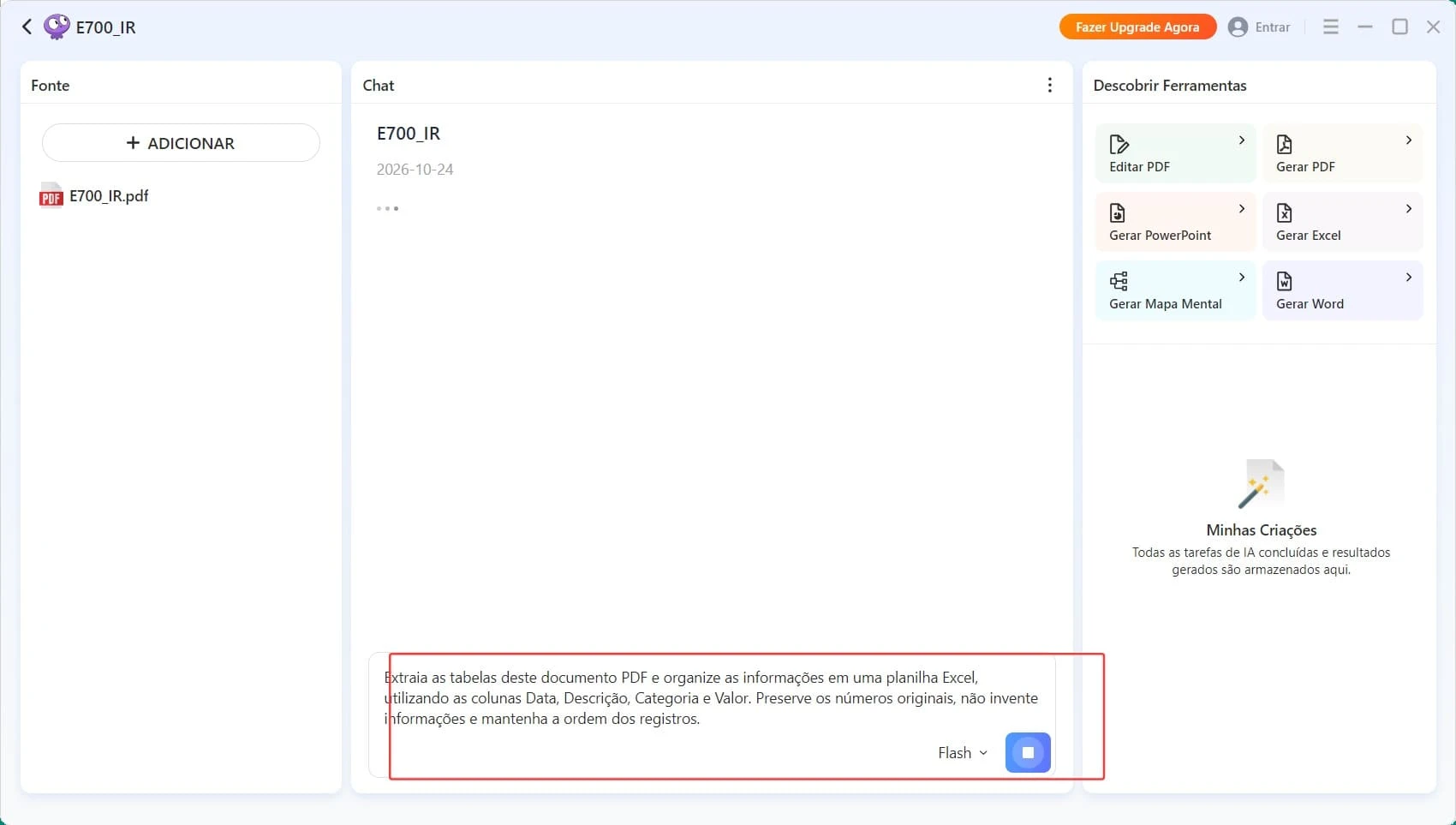
Você também pode solicitar que a IA reúna tabelas de diferentes páginas em uma única planilha ou identifique apenas os registros relevantes para determinada análise.
Essa abordagem é útil quando o objetivo não é simplesmente anexar um PDF ao Excel, mas reutilizar e organizar suas informações em um formato editável.
Entretanto, confira os resultados gerados pela IA, principalmente quando estiver trabalhando com valores financeiros, datas ou documentos digitalizados.

 Baixe Grátis Agora
Dependendo do método utilizado, alguns problemas podem surgir durante a inserção ou importação do PDF.
O recurso de objetos incorporados está disponível nas versões desktop compatíveis do Excel, mas pode não estar presente no Excel para a Web.
Se você utiliza a versão online, abra a planilha no aplicativo instalado no computador ou considere inserir um hiperlink para o PDF.
Se o arquivo foi incorporado corretamente, mas não abre, verifique se existe um aplicativo capaz de visualizar PDFs instalado no computador.
Você também pode tentar abrir o PDF original diretamente para verificar se o problema está no arquivo ou no aplicativo associado.
Durante a importação, o Excel pode interpretar incorretamente células mescladas, linhas e colunas de documentos com formatação complexa.
Se isso acontecer, utilize a opção Transformar Dados do Power Query para ajustar os dados antes de carregá-los.
Em PDFs digitalizados, ferramentas com OCR também podem ajudar a reconhecer o texto e as tabelas, embora os resultados precisem ser revisados.
A escolha depende principalmente do que você deseja fazer com o documento.
| Método | Mais indicado para |
|---|---|
| Inserir como objeto | Anexar o PDF à planilha para consulta. |
| Hiperlink | Criar um acesso rápido ao PDF sem incorporá-lo. |
| Power Query | Importar tabelas de PDF como dados editáveis |
| iBoomto AI | Extrair tabela de PDF, analisar e organizar informações de PDFs em planilhas. |
Se você precisa apenas manter um documento associado à planilha, inserir um objeto ou hiperlink costuma ser suficiente.
Por outro lado, se deseja editar ou analisar o conteúdo do PDF, o Power Query e ferramentas de IA como o iBoomto oferecem alternativas mais adequadas.
Inserir PDF no Excel é uma tarefa simples, mas o procedimento depende do resultado desejado. Você pode incorporar o documento como objeto, criar um hiperlink ou importar suas tabelas diretamente para a planilha.
Quando é necessário extrair e reorganizar informações, o iBoomto também pode ajudar a transformar dados de PDFs em planilhas editáveis com inteligência artificial.
Escolha o método conforme sua necessidade e revise os arquivos para garantir que os documentos e dados foram inseridos corretamente.