Entrar
Entrar
Sem enrolação. Apenas novidades gratuitas. (Demos, créditos, atualizações e, de vez em quando, algo de que nos orgulhamos.)
Obrigado por se inscrever! Fique por dentro de demonstrações, créditos e novidades.
Precisa encontrar uma palavra, um nome ou uma informação específica em um PDF sem ler o documento inteiro? Em vez de percorrer página por página, você pode usar a função de pesquisar palavra no pdf para localizar o trecho desejado em poucos segundos.
O procedimento varia um pouco conforme o dispositivo e o aplicativo utilizados. Além disso, nem todo PDF permite pesquisar texto diretamente: arquivos digitalizados, por exemplo, podem exigir reconhecimento de caracteres antes de funcionarem.
Neste guia, você vai aprender como pesquisar no PDF no Windows, no Mac e no celular, como refinar suas buscas e o que fazer quando nenhum resultado aparece.
No Windows, você pode pesquisar palavras em um PDF usando um navegador ou um leitor de PDF. Para uma consulta rápida, normalmente não é necessário instalar outro programa.
Google Chrome, Microsoft Edge e Firefox permitem abrir arquivos PDF e localizar palavras no documento.
Passo 1. Localize o arquivo PDF no computador.
Passo 2. Clique com o botão direito no arquivo e selecione Abrir com. Escolha o navegador de sua preferência.
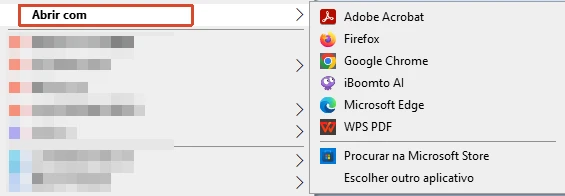
Passo 3. Com o documento aberto, pressione Ctrl + F.
Passo 4. Digite a palavra ou expressão que deseja encontrar.
Passo 5. Pressione Enter e use as setas da barra de pesquisa para percorrer as ocorrências.
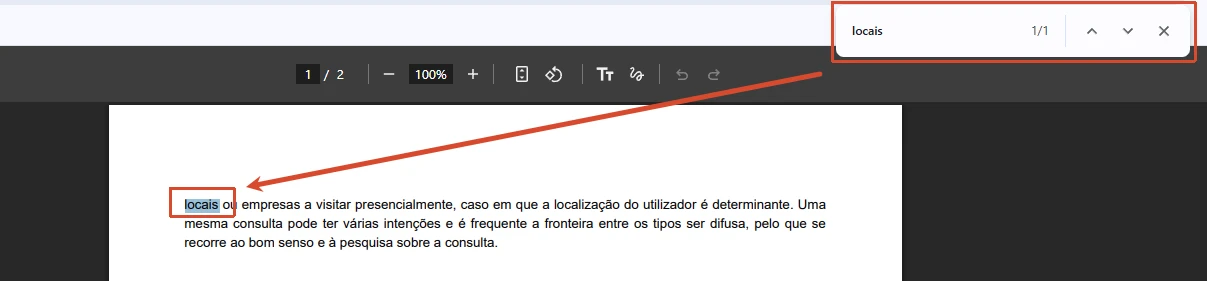
Os resultados geralmente aparecem destacados no documento. Se a palavra ocorrer várias vezes, você pode passar de uma ocorrência para outra sem precisar procurar manualmente em cada página.
Se você costuma consultar documentos em PDF, também pode usar o Adobe Acrobat Reader. No entanto, o modo de uso específico é semelhante ao da pesquisa no navegador.
Passo 1. Abra o arquivo no Adobe Acrobat Reader.
Passo 2. Pressione Ctrl + F.
Passo 3. Digite o termo que deseja localizar.
Passo 4. Pressione Enter para encontrar a primeira ocorrência.
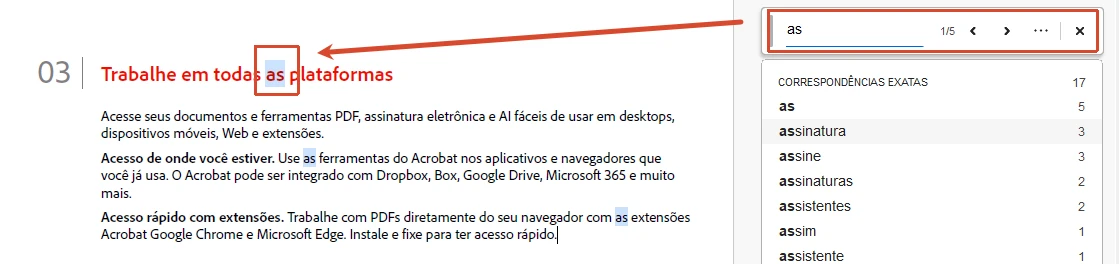
Passo 5. Navegue pelos resultados para verificar os demais trechos.
Dica: se você precisa encontrar uma informação em vários arquivos, e não apenas em um PDF, a pesquisa avançada do Adobe Acrobat Reader pode ser uma alternativa. O atalho tradicional no Windows é Ctrl + Shift + F, embora a disponibilidade e as opções possam variar conforme a versão do programa.
No Mac, você pode pesquisar em um PDF usando o Pré-Visualização, aplicativo integrado ao macOS, ou um navegador compatível.
Passo 1. Localize o arquivo PDF no Finder.
Passo 2. Clique com o botão direito no arquivo e escolha Abrir com > Pré-Visualização, caso ele não abra nesse aplicativo automaticamente.
Passo 3. Pressione Command + F.
Passo 4. Digite a palavra ou frase desejada.
Passo 5. Pressione Enter para percorrer os resultados.
Por padrão, a Visualização procura a frase exata, exatamente como você a digitou. Se você quiser que ela encontre qualquer uma das palavras incluídas na sua busca (não necessariamente juntas), clique na lupa que aparece dentro do campo de busca e selecione Qualquer resultado. É um pequeno ajuste que pode poupar várias buscas quando você não se lembra da redação exata do texto que está procurando.
Se o PDF estiver aberto no Safari ou em outro navegador compatível, você também pode pressionar Command + F e digitar o termo de pesquisa.
O resultado pode variar conforme o navegador e a forma como o PDF foi aberto. Se o atalho não funcionar, procure a opção de busca no menu do aplicativo.
No celular, a função de pesquisa costuma ficar no menu do visualizador ou atrás de um ícone de lupa. As etapas exatas dependem do sistema operacional e do aplicativo usado para abrir o arquivo.
Passo 1. Abra o PDF em um aplicativo que permita visualizar documentos, como o Google Drive ou outro leitor de PDF.
Passo 2. Toque no ícone de lupa ou na opção Pesquisar.
Passo 3. Digite a palavra ou expressão que deseja encontrar.
Passo 4. Toque em Pesquisar ou pressione a tecla de confirmação do teclado.
Passo 5. Use as setas ou os controles exibidos na tela para navegar entre as ocorrências.
Se a lupa não aparecer, abra o menu do aplicativo e procure uma opção relacionada à pesquisa. Nem todos os visualizadores oferecem os mesmos recursos.
Passo 1. Abra o PDF no aplicativo Arquivos ou em outro leitor compatível.
Passo 2. Toque na tela para exibir os controles, caso estejam ocultos.
Passo 3. Procure o ícone de lupa ou a opção Buscar.
Passo 4. Digite o termo desejado.
Passo 5. Se houver várias ocorrências, use os controles de navegação para passar de uma para outra.
Se o arquivo estiver aberto no Safari, as opções podem ser diferentes das disponíveis no aplicativo Arquivos. Nesse caso, verifique o menu do navegador ou abra o PDF em um leitor específico.
Atenção: se a pesquisa não estiver disponível ou não retornar resultados, isso não significa necessariamente que o arquivo esteja com defeito. Primeiro, verifique se o PDF contém texto pesquisável.
Quando você digita uma palavra e nenhum resultado aparece, vale identificar primeiro o tipo de problema. Assim, você evita repetir a mesma busca sem necessidade.
Esse é um dos motivos mais comuns para a pesquisa não funcionar.
Um PDF criado a partir de um scanner ou de fotografias pode mostrar o texto na tela, mas armazená-lo apenas como imagem. Nesse caso, o leitor não consegue localizar as palavras porque elas ainda não estão disponíveis como texto reconhecível.
Como verificar:
Passo 1. Abra o PDF e tente selecionar uma palavra com o mouse ou com o dedo.
Passo 2. Se não conseguir selecionar o texto, o arquivo pode ser uma digitalização sem reconhecimento de caracteres.
Como resolver: aplicar OCR
OCR identifica letras e números em imagens e os transforma em texto pesquisável.
Você pode usar uma ferramenta que ofereça OCR para processar o documento. Depois, abra o arquivo resultante e teste novamente a pesquisa com Ctrl + F ou Command + F.
O resultado depende da qualidade do arquivo original. Páginas nítidas, bem alinhadas e com texto legível geralmente facilitam o reconhecimento.
Se o texto pode ser selecionado, mas o termo não aparece nos resultados, experimente:
Alguns arquivos podem conter problemas na codificação do texto. Nesses casos, o que aparece visualmente na página nem sempre corresponde exatamente ao conteúdo que o mecanismo de pesquisa consegue interpretar.
Alguns arquivos exigem uma senha para serem abertos. Outros permitem visualizar o documento, mas restringem determinadas ações, como copiar ou imprimir.
Se o arquivo pedir uma senha, use a senha autorizada para acessá-lo. Se o documento abrir, mas certas funções estiverem bloqueadas, consulte as permissões do arquivo ou solicite uma versão com os acessos necessários ao responsável pelo documento.
Não confunda uma restrição de cópia com a ausência de texto pesquisável: são problemas diferentes e podem exigir soluções diferentes.
Às vezes, o problema está no aplicativo, e não no documento.
Tente estas ações:
Se a pesquisa funcionar em outro aplicativo, é provável que o problema esteja relacionado ao primeiro visualizador.
O OCR resolve um problema específico: transformar texto presente em imagens em conteúdo que possa ser reconhecido por uma ferramenta. No entanto, mesmo depois de tornar o documento pesquisável, talvez você ainda precise extrair o conteúdo textual, organizar ou interpretar as informações nele contidas.
Existem duas situações diferentes:
Por exemplo, em vez de procurar manualmente a palavra “prazo” em um relatório, você pode precisar identificar quais datas são mencionadas e a que cada uma se refere. Nesse caso, localizar uma ocorrência isolada pode não ser suficiente.
O iBoomto AI oferece recursos para consultar documentos e encontrar informações por meio de perguntas. Para documentos extensos, você também pode conhecer o resumidor de PDF com IA, que ajuda a obter uma visão geral do conteúdo.
Se o seu problema for especificamente a impossibilidade de selecionar ou copiar palavras, consulte também este guia do iBoomto sobre como resolver problemas ao copiar texto de um PDF.

 Baixe Grátis Agora
Pesquisar no PDF é simples quando o arquivo contém texto reconhecível: use Ctrl + F no Windows, Command + F no Mac ou a função de busca do leitor no celular.
Se a pesquisa falhar, não repita a mesma tentativa indefinidamente. Verifique se o PDF é digitalizado, teste variações do termo e experimente outro aplicativo. Quando o arquivo contém apenas imagens, o OCR pode torná-lo pesquisável.
Por fim, escolha o método de acordo com a tarefa para pesquisar palavras no PDF: a busca tradicional é ideal para localizar palavras específicas; para compreender documentos extensos e encontrar informações pelo contexto, recursos de IA podem tornar o processo mais eficiente.