Connexion
Connexion
Pas de superflu. Juste du neuf et du gratuit. (Démos, crédits, mises à jour et nos coups de cœur)
Merci pour votre abonnement ! Restez à l'écoute pour découvrir nos démos, crédits et mises à jour.
Surligner un PDF permet de mettre rapidement en évidence les passages importants d’un document sans modifier son contenu original. Cette fonction est particulièrement utile pour étudier un cours, relire un contrat, préparer une réunion ou retrouver rapidement certaines informations dans un rapport.

Pour surligner un PDF, il suffit généralement d’ouvrir le document avec un lecteur ou un éditeur PDF, de sélectionner l’outil de surlignage, puis de sélectionner le texte à mettre en évidence. Selon votre appareil et vos besoins, vous pouvez utiliser un outil PDF en ligne comme Smallpdf, une application intégrée à votre ordinateur ou une solution basée sur l’IA comme iBoomto AI.
Dans ce guide, découvrez comment surligner un PDF gratuitement, comment surligner un PDF en ligne, comment procéder sur Windows, Mac, iPhone et Android, comment changer ou supprimer la couleur d’un surlignage, ainsi que les solutions à utiliser lorsque le texte d’un PDF ne peut pas être sélectionné.
Si vous souhaitez surligner rapidement un PDF sans installer de logiciel, Smallpdf propose un outil d’annotation accessible directement depuis votre navigateur. Vous pouvez importer votre document, sélectionner les passages à mettre en évidence, choisir une couleur, puis télécharger le PDF annoté.
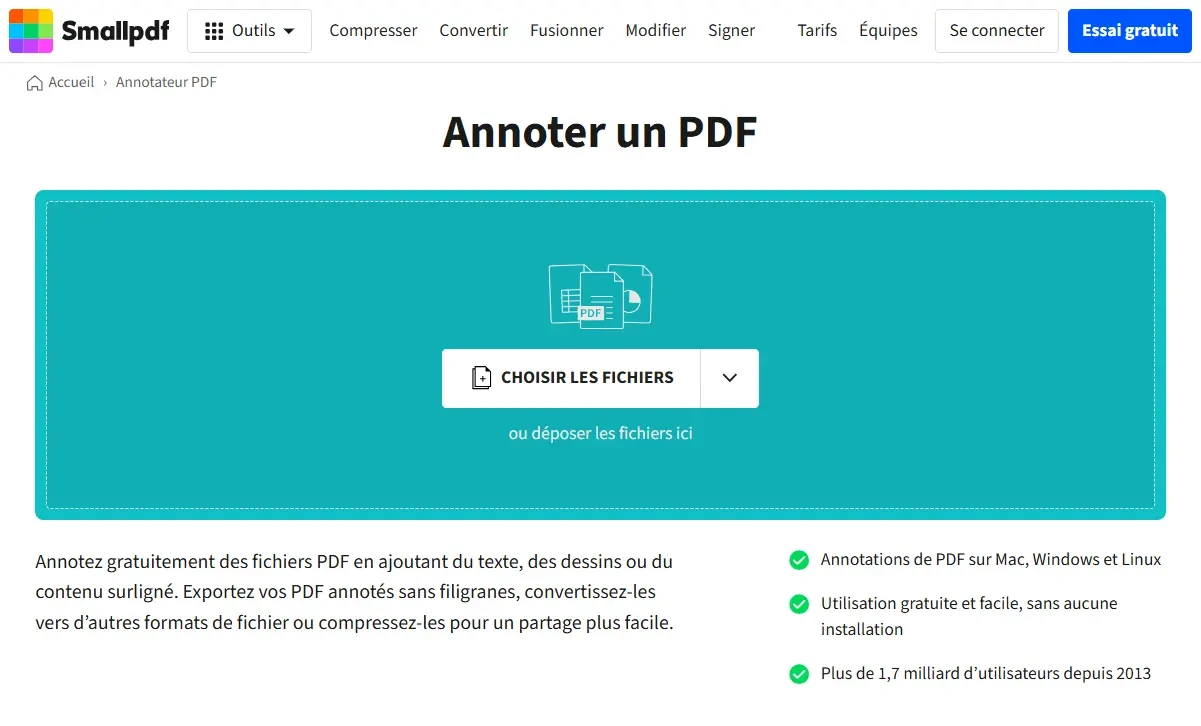
Étape 1 : importez votre PDF dans Smallpdf
Ouvrez Annoter un PDF de Smallpdf, puis cliquez sur « Choisir les fichiers » pour importer votre document. Vous pouvez également faire glisser le fichier dans la zone prévue à cet effet.
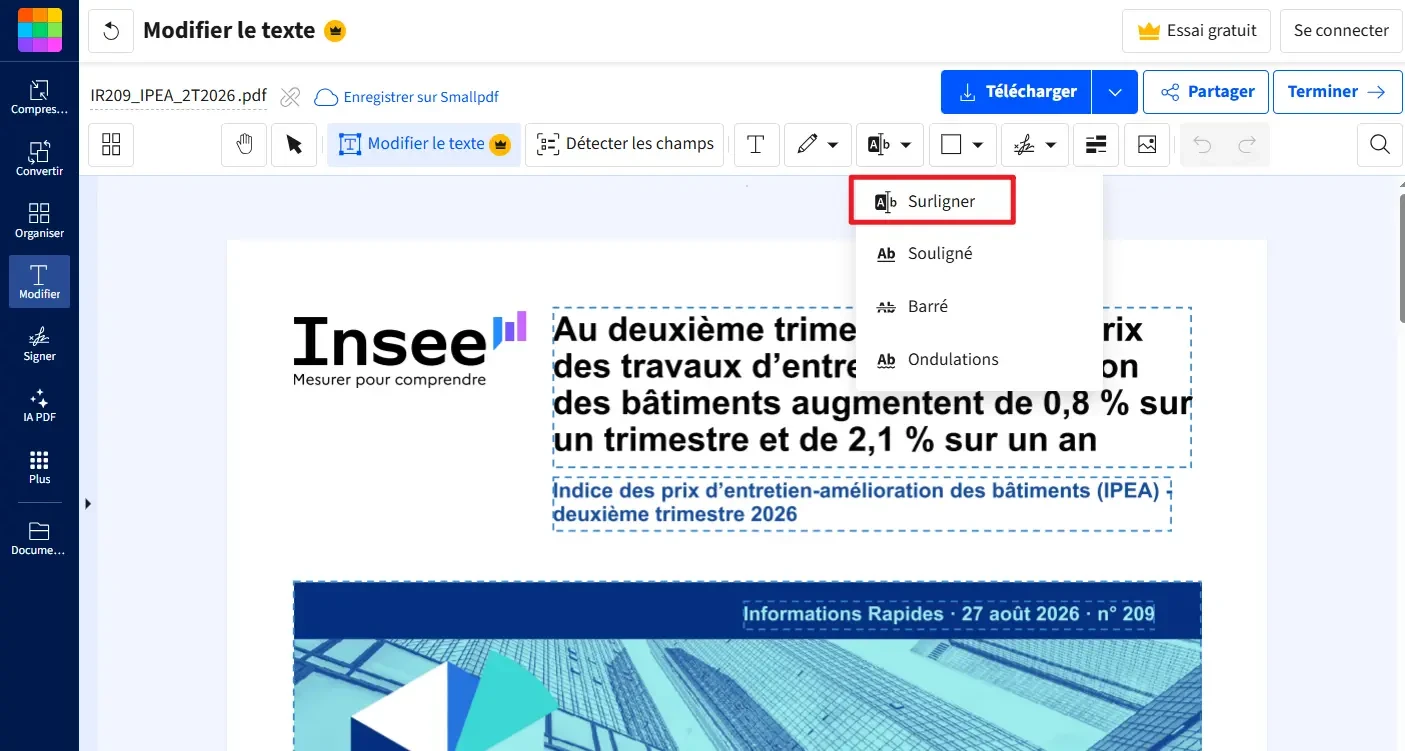
Étape 2 : sélectionnez l’outil « Surligner »
Une fois le PDF ouvert, sélectionnez « Surligner » dans la barre d’outils d’annotation.
Étape 3 : choisissez une couleur et surlignez le texte
Sélectionnez la couleur souhaitée, puis faites glisser le curseur sur les passages à mettre en évidence.
Pour faciliter la relecture d’un document long, vous pouvez utiliser différentes couleurs selon le type d’information, par exemple le jaune pour les points essentiels et le rouge pour les éléments à vérifier.
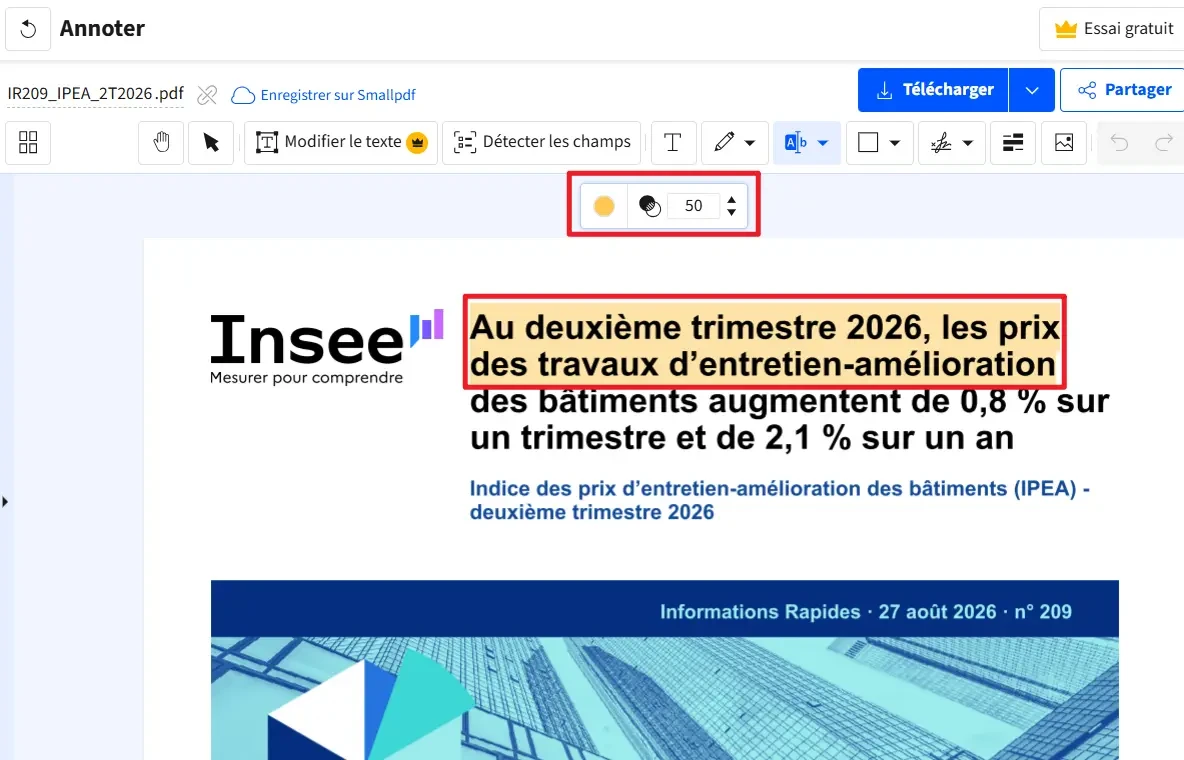
Étape 4 : cliquez sur « Terminer » et téléchargez le PDF
Lorsque vous avez terminé, cliquez sur « Terminer », puis téléchargez le PDF avec vos annotations.
Cette méthode convient particulièrement pour surligner quelques passages dans un PDF en ligne. Si vous devez identifier automatiquement certains types d’informations dans un document volumineux, une solution basée sur l’IA peut être plus adaptée.
Sur Windows, plusieurs solutions permettent de surligner du texte dans un PDF. Pour quelques passages à mettre en évidence manuellement, Microsoft Edge peut suffire. Si vous avez besoin de fonctions PDF plus avancées, Adobe Acrobat propose davantage d’outils d’annotation.
Si vous souhaitez aller plus loin et demander à une IA d’identifier certains passages selon des critères précis, iBoomto AI propose une approche différente : vous importez le PDF et indiquez directement à l’IA ce qu’elle doit rechercher et mettre en évidence.
Microsoft Edge intègre un lecteur PDF avec des fonctions d’annotation, ce qui permet de surligner rapidement du texte sans installer un logiciel PDF supplémentaire.
Pour surligner un PDF :
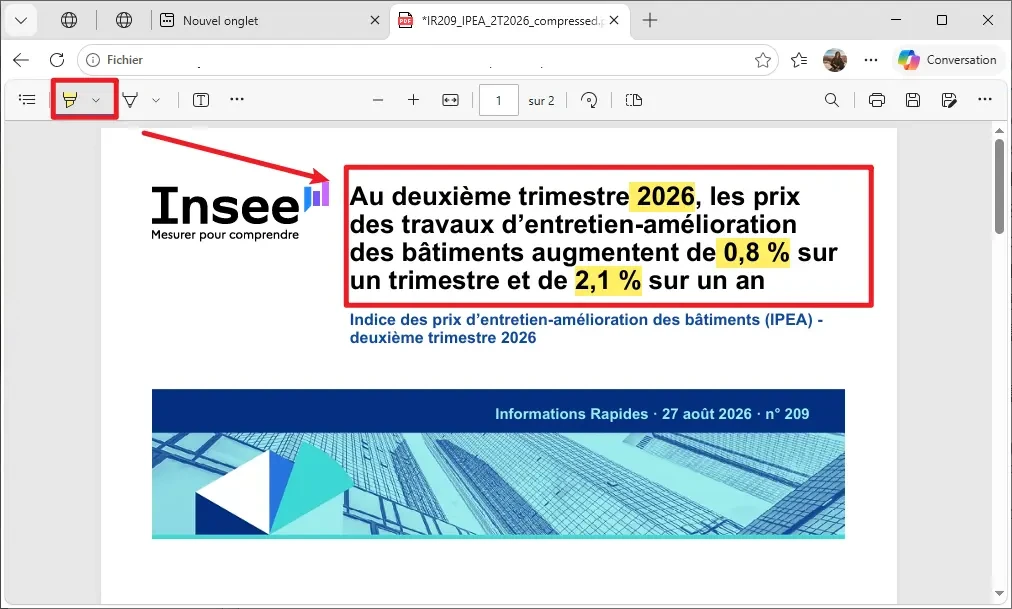
Cette méthode convient surtout lorsque vous souhaitez surligner manuellement quelques passages dans un document.
Adobe Acrobat propose également des outils d’annotation permettant de mettre en évidence du texte dans un PDF.
Ouvrez le document dans Acrobat, accédez aux outils d’annotation, puis sélectionnez « Surligner ». Sélectionnez ensuite le texte à mettre en évidence et modifiez la couleur du surlignage si nécessaire.
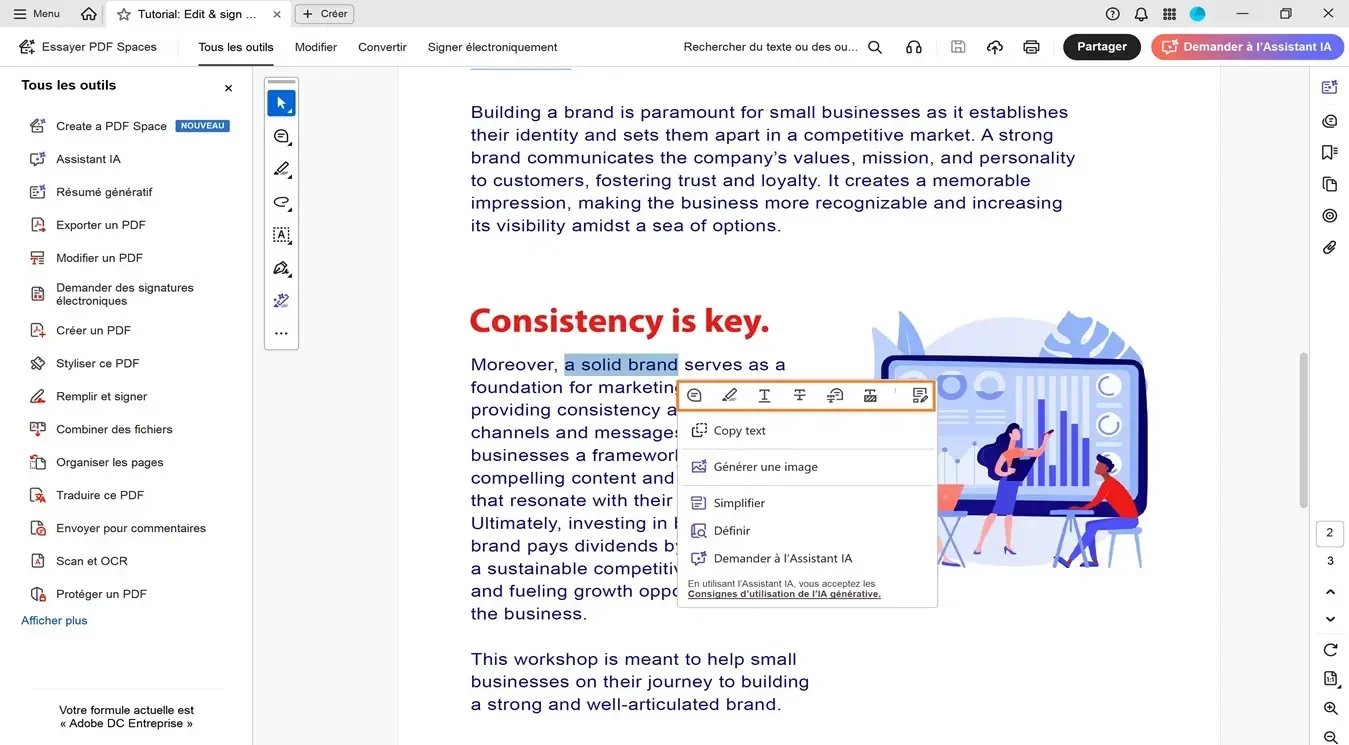
Acrobat est particulièrement adapté si vous travaillez régulièrement avec des PDF et souhaitez disposer d’autres fonctions d’édition et d’annotation au même endroit.
Si votre objectif n’est pas seulement de surligner manuellement du texte, mais d’identifier certains passages à partir de critères précis, iBoomto AI propose une approche différente. Importez votre PDF, donnez une instruction en langage naturel et laissez l’IA identifier les passages à mettre en évidence.
Étape 1 : importez votre PDF
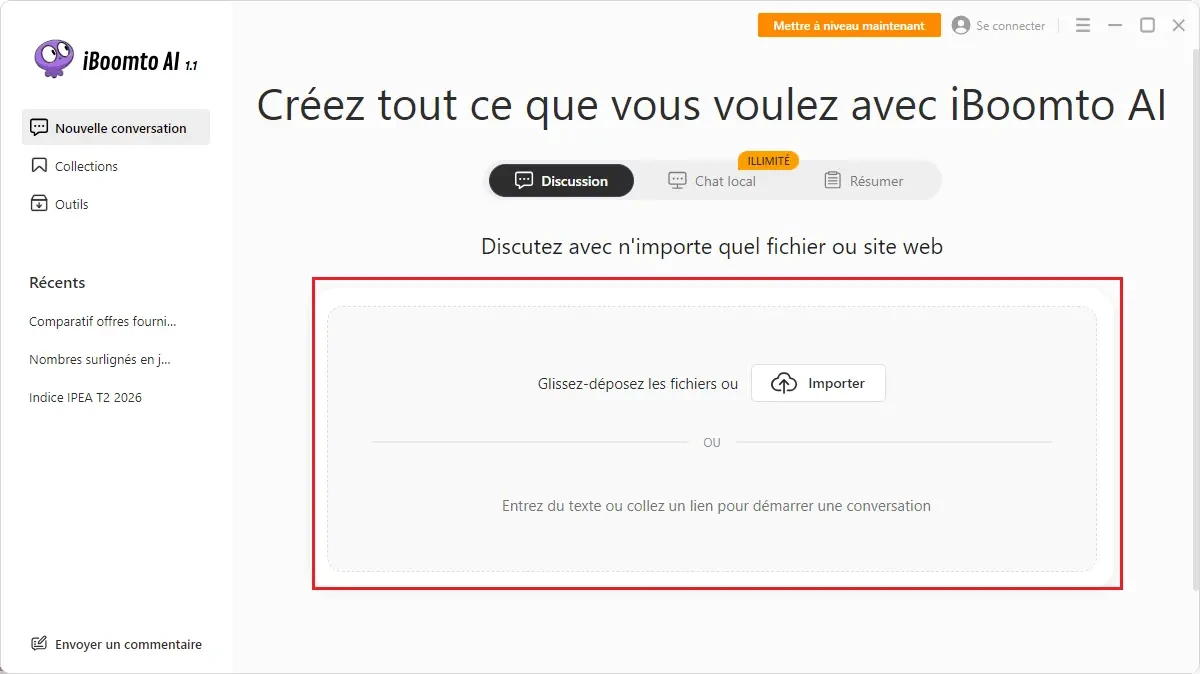
Étape 2 : indiquez ce que vous souhaitez surligner
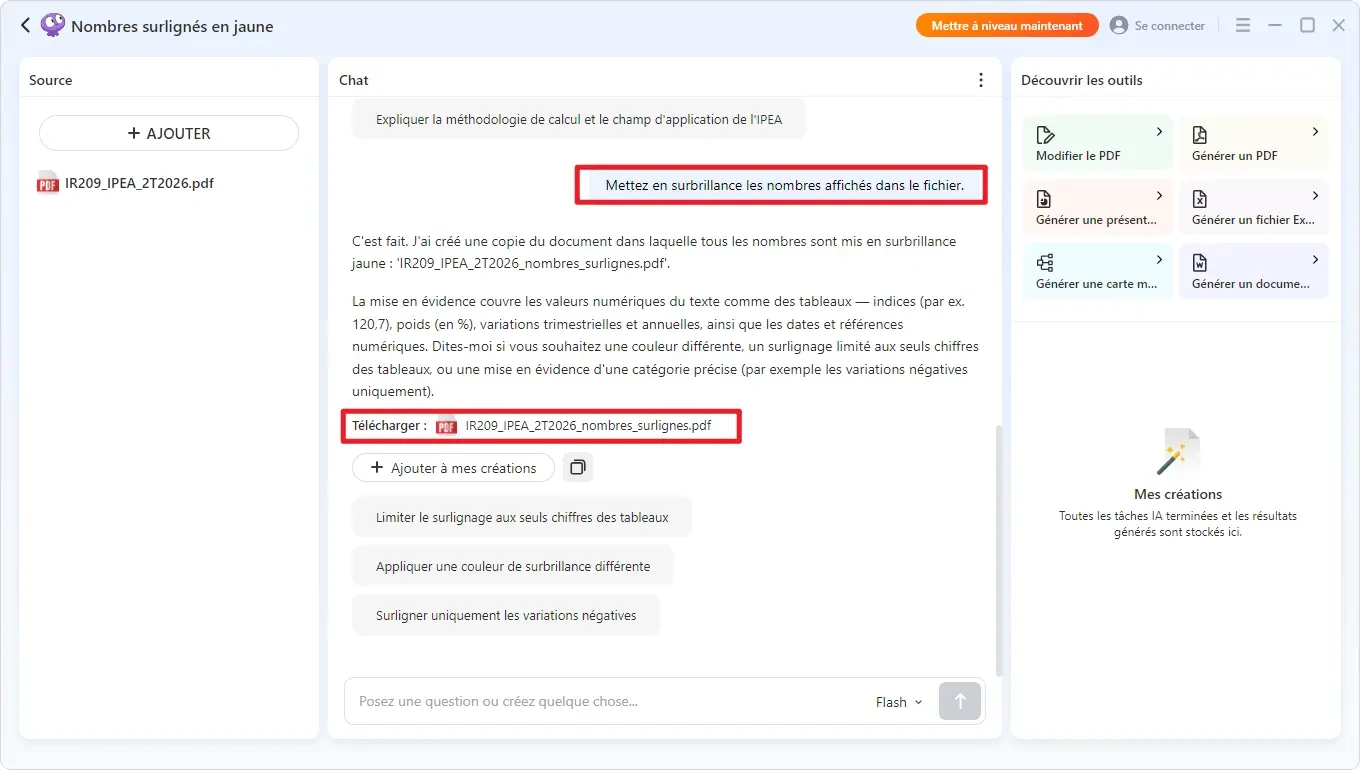
Étape 3 : vérifiez le résultat
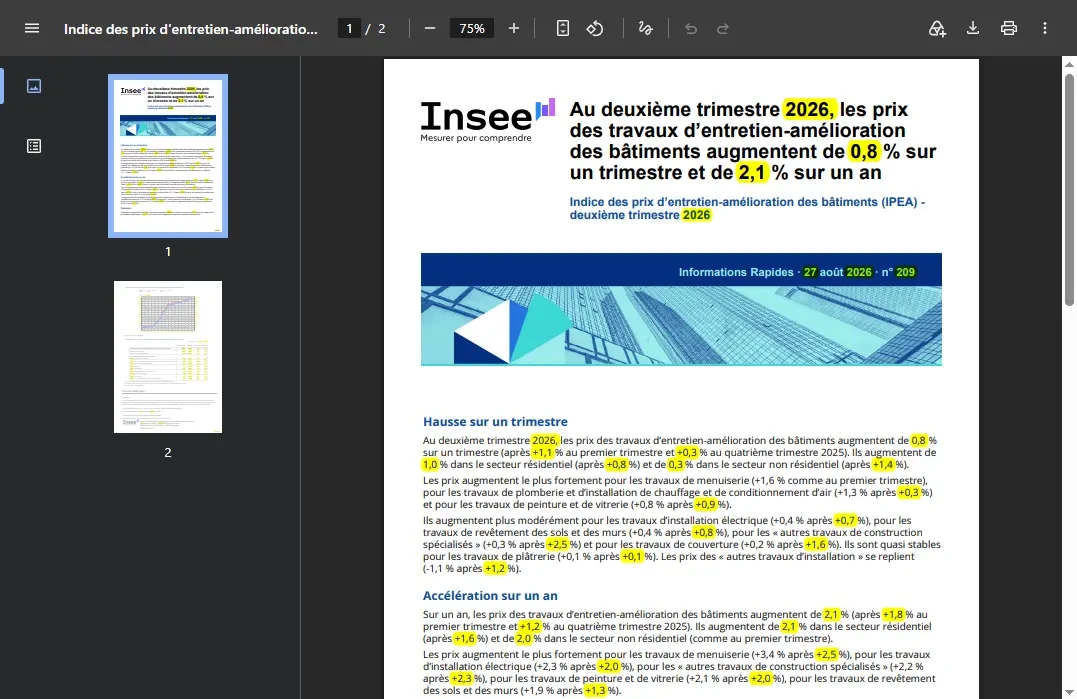
Cette méthode est particulièrement utile pour les PDF longs ou riches en informations, lorsque vous savez ce que vous recherchez mais ne souhaitez pas parcourir manuellement chaque page pour trouver les passages concernés.
En résumé : avec un outil classique comme Edge ou Acrobat, vous sélectionnez vous-même le texte à surligner. Avec iBoomto AI, vous pouvez d’abord indiquer quelles informations vous recherchez, puis laisser l’IA vous aider à les identifier et à les mettre en évidence.

Sur Mac, vous pouvez utiliser Aperçu, l’application intégrée de macOS, pour consulter et annoter de nombreux fichiers PDF.
Surligner un PDF avec Aperçu
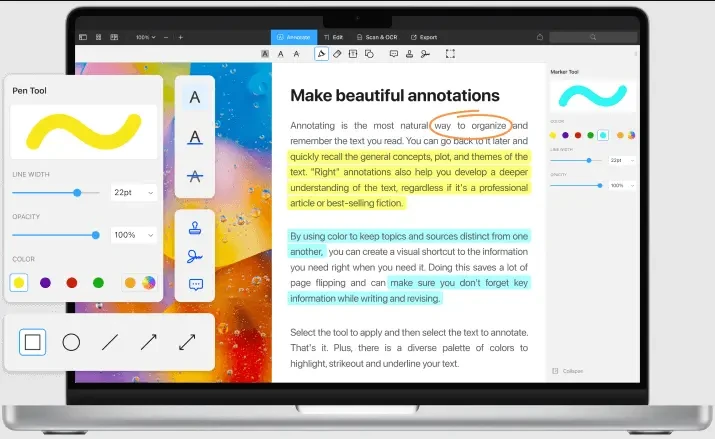
Aperçu prend également en charge différentes annotations PDF, notamment le surlignage, le surlignement et le texte barré.
Si vous ne pouvez pas sélectionner le texte, vérifiez si le document est un PDF scanné. Dans ce cas, les mots visibles à l’écran peuvent en réalité être enregistrés sous forme d’image.
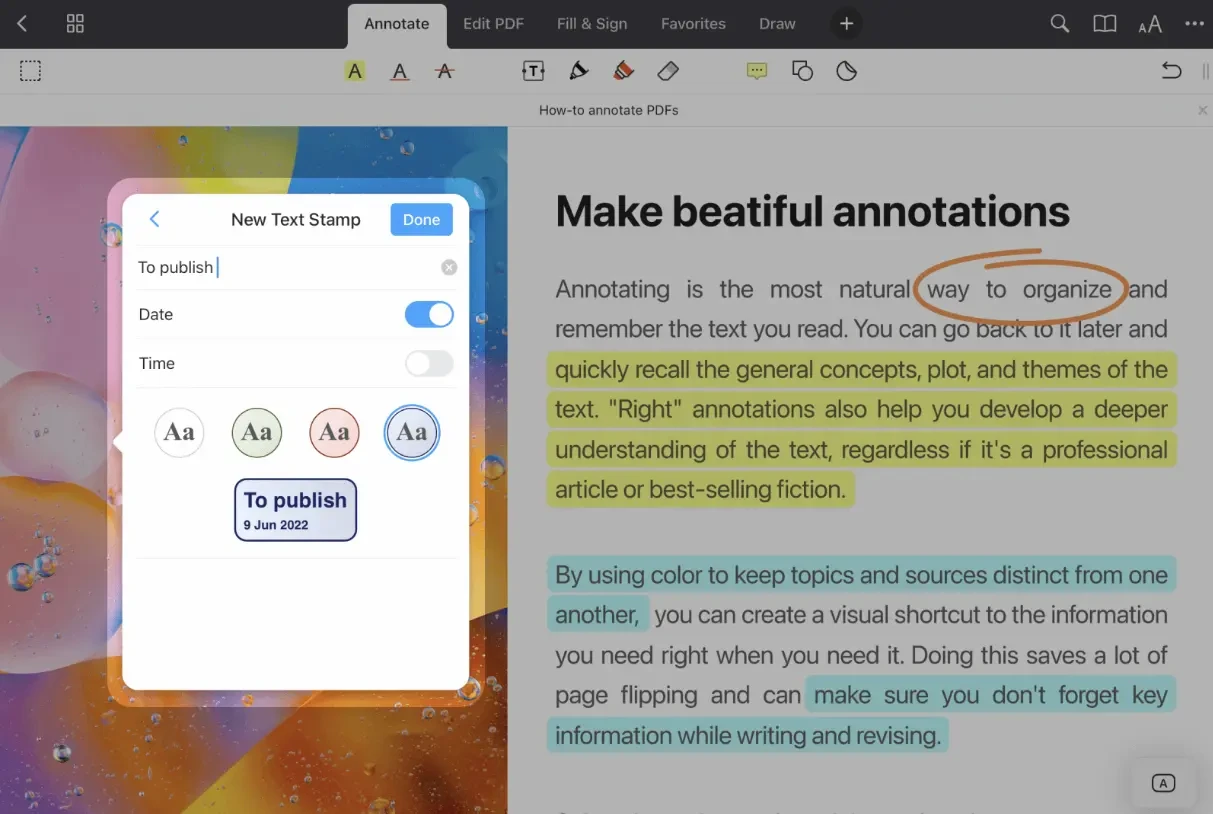
Sur iPhone et iPad, vous pouvez utiliser une application PDF compatible avec les annotations. Certaines solutions permettent également de travailler avec un PDF depuis un navigateur.
Les noms et emplacements des boutons peuvent varier selon l’application, mais la procédure générale reste similaire.
Étapes pour surligner un PDF sur iPhone ou iPad
Sur un petit écran, utilisez le zoom avec deux doigts avant de sélectionner le texte si les lignes sont très proches les unes des autres.
Cela permet de réduire le risque de sélectionner accidentellement une autre phrase.
Sur Android, la procédure dépend de l’application utilisée pour ouvrir le document. De nombreuses applications PDF proposent cependant des fonctions d’annotation.
Pour surligner un PDF :

Si vous utilisez un outil PDF en ligne depuis Android, vous devrez généralement disposer d’une connexion Internet pour importer et télécharger le document.
Si vous ne pouvez pas sélectionner ou surligner du texte dans un PDF, le problème peut venir du fichier plutôt que de l’outil utilisé.
Les deux situations les plus courantes sont les PDF scannés et les PDF protégés.
Un PDF scanné peut être constitué d’images plutôt que de textes réellement sélectionnables. Vous pouvez donc voir parfaitement les mots à l’écran, mais lorsque vous essayez de sélectionner une phrase avec la souris, rien ne se passe.
Dans ce cas, un outil de surlignage de texte classique ne pourra généralement pas fonctionner comme sur un PDF contenant une véritable couche de texte. Une solution consiste à utiliser l’OCR (reconnaissance optique de caractères), qui analyse l’image du document pour en reconnaître le contenu textuel.
iBoomto AI prend en charge l’OCR des PDF numérisés, ce qui permet ensuite d’exploiter leur contenu avec l’IA, notamment pour identifier et surligner les informations recherchées.
Si votre objectif est uniquement de mettre visuellement une zone en évidence, certains outils permettent également d’utiliser des formes ou des annotations directement au-dessus de l’image.
Un PDF peut être protégé par des restrictions qui empêchent certaines opérations, notamment l’ajout d’annotations ou la modification du document.
Si vous êtes autorisé à modifier le fichier, vous pouvez utiliser un outil de déverrouillage PDF pour supprimer les restrictions qui empêchent l’annotation, puis essayer à nouveau de surligner le texte.
Si vous ne disposez pas des autorisations nécessaires, demandez plutôt au propriétaire du document une version permettant les annotations.
Si le texte semble visible mais ne peut pas être sélectionné, le PDF peut être scanné, protégé ou ne pas contenir de véritable couche de texte.
Vérifiez d’abord si le document est un scan nécessitant une reconnaissance OCR. Vous pouvez utiliser un outil d’extraction de texte PDF pour reconnaître et récupérer le contenu du document, puis copier les informations nécessaires pour les réutiliser.
 Télécharger gratuitement
Le but du surlignage est de faciliter la lecture ultérieure. Si vous mettez presque tout le document en évidence, les passages importants deviennent plus difficiles à repérer.
Quelques règles simples peuvent rendre vos annotations beaucoup plus utiles.
Évitez de sélectionner des paragraphes entiers lorsque seuls quelques mots ou une phrase sont importants.
Une bonne méthode consiste à vous demander :
Si je relis uniquement les passages surlignés demain, est-ce que je retrouverai l’essentiel du document ?
Si oui, votre système de surlignage est probablement suffisamment précis.
Un code couleur simple est souvent plus efficace qu’une grande palette.
Vous pouvez par exemple utiliser :
Si le jaune signifie « information importante » au début du document, évitez de l’utiliser ensuite pour une autre catégorie.
Cette cohérence est encore plus importante lorsque plusieurs personnes travaillent sur le même PDF.
Pour les documents longs, pensez à enregistrer régulièrement vos modifications.
Cela permet de réduire le risque de perdre plusieurs dizaines de surlignages en cas de fermeture inattendue du logiciel ou du navigateur.
Le surlignage est souvent une première étape plutôt qu’un objectif final.
Pour un seul document, il peut suffire à retrouver les informations importantes. Mais lorsque vous devez travailler avec plusieurs PDF, vous pouvez avoir besoin d’autres fonctions :
Dans ce cas, un outil PDF plus complet peut vous aider à poursuivre votre travail sans traiter chaque étape séparément.
Par exemple, si vous devez analyser un long PDF ou rechercher certains types d’informations dans plusieurs documents, iBoomto AI permet de travailler avec les fichiers à l’aide d’instructions en langage naturel. Vous pouvez ainsi passer du simple surlignage manuel à une approche plus ciblée basée sur les informations que vous recherchez.
Surligner un PDF est généralement simple, que vous utilisiez un outil en ligne, Windows, Mac ou un appareil mobile. Pour quelques passages à mettre en évidence manuellement, un outil comme Smallpdf permet d’annoter rapidement un document depuis le navigateur.
Si vous souhaitez au contraire rechercher certains types d’informations dans un document avant de les mettre en évidence, iBoomto AI propose une approche différente : importez votre PDF et donnez une instruction précise à l’IA pour identifier les passages qui vous intéressent.
Enfin, si vous ne pouvez pas sélectionner le texte d’un PDF, vérifiez s’il s’agit d’un document scanné ou protégé. Une solution OCR peut rendre le texte d’un document numérisé sélectionnable, tandis que les restrictions d’un PDF protégé peuvent limiter les possibilités d’annotation.