Connexion
Connexion
Pas de superflu. Juste du neuf et du gratuit. (Démos, crédits, mises à jour et nos coups de cœur)
Merci pour votre abonnement ! Restez à l'écoute pour découvrir nos démos, crédits et mises à jour.
Les PDF sont très pratiques pour partager des rapports, des relevés, des factures ou des documents administratifs, mais ils le sont beaucoup moins lorsqu’il faut récupérer les données dans Excel. Lorsqu’un document contient des tableaux, des chiffres ou plusieurs pages de données, les recopier manuellement peut rapidement devenir long et source d’erreurs. Comment transformer un PDF en Excel tout en conservant des données correctement structurées ? La réponse dépend surtout de ce que vous souhaitez récupérer : l’ensemble du contenu du PDF ou uniquement les tableaux qu’il contient.
Ce guide présentera diverses méthodes pour convertir des fichiers PDF en Excel en fonction de vos besoins spécifiques.
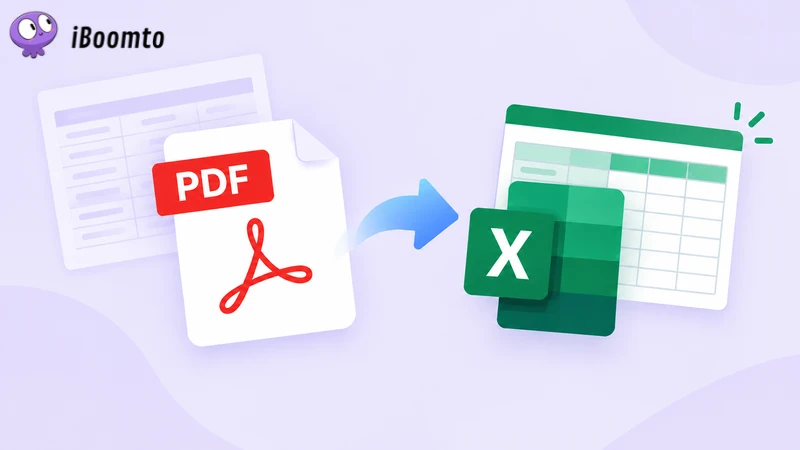
Avant de commencer, la solution à privilégier dépend surtout de ce que vous souhaitez réellement extraire de votre PDF. Avez-vous besoin de convertir l’ensemble du document ou souhaitez-vous simplement récupérer les données d’un ou plusieurs tableaux ? Ces deux besoins peuvent sembler similaires, mais ils ne nécessitent pas forcément la même solution.
En général, il existe 4 méthodes pour convertir du PDF en Excel :
| Besoin de PDF en Excel | Solution recommandée |
| Récupérer une petite quantité de données ou quelques informations précises | Copier-coller manuel |
| Transformer l’ensemble du contenu d’un PDF en Excel sans logiciel | Convertisseurs en ligne PDF vers excel |
| Extraire uniquement un tableau ou plusieurs tableaux du PDF | Outils pour extraire des tableaux d’un PDF |
| Extraire, organiser, transformer ou effectuer d'autres traitements complexes sur un PDF | Extraction intelligente via des agents d'IA pour documents |
En bref, si vos besoins se limitent à une simple conversion de PDF ou à l'extraction d'un tableau, l'une des trois premières méthodes fera l'affaire. Toutefois, si vous devez traiter davantage le document après avoir converti le PDF en Excel, la dernière méthode constitue la solution la plus efficace.
Note :
Sur Internet, l’importation directe d’un fichier PDF dans Excel pour en extraire les données est parfois présentée comme une solution. Cependant, après l’avoir testée, nous avons constaté que cette méthode ne permet d’importer que des fichiers au format Excel et ne peut donc pas être considérée comme une véritable solution pour transformer un PDF en Excel.
Vous pouvez découvrir comment transformer un PDF en Excel dans la section correspondante ci-dessous, selon vos besoins.
Cette approche est très simple et courante : il suffit de sélectionner le texte ou les données souhaités, puis de les copier et de les coller.
Toutefois, cette méthode ne convient pas si vous devez copier et coller un tableau entier. Lorsque vous ouvrez le PDF, vous constatez que vous ne pouvez copier que les données qu'il contient, et non la structure même du tableau. Dans ce cas, vous devez créer un nouveau tableau dans Excel et y copier manuellement les données, élément par élément. Ce processus étant assez fastidieux.
Pour cela, cette méthode est surtout adaptée aux situations où vous n'avez besoin que d'une petite quantité de texte ou de données extraites du PDF.
Il existe de nombreux convertisseurs PDF vers Excel gratuits et en ligne sur le marché, tels qu'Adobe Acrobat (la version en ligne), iLovePDF et SmallPDF, et plus encore. La plupart de ces outils sont disponibles gratuitement en ligne, bien que le passage à une version payante soit nécessaire pour certaines fonctionnalités d'extraction avancées.
Ces outils ont été testés et les étapes de fonctionnement sont essentiellement les mêmes ; seules certaines options fonctionnelles diffèrent.
Suivez les étapes pour transformer un PDF en Excel avec ces outils (Le tutoriel illustré utilise iLovePDF comme exemple) :
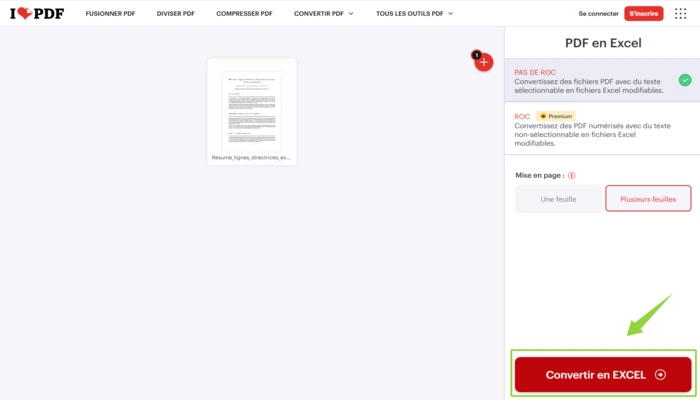
Si vous souhaitez simplement extraire des tableaux d'un PDF sans avoir besoin du reste du contenu, l'utilisation d'un outil pour extraire un table d’un PDF constitue une solution plus efficace.
Contrairement aux convertisseurs PDF vers Excel, cet outil identifie et extrait rapidement tous les tableaux contenus dans un PDF et permet de les télécharger séparément, vous offrant ainsi la possibilité d'extraire uniquement les tableaux dont vous avez besoin. Il préserve parfaitement la mise en forme et garantit l'exactitude des données. À l'inverse, les convertisseurs PDF vers Excel extraient l'intégralité du contenu et présentent un risque de problèmes de mise en forme.
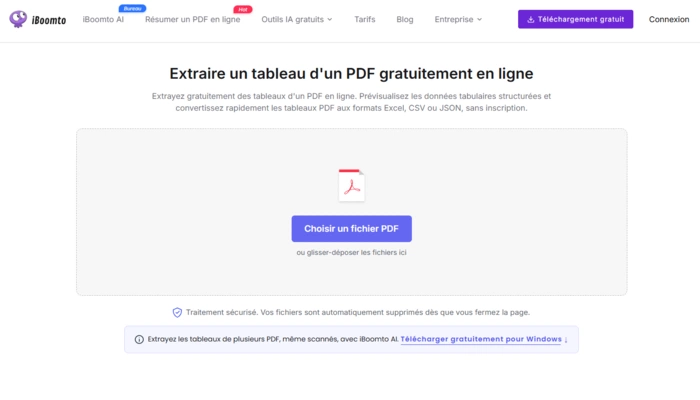
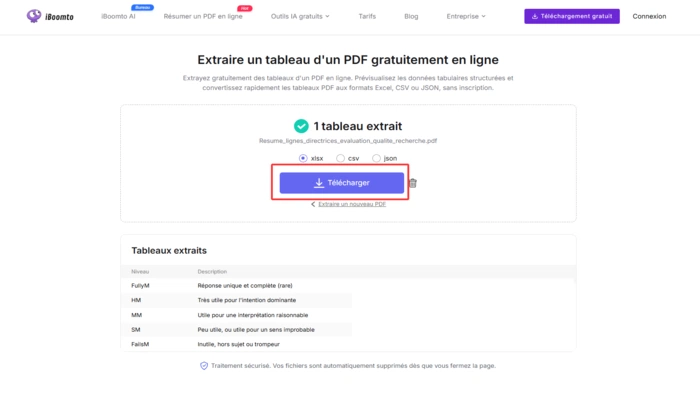
Toutefois, de tels outils sont actuellement rares ; conscient de ce besoin, iBoomto a développé un outil en ligne gratuit spécialement conçu pour extraire un table d’un PDF. Il vous permet d'extraire rapidement tous les tableaux d’un PDF en un seul clic, sans inscription. Les tableaux extraits peuvent être téléchargés non seulement au format Excel, mais aussi sous forme de fichiers CSV et JSON.
Si vos besoins vont au-delà de la simple conversion de PDF en Excel, l'utilisation d'un agent d'IA spécialisé dans le traitement de documents constitue la solution la plus efficace. Ce type d'outil permet généralement de mettre en place un flux de travail automatisé, vous offrant ainsi la possibilité de gérer rapidement diverses tâches de traitement de PDF au sein d'un espace de travail unique, sans avoir à jongler entre plusieurs outils.
iBoomto développe un agent IA tout-en-un conçu pour le traitement de documents. Les utilisateurs peuvent non seulement effectuer diverses tâches liées aux PDF, comme convertir un PDF en Excel, en saisissant des prompts dans la section « Chat IA », mais aussi générer des documents Word et des présentations PowerPoint personnalisés à partir de modèles et de descriptions téléchargés.

Plus important encore, iBoomto privilégie la confidentialité et la sécurité des utilisateurs ; les fichiers que vous téléversez sont traités localement plutôt que d'être envoyés dans le cloud. Vous pouvez donc l'utiliser en toute confiance pour des PDF contenant des données importantes ou des informations sensibles, comme des contrats ou des fiches de paie.

Vous devriez maintenant savoir comment transformer un PDF en Excel, un outil du PDF en Excel est une méthode courante, mais elle convient surtout à ceux qui souhaitent convertir l’ensemble du document. Si vous souhaitez simplement extraire des tableaux d’un PDF, un outil d’extraction de tableaux dédié constitue une solution plus adaptée.
Toutefois, les besoins liés aux PDF ne se limitent généralement pas à la conversion. Après avoir extrait ou converti leurs données, les utilisateurs peuvent avoir besoin de les analyser, de les restructurer ou d’effectuer d’autres tâches sur leurs documents. Dans ce contexte, faire appel à un agent d’IA pour documents constitue une solution plus complète et plus flexible.