Connexion
Connexion
Pas de superflu. Juste du neuf et du gratuit. (Démos, crédits, mises à jour et nos coups de cœur)
Merci pour votre abonnement ! Restez à l'écoute pour découvrir nos démos, crédits et mises à jour.
Vous vous demandez comment réduire la taille d’un fichier PDF sans compromettre sa lisibilité ? La compression PDF permet de réduire rapidement le poids d’un document PDF afin de le rendre plus facile à envoyer, partager, téléverser ou stocker.
Importez votre fichier, choisissez le niveau de compression adapté à vos besoins, puis téléchargez votre PDF allégé. Que vous souhaitiez réduire la taille d’un PDF gratuitement pour l’envoyer par e-mail ou simplement obtenir un document plus léger, quelques clics suffisent.
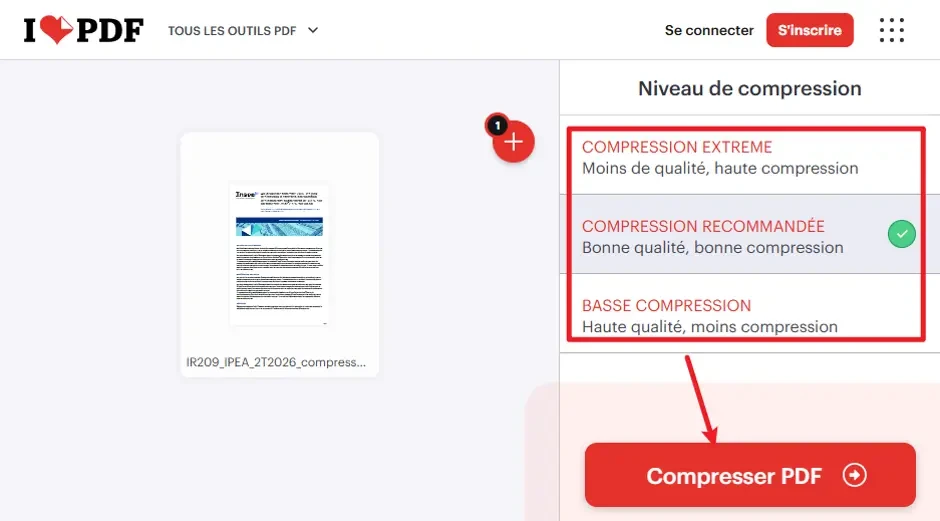
Pour réduire rapidement la taille d’un PDF sans installer de logiciel, vous pouvez utiliser iLovePDF, un service en ligne dédié à la gestion des fichiers PDF. Son outil « Compresser PDF » permet d’importer un ou plusieurs fichiers, puis de choisir entre trois niveaux de compression : compression extrême, compression recommandée et basse compression.
Étape 1 : Accédez à l’outil « Compresser PDF » d’iLovePDF, puis cliquez sur « Sélectionner les fichiers PDF » ou faites glisser votre document dans la zone prévue à cet effet. Vous pouvez également sélectionner un fichier depuis Google Drive ou Dropbox.
Étape 2 : Choisissez le niveau de compression adapté à votre document : « Compression recommandée » pour un bon équilibre entre qualité et taille, « Basse compression » pour privilégier la qualité ou « Compression extrême » pour obtenir un fichier plus léger.
Étape 3 : Cliquez sur « COMPRESSER PDF » pour lancer le traitement. Une fois la compression terminée, iLovePDF affiche la taille du fichier d’origine ainsi que le pourcentage de réduction obtenu.
Étape 4 : Téléchargez votre PDF compressé et vérifiez son contenu, notamment les images, les tableaux et les petits caractères, avant de l’envoyer ou de le téléverser sur une plateforme.
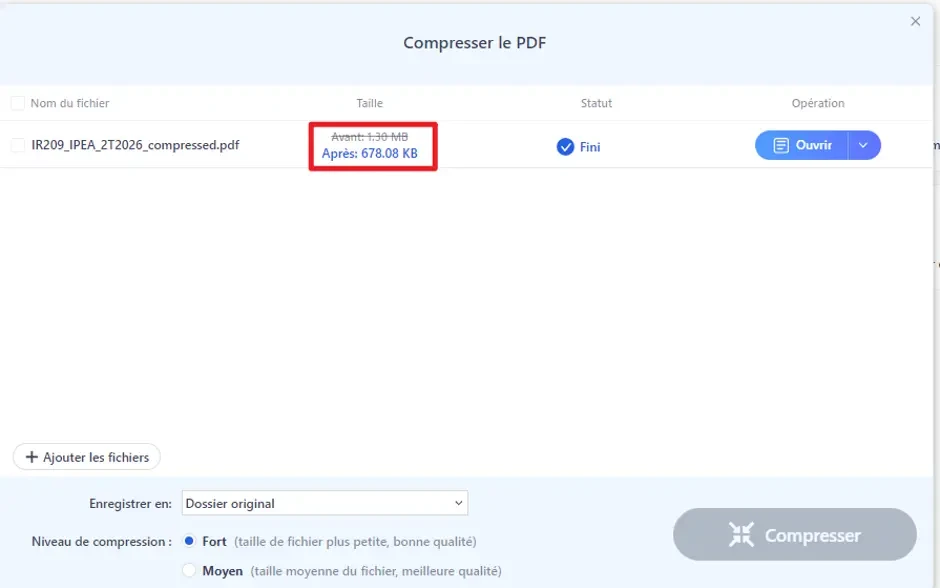
La méthode pour réduire la taille d’un PDF dépend de l’appareil que vous utilisez. Sur ordinateur, vous pouvez passer par un outil en ligne ou utiliser un logiciel dédié comme iBoomto AI pour effectuer la compression et poursuivre d’autres tâches sur votre document. Sur iPhone et Android, des applications mobiles permettent également de compresser rapidement un PDF directement depuis votre téléphone.
En plus des outils PDF en ligne, vous pouvez utiliser iBoomto AI, un agent IA pour Windows conçu pour simplifier les tâches liées aux documents. Il vous permet de travailler avec vos PDF depuis une seule interface et d’utiliser des instructions en langage naturel pour effectuer différentes opérations.
Avec iBoomto AI, vous pouvez notamment demander à l’agent de compresser un PDF, mais aussi modifier ou réorganiser son contenu, ajouter des annotations et convertir le document vers d’autres formats, notamment Word, PowerPoint, Excel ou texte. Vous pouvez également lui demander de résumer, analyser ou extraire des informations à partir d’un document.

Étape 1
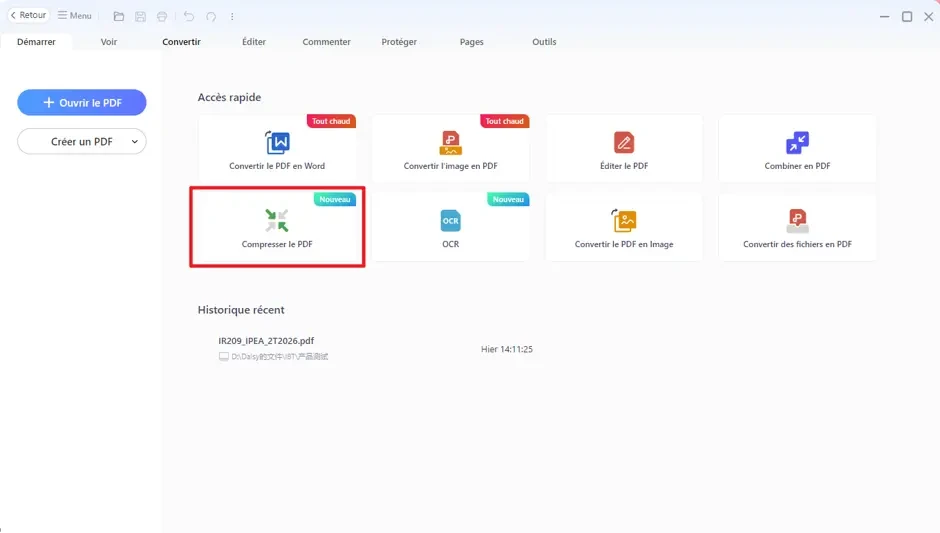
Étape 2
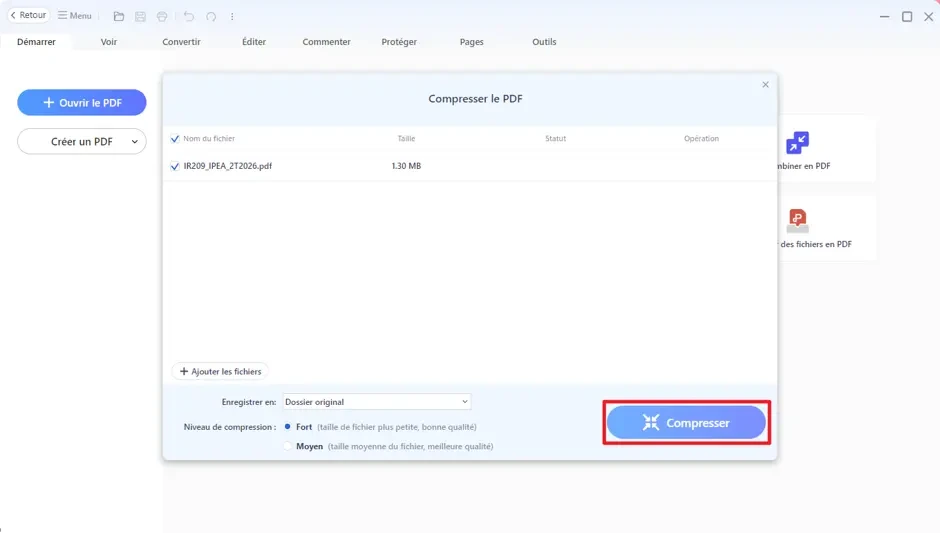
Étape 3
Étape 4
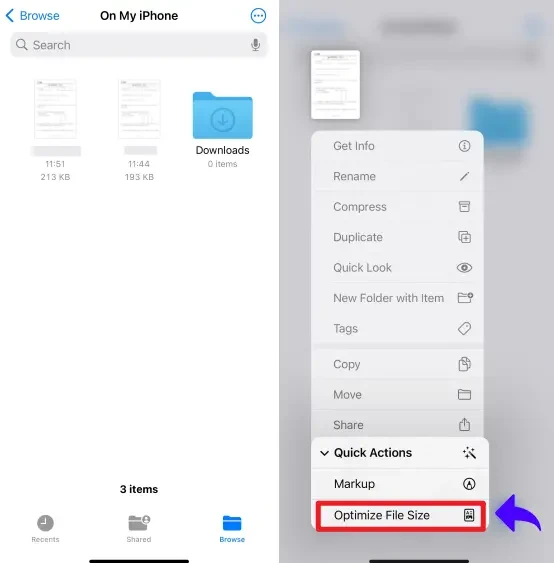
Sur iPhone, PDF Expert permet de réduire la taille d’un fichier PDF directement depuis l’application. Développée par Readdle, l’application propose également des fonctions d’édition, d’annotation, de signature et d’organisation des PDF.
Pour réduire la taille d’un PDF avec PDF Expert :
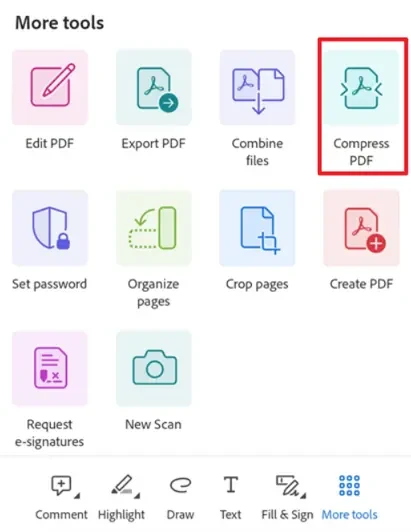
Sur Android, Adobe Acrobat permet de réduire la taille des fichiers PDF directement depuis l’application. En plus de la compression, l’application propose différentes fonctions pour consulter, modifier, annoter et partager des documents PDF.
Pour compresser un PDF avec Adobe Acrobat sur Android :
Le bon niveau de compression dépend principalement du type de document et du niveau de qualité que vous souhaitez conserver. En règle générale, une compression légère peut réduire la taille d’un PDF d’environ 10 à 30 %, une compression recommandée peut souvent permettre de gagner 30 à 60 %, tandis qu’une compression élevée peut atteindre 60 à 80 % ou davantage sur certains fichiers. Ces chiffres restent indicatifs : le résultat réel varie selon le contenu du PDF, notamment la résolution et le nombre d’images, le type de document et son niveau d’optimisation initial.
Une compression légère permet généralement de réduire la taille du fichier d’environ 10 à 30 %, tout en privilégiant la qualité visuelle. Elle convient particulièrement aux documents contenant des photos, des plans, des illustrations ou des éléments graphiques importants.
Ce niveau de compression est recommandé lorsque la qualité d’affichage est plus importante que la réduction maximale du poids du fichier. Le texte, les images et les détails graphiques restent généralement très proches du document original.
La compression recommandée permet généralement de réduire la taille d’un PDF d’environ 30 à 60 %, tout en conservant une bonne qualité de lecture. Elle constitue un choix adapté à la plupart des CV, factures, rapports, formulaires et présentations.
Si vous souhaitez envoyer un PDF par e-mail, le téléverser sur une plateforme ou le partager en ligne sans trop modifier son apparence, commencez par ce niveau de compression. Le résultat dépend toutefois du contenu du fichier : un PDF déjà optimisé pourra être beaucoup moins compressible.
Une compression élevée peut réduire la taille d’un PDF de 60 à 80 % ou davantage lorsque le fichier contient des images ou des données qui se prêtent bien à une compression importante. Elle est particulièrement utile lorsque vous devez respecter une limite stricte de taille pour un envoi ou un téléversement.
En contrepartie, une compression plus forte peut entraîner une baisse visible de la qualité des images, notamment pour les photos, les documents numérisés et les illustrations. Après compression, vérifiez donc la lisibilité du texte, des signatures et des petits détails graphiques avant de partager le fichier.
Lorsque vous utilisez un outil en ligne pour réduire la taille d’un PDF, la sécurité de vos documents est un élément important à prendre en compte. Les fichiers doivent généralement être transférés vers un serveur pour être traités. Avant d’utiliser un service en ligne, vérifiez donc les mesures de protection appliquées pendant le transfert et le traitement, ainsi que les règles de conservation et de suppression des fichiers.
Si vous travaillez avec des documents confidentiels, iBoomto AI offre une autre approche. En tant que logiciel installé sur votre ordinateur Windows, l'agent IA d'iBoomto traite vos fichiers localement : vos documents ne sont pas envoyés vers le cloud pour être traités. Vous pouvez ainsi utiliser ses fonctions de traitement et de compression de PDF directement sur votre ordinateur, sans avoir à téléverser vos documents sur un service en ligne.
Si votre PDF est protégé et que vous avez oublié son mot de passe ou que vous ne disposez pas du mot de passe nécessaire, notre outil en ligne Déverrouiller PDF peut vous aider. Importez votre fichier protégé pour tenter de supprimer sa protection, puis récupérez une version déverrouillée que vous pourrez modifier, convertir ou traiter plus facilement avec d’autres outils PDF.
Pour réduire la taille d’un PDF, vous pouvez utiliser un outil en ligne, une application mobile sur iPhone ou Android, ou un logiciel sur ordinateur. Le niveau de compression doit être choisi en fonction de la taille souhaitée et de la qualité à conserver : une compression légère privilégie la qualité, tandis qu’une compression élevée permet d’obtenir un fichier plus léger.
Sur Windows, iBoomto AI permet également de compresser vos PDF localement, puis de poursuivre leur traitement avec l’IA, notamment pour les modifier, les convertir ou les résumer.
 Télécharger gratuitement