
Connexion
Connexion
Pas de superflu. Juste du neuf et du gratuit. (Démos, crédits, mises à jour et nos coups de cœur)
Merci pour votre abonnement ! Restez à l'écoute pour découvrir nos démos, crédits et mises à jour.
Il existe plusieurs façons d’ajouter un filigrane à un PDF, que ce soit avec un outil en ligne ou un logiciel PDF sous Windows. Vous pouvez ajouter un texte, une image ou un logo, puis ajuster son apparence selon vos besoins.
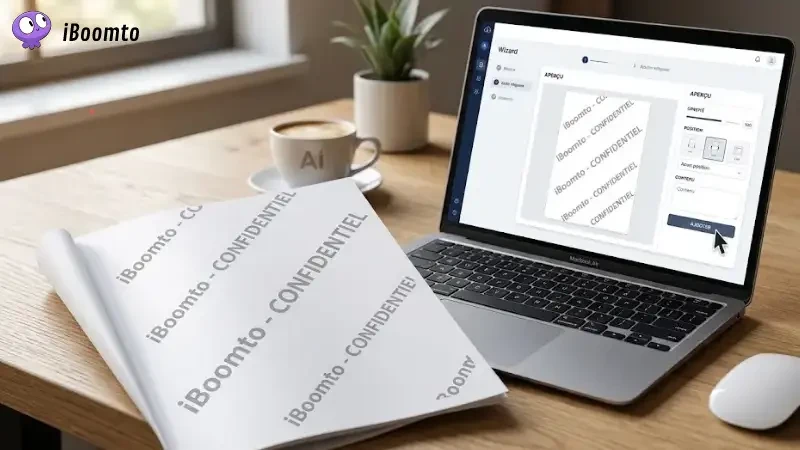
Pour une opération ponctuelle, un outil en ligne peut être une solution simple et rapide. Si vous travaillez régulièrement avec des PDF, un logiciel installé sur Windows offre généralement davantage de possibilités pour modifier et gérer vos documents. Dans ce guide, découvrez comment mettre un filigrane sur un PDF et quelles solutions choisir selon votre situation.
Pour ajouter rapidement un filigrane à un PDF sans installer de logiciel, vous pouvez utiliser un outil PDF en ligne. Cette solution convient particulièrement aux besoins ponctuels : il suffit généralement d’importer votre fichier, de choisir le type de filigrane, d’en personnaliser l’apparence, puis de télécharger le PDF modifié.
Plusieurs services proposent cette fonction avec des options différentes. Voici trois outils en ligne que vous pouvez utiliser pour mettre un filigrane sur un PDF : PDF24, iLovePDF et PDF2Go.
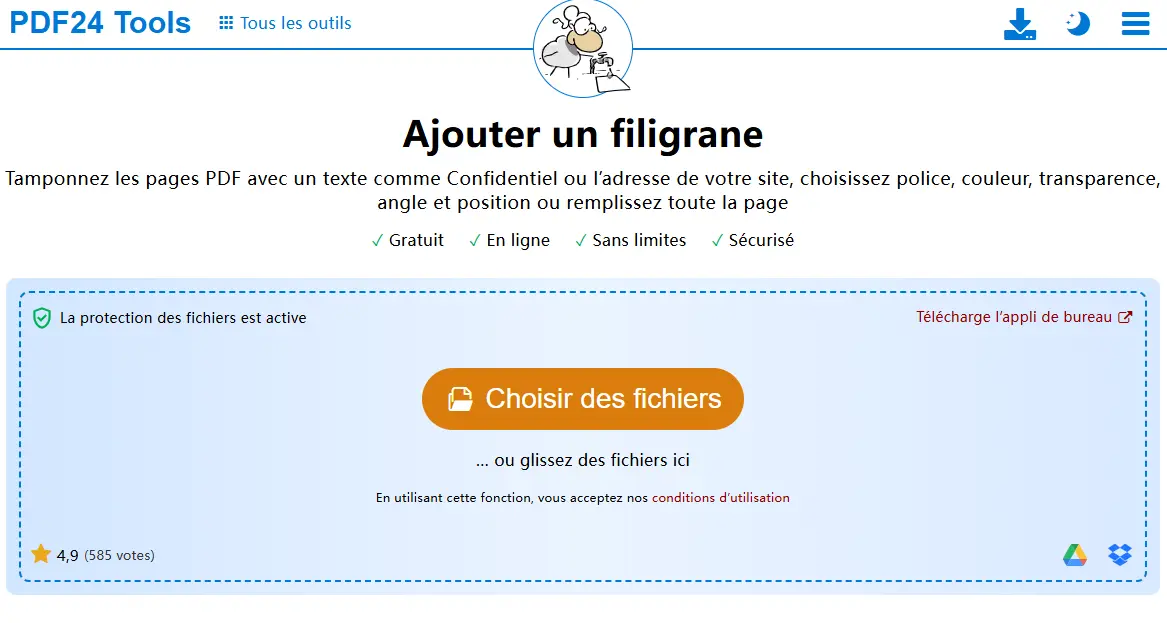
PDF24 propose un outil gratuit en ligne pour ajouter un filigrane à un ou plusieurs fichiers PDF. Il permet notamment d’ajouter un texte personnalisé et de régler sa police, sa taille, sa couleur, sa transparence, sa position et son angle. Aucun compte n’est nécessaire pour utiliser l’outil.
Ouvrez l’outil Ajouter un filigrane de PDF24 et importez votre fichier PDF.
Saisissez le texte du filigrane, puis choisissez la police, la taille et la couleur.
Ajustez la transparence, la position et l’angle du filigrane selon vos besoins.
Cliquez sur le bouton Ajouter un filigrane pour appliquer les modifications.
Téléchargez le nouveau fichier PDF.
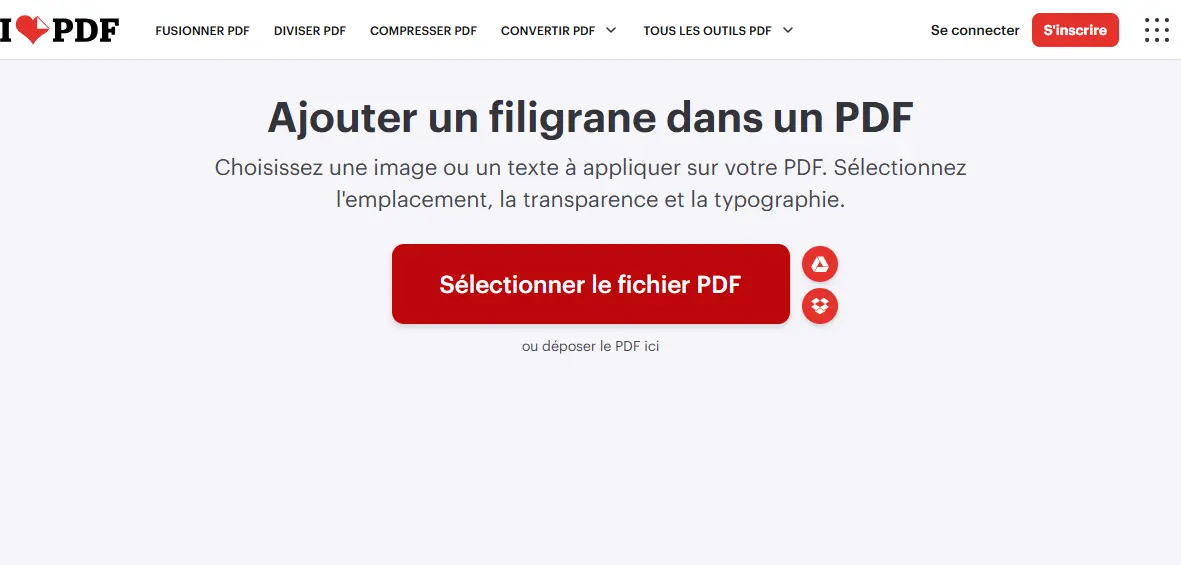
iLovePDF propose également un outil en ligne dédié à l’ajout de filigranes dans les PDF. Vous pouvez choisir entre un filigrane texte ou image et personnaliser notamment sa typographie, sa taille, sa couleur, sa transparence, sa position et sa rotation. Il est également possible de définir les pages auxquelles appliquer le filigrane.
Ouvrez l’outil Ajouter un filigrane d’iLovePDF et importez votre PDF.
Choisissez Placer du texte ou Placer une image pour définir le filigrane.
Si nécessaire, indiquez les pages sur lesquelles le filigrane doit apparaître.
Cliquez sur FILIGRANE pour appliquer les modifications, puis téléchargez le PDF.
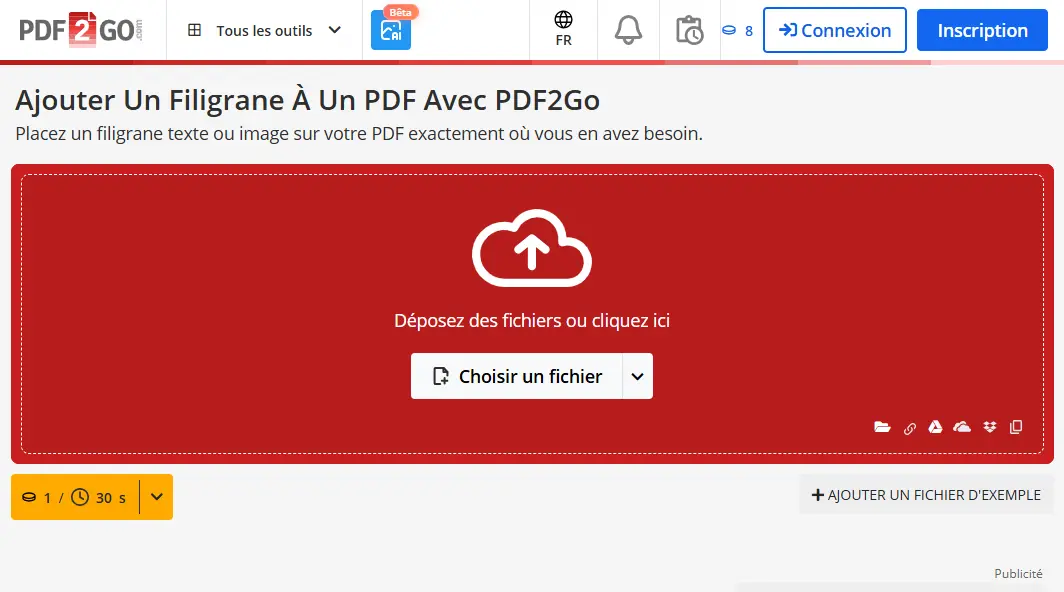
PDF2Go propose une approche différente pour ajouter un filigrane à un PDF. Son outil permet de téléverser une image, comme un logo ou un tampon, ou un autre document à utiliser comme filigrane. Le même filigrane peut ensuite être appliqué aux pages du PDF.
Ouvrez l’outil Filigraner PDF de PDF2Go et téléversez le fichier PDF à modifier.
Sélectionnez Téléverser un fichier de filigrane, puis importez votre image ou votre document de filigrane.
Cliquez sur Appliquer le filigrane pour traiter le PDF.
Téléchargez le fichier PDF contenant le filigrane.
Cette méthode peut notamment convenir si vous souhaitez ajouter un logo, un tampon ou un marquage graphique déjà préparé.
Si vous travaillez régulièrement avec des documents PDF sous Windows, un logiciel installé sur votre ordinateur peut être plus pratique qu'un outil en ligne. Il permet non seulement d'ajouter un filigrane, mais aussi de modifier et de gérer le document sans devoir passer d'un service web à un autre.
Parmi les solutions disponibles, iBoomto AI propose un éditeur PDF intégré à son application Windows. Vous pouvez y ajouter, modifier ou supprimer des filigranes, qu'il s'agisse de texte, d'images ou de logos, puis personnaliser leur apparence et leur position.

 Télécharger gratuitement
iBoomto AI est un agent IA pour Windows conçu pour regrouper différentes tâches liées aux documents dans une même application. En plus de l'édition de PDF, il permet notamment de traiter, convertir, analyser et résumer des documents, ainsi que d'utiliser des fonctions d'OCR et d'autres outils basés sur l'IA.
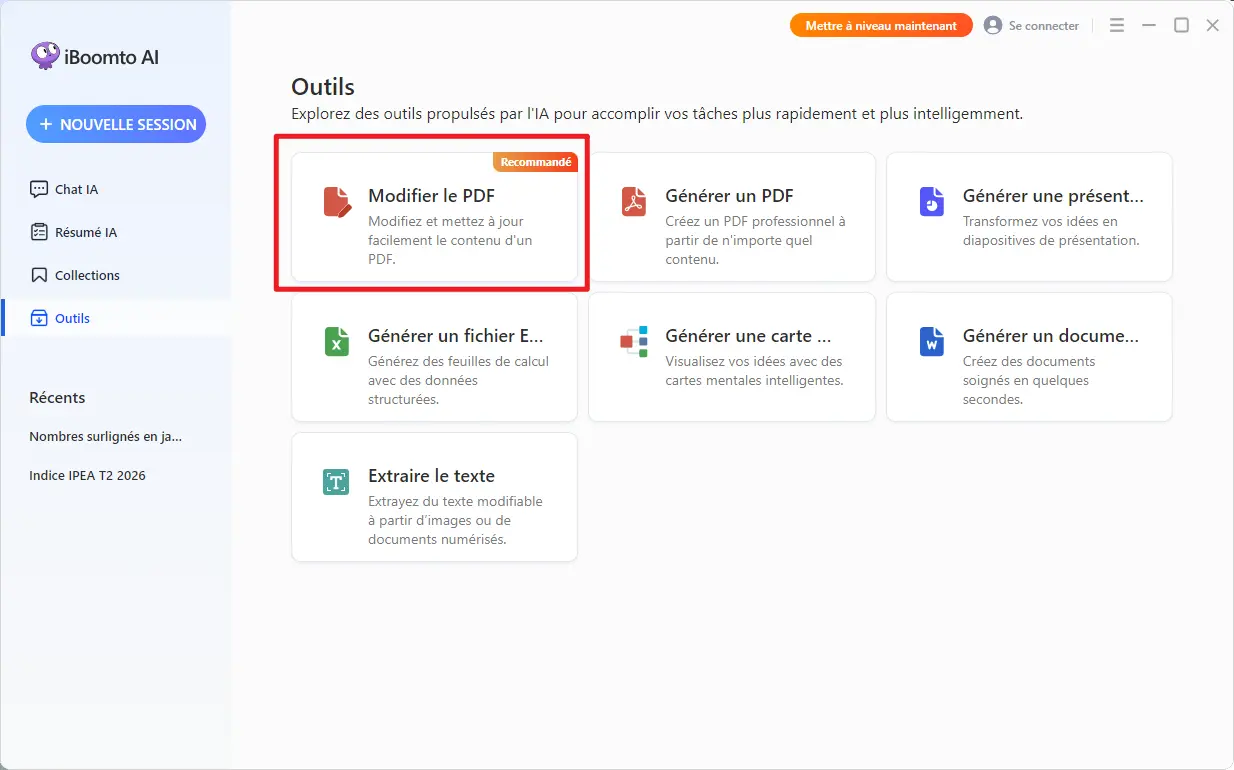
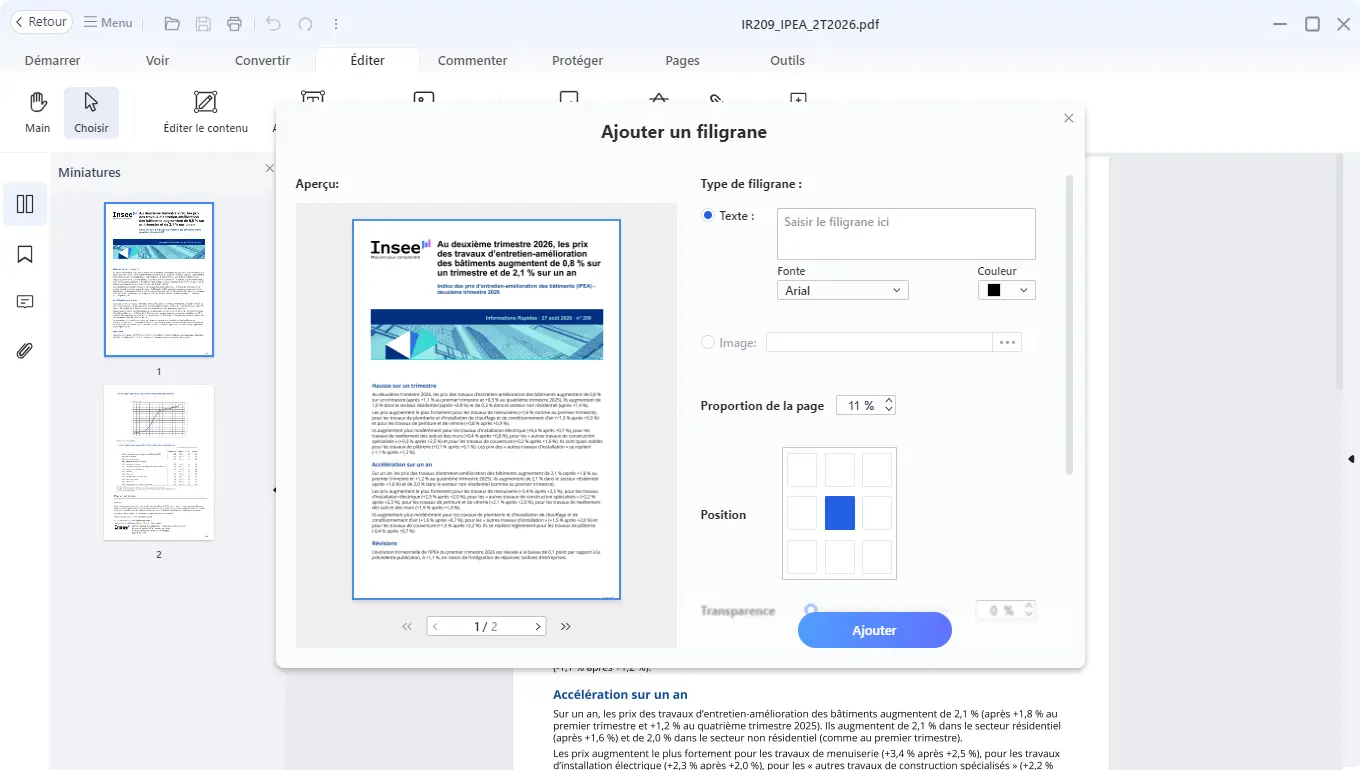
Pour ajouter un filigrane, vous n'avez pas besoin d'utiliser une commande spécifique ou un service en ligne séparé. La fonction est directement accessible depuis l'éditeur PDF intégré à iBoomto AI.
Étape 1
Étape 2
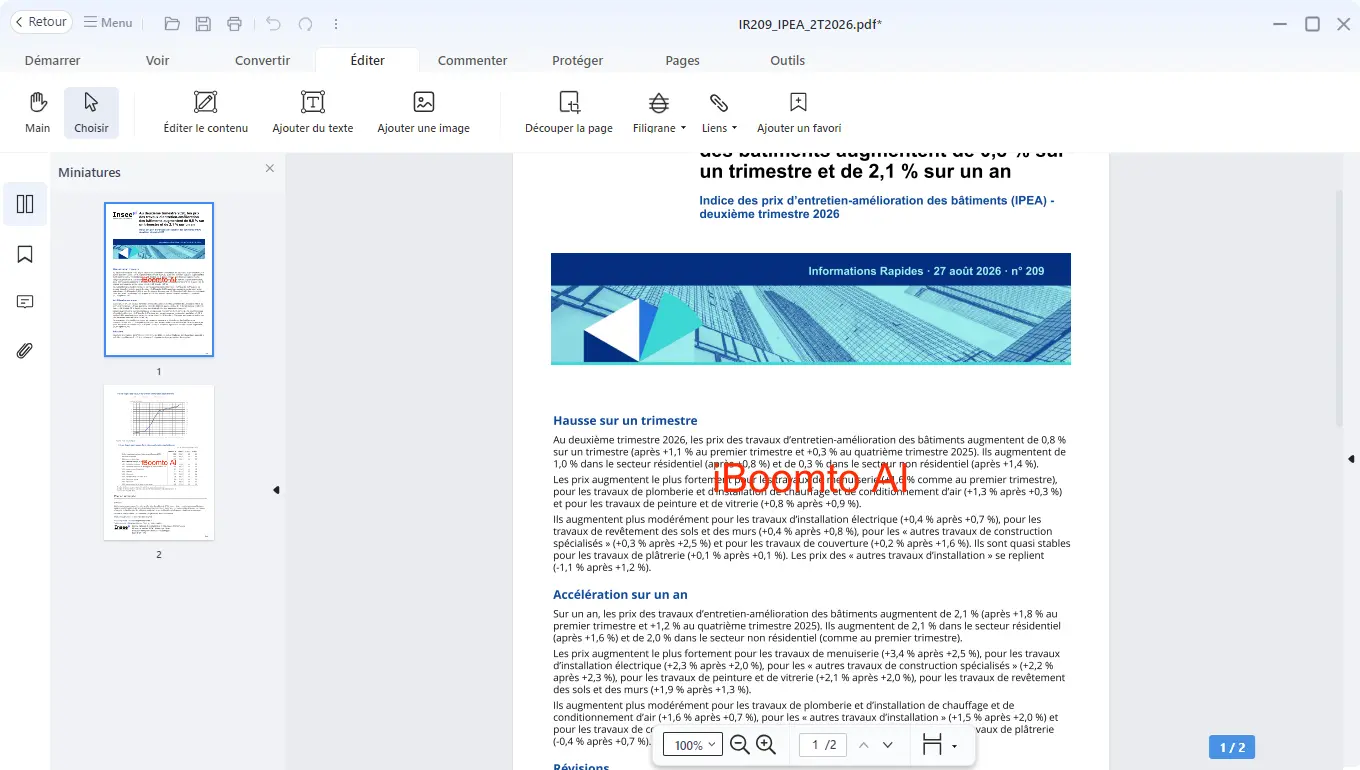
Étape 3
Étape 4
L'intérêt d'utiliser iBoomto AI ne se limite toutefois pas à l'ajout d'un filigrane. Une fois le document ouvert dans l'application, vous pouvez également utiliser d'autres fonctions PDF, comme l'édition, l'OCR, la conversion, la fusion ou la division de fichiers, ainsi que les fonctions d'IA pour résumer ou analyser le contenu des documents.
Adobe Acrobat propose également une fonction de filigrane dans sa version de bureau pour Windows. Elle permet d'ajouter un filigrane sous forme de texte ou d'image et de régler notamment son opacité, sa rotation, sa taille et sa position. Il est également possible de définir les pages auxquelles appliquer le filigrane.
Ouvrez le fichier PDF à modifier dans Adobe Acrobat, puis sélectionnez Modifier.
Dans le panneau de gauche, sélectionnez Filigrane > Ajouter.
Sélectionnez Texte pour créer un filigrane textuel ou Fichier pour utiliser une image.
Ajustez son opacité, sa rotation, sa taille et sa position. Vous pouvez également définir les pages auxquelles le filigrane doit être appliqué.
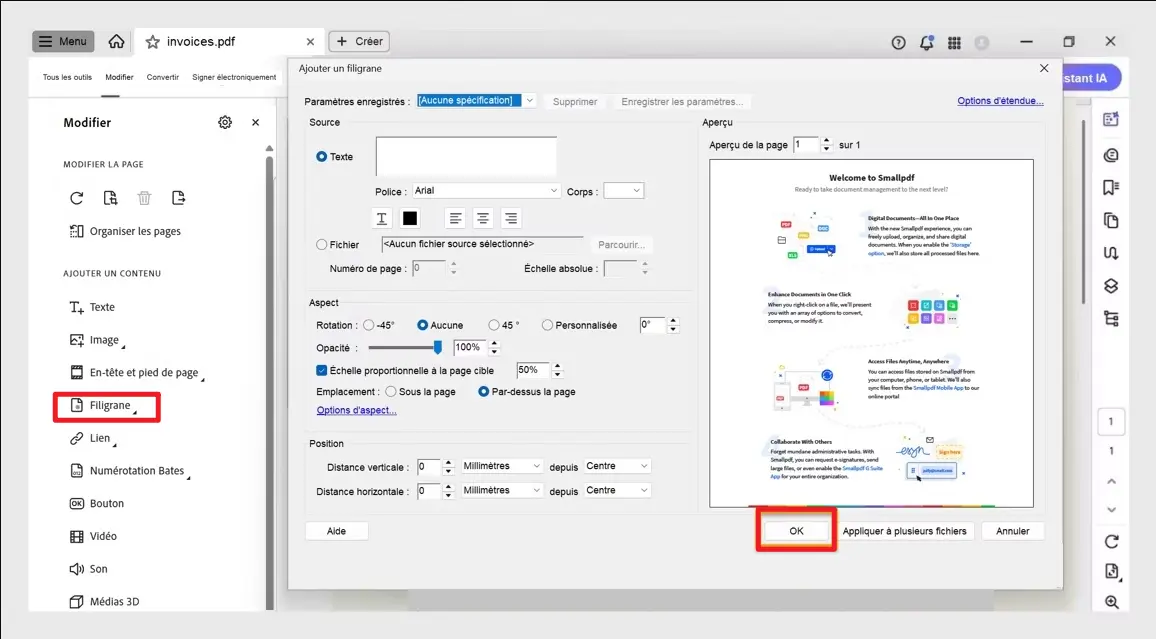
Validez les paramètres pour appliquer le filigrane, puis enregistrez le PDF modifié.
Le choix dépend surtout de la fréquence à laquelle vous devez ajouter des filigranes et des autres opérations que vous souhaitez effectuer sur vos PDF. Pour un besoin ponctuel, un outil en ligne peut être suffisant. Si vous travaillez régulièrement sur des documents sous Windows, un logiciel PDF peut offrir un environnement plus complet.
| Solution | En ligne | Installation | Type de filigrane | Personnalisation | Autres fonctions
|
| PDF24 | Oui | Non | Texte | Police, taille, couleur, transparence, position, angle | Oui |
| iLovePDF | Oui | Non | Texte, image | Taille, couleur, transparence, position, rotation, pages | Oui |
| PDF2Go | Oui | Non | Image, document | Options limitées selon le fichier de filigrane | Oui |
| iBoomto AI | Non, application Windows | Oui | Texte, image, logo | Taille, position, transparence, rotation | Édition, OCR, conversion, fusion, division, résumé, analyse IA |
| Adobe Acrobat | Non, application de bureau | Oui | Texte, image | Opacité, rotation, taille, position, pages | Édition et autres fonctions PDF |
Pour choisir, vous pouvez donc vous baser sur votre besoin : un outil en ligne pour une opération rapide, ou un logiciel Windows si vous avez régulièrement besoin de modifier, organiser ou analyser des fichiers PDF.
L’ajout d’un filigrane n’est souvent qu’une étape du traitement d’un PDF. Vous pouvez ensuite avoir besoin de modifier le document, d’extraire son contenu, de le convertir ou d’en analyser les informations. Avec iBoomto AI pour Windows, vous pouvez notamment modifier, convertir, fusionner ou diviser des PDF, utiliser l’OCR et analyser ou résumer des documents avec l’IA.
Pour des besoins ponctuels, iBoomto propose également des outils PDF accessibles en ligne. Vous pouvez par exemple utiliser Résumer un PDF pour obtenir rapidement les points essentiels d’un document, ou Convertir PDF en MD lorsque vous devez transformer son contenu dans un format Markdown exploitable.

 Résumer un PDF gratuitement
Ajouter un filigrane à un PDF peut se faire rapidement avec un outil en ligne ou, pour un usage régulier sous Windows, avec un logiciel PDF. Le choix dépend surtout de vos besoins en matière de personnalisation et des autres opérations à effectuer sur vos documents.
Pour aller plus loin, iBoomto AI permet de gérer différentes tâches PDF dans une même application Windows, tout en proposant également des outils accessibles en ligne pour les besoins ponctuels.