Connexion
Connexion
Pas de superflu. Juste du neuf et du gratuit. (Démos, crédits, mises à jour et nos coups de cœur)
Merci pour votre abonnement ! Restez à l'écoute pour découvrir nos démos, crédits et mises à jour.
Pour supprimer un lien du PDF, vous pouvez utiliser un éditeur PDF en ligne ou un logiciel installé sur Windows. Selon votre objectif, vous pouvez désactiver uniquement le lien cliquable, conserver le texte visible ou supprimer tous les hyperliens du document.
Ce guide présente les méthodes les plus simples pour supprimer un lien hypertexte dans un PDF, puis vérifier que le fichier ne contient plus de lien actif.
Pour supprimer un seul lien hypertexte sans modifier les autres liens du document, vous pouvez utiliser éditeur PDF en ligne de Sejda. Cet outil en ligne permet de modifier les liens existants directement depuis un navigateur.
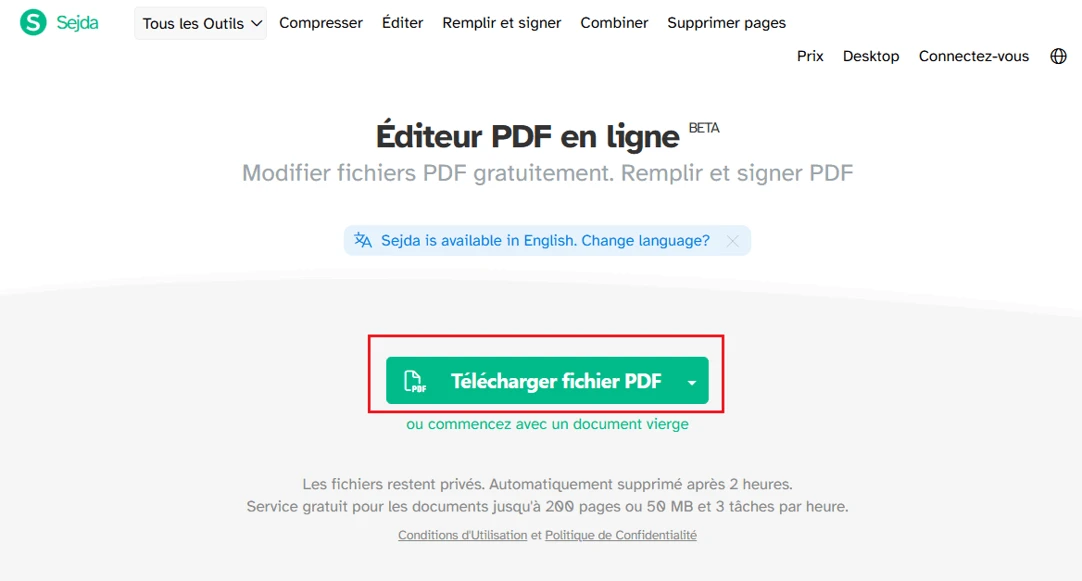
Étape 1. Ouvrez l’éditeur PDF en ligne de Sejda. Cliquez sur Télécharger le fichier PDF, puis sélectionnez votre document.
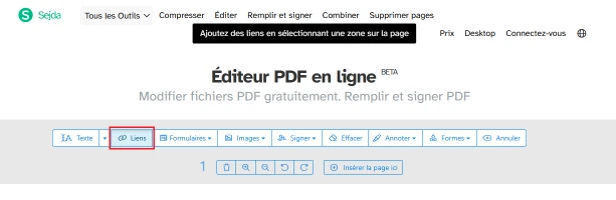
Étape 2. Cliquez sur l’outil Liens dans la barre d’outils.
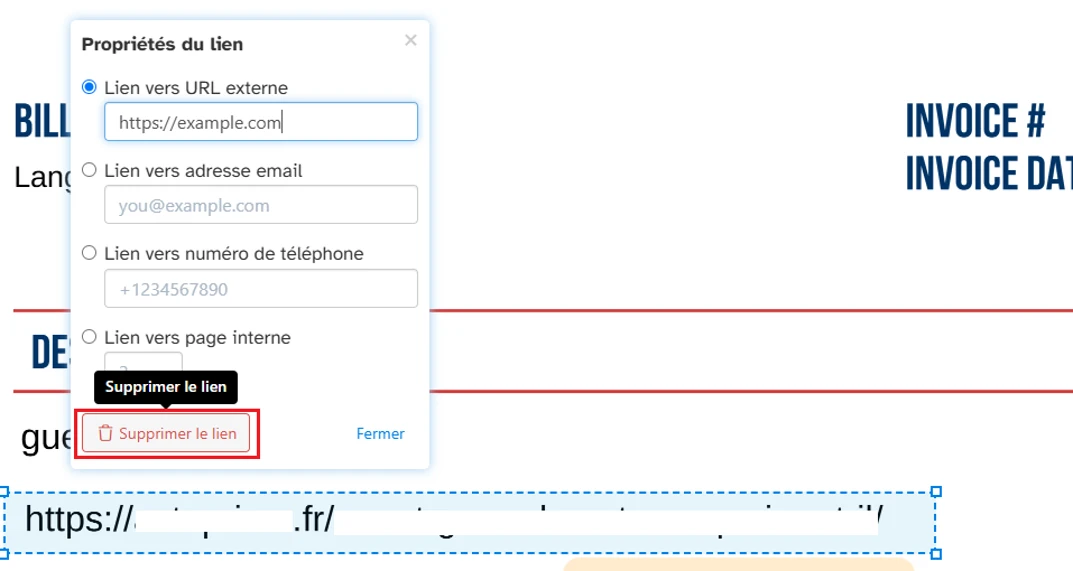
Étape 3. Parcourez le document et sélectionnez la zone contenant le lien à supprimer. Dans les propriétés du lien, cliquez sur Supprimer le lien.
Étape 4. Cliquez sur Appliquer les changements. Téléchargez le nouveau fichier PDF.
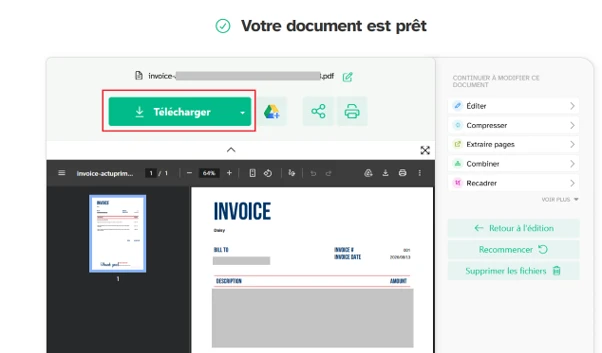
Le texte visible reste généralement présent, mais il ne permet plus d’ouvrir une page web. Les autres liens du document restent actifs.
Après le téléchargement, ouvrez le fichier modifié et testez l’ancien emplacement du lien. Pour les documents confidentiels, privilégiez toutefois un logiciel installé localement plutôt qu’un service en ligne.
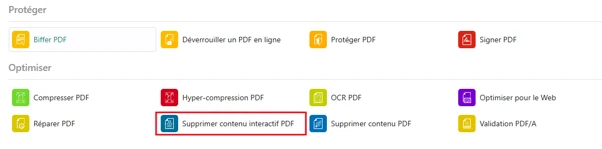
Pour supprimer tous les liens d’un PDF, vous pouvez utiliser AvePDF – Supprimer le contenu interactif PDF. Cet outil permet de retirer les hyperliens détectés dans un document sans sélectionner chaque lien manuellement.
Étape 1. Ouvrez l’outil Supprimer contenu interactif PDF d’AvePDF.
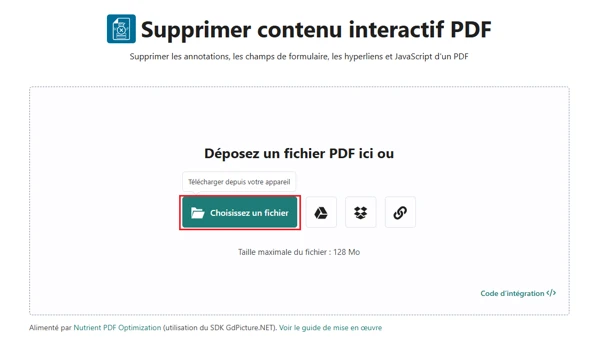
Étape 2. Cliquez sur Choisissez un fichier ou faites glisser le PDF dans la zone prévue.
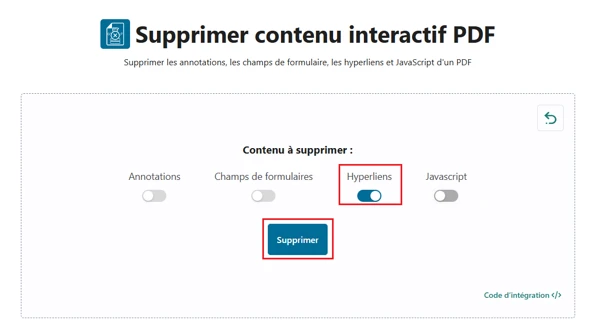
Étape 3. Sélectionnez uniquement l’option Hyperliens. Ne sélectionnez pas les annotations, les champs de formulaire ou JavaScript si vous souhaitez uniquement supprimer les liens. Cliquez sur Supprimer.
Étape 4. Téléchargez le PDF modifié.
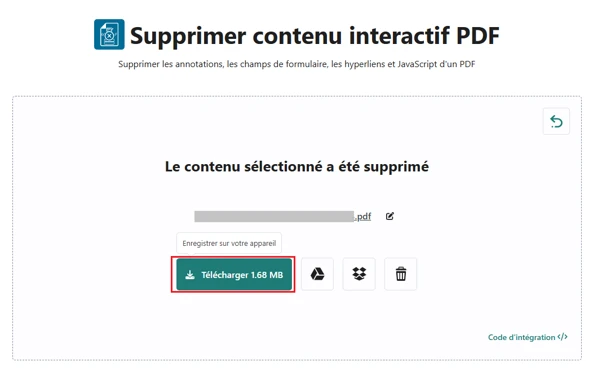
Les hyperliens détectés dans le document sont alors supprimés. Le texte visible peut rester présent, mais les zones cliquables ne doivent plus rediriger vers un site web, une adresse e-mail ou une autre ressource.
Testez plusieurs anciennes zones cliquables après le téléchargement afin de vérifier le résultat.
La suppression globale ne convient pas à tous les fichiers. Évitez-la si :
Dans ce cas, supprimez les liens individuellement afin de conserver les éléments interactifs encore utiles.
Sous Windows, iBoomto AI est un logiciel d’intelligence artificielle conversationnelle conçu pour traiter les fichiers directement sur l’ordinateur. Grâce à ses fonctions Document AI, il peut analyser les PDF, extraire leur contenu avec l’OCR et comprendre des instructions formulées en langage naturel.
Le traitement local permet de conserver les fichiers sur l’ordinateur, ce qui convient mieux aux documents professionnels ou confidentiels.
Étape 1 :
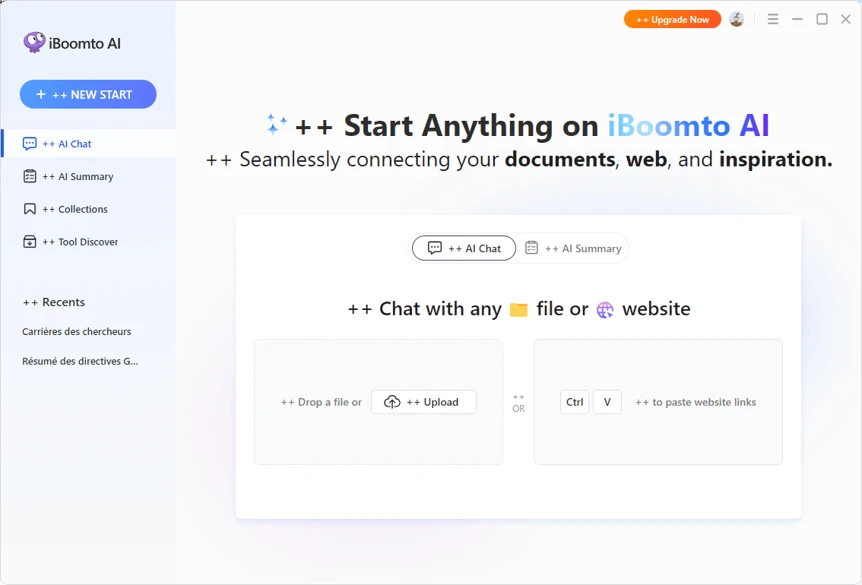
Étape 2:
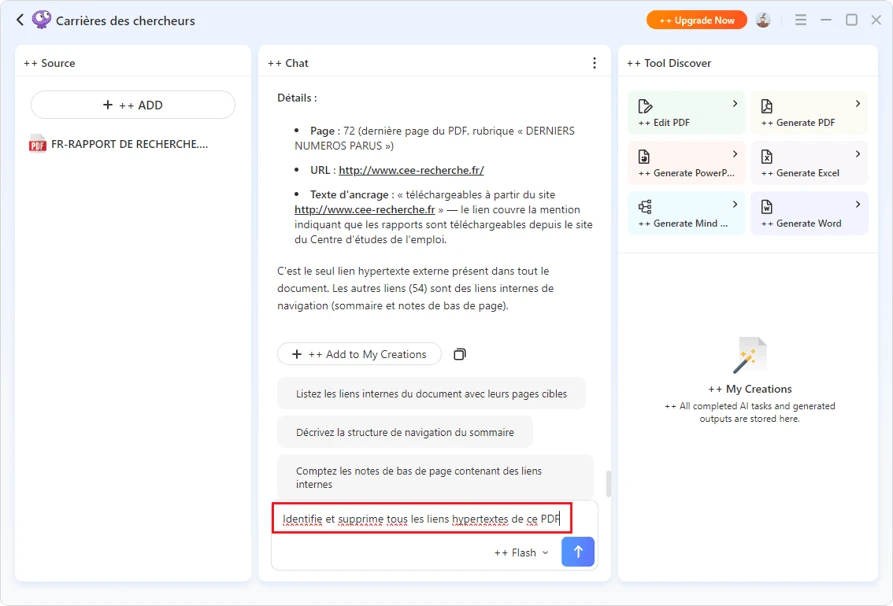
Étape 3:
Étape 4:
Si vous ne parvenez pas à sélectionner le lien, le document peut être protégé ou son contenu peut provenir d’une numérisation. La solution dépend alors du type de fichier et de la protection appliquée.
Si le PDF est protégé contre la modification, utilisez d’abord notre outil Déverrouiller un PDF. Une fois le document déverrouillé, importez-le dans iBoomto AI pour poursuivre le traitement et supprimer le lien hypertexte.
Dans le cas d’un PDF numérisé, iBoomto AI peut utiliser sa fonction OCR pour reconnaître et extraire automatiquement le texte visible. Toutefois, l’OCR ne supprime pas directement une zone cliquable. Si le lien fait partie de l’image, il peut être nécessaire de traiter séparément le contenu visuel ou la couche interactive du document.
Adobe Acrobat est un logiciel de bureau adapté aux utilisateurs Windows qui souhaitent modifier un fichier PDF localement. Il permet de gérer les liens déjà présents dans un document, qu’il s’agisse d’un lien vers un site web ou d’un lien interne qui renvoie vers une autre page du PDF.
Cette méthode convient aux documents sensibles qui ne doivent pas être téléversés vers un outil en ligne. Toutefois, certaines fonctions d’édition peuvent nécessiter une licence ou un abonnement Adobe Acrobat. Acrobat Reader, principalement destiné à la lecture des PDF, ne permet pas toujours de modifier les liens.
Pour supprimer un lien hypertexte avec Adobe Acrobat, procédez comme suit :
1. Ouvrez le fichier PDF dans Adobe Acrobat.
2. Dans la barre d’outils supérieure, cliquez sur Modifier.
3. Dans le panneau de gauche, sélectionnez Plus, puis cliquez sur Lien > Ajouter ou modifier un lien.
*Selon la version d’Acrobat utilisée, cette fonction peut également se trouver dans le menu Outils > Modifier le fichier PDF > Lien > Ajouter ou modifier.
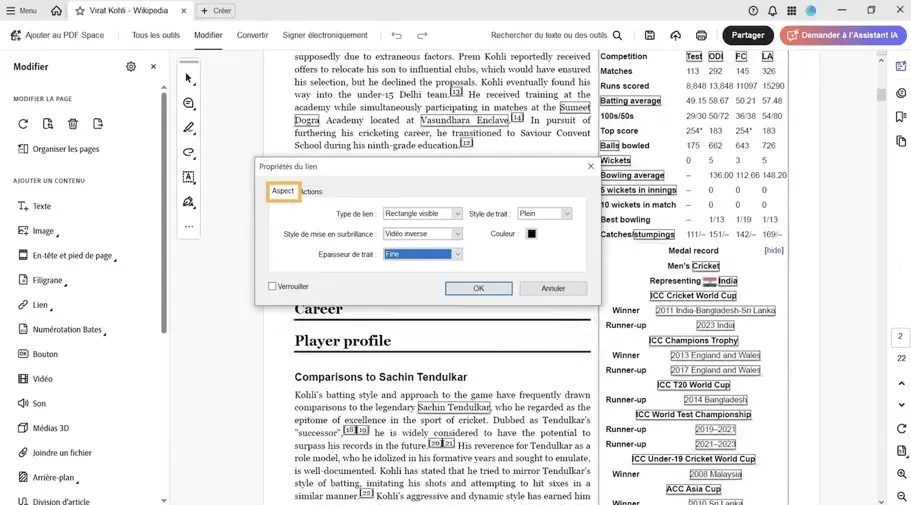
4. Cliquez sur la zone rectangulaire correspondant au lien que vous souhaitez supprimer. Il peut s’agir d’un texte, d’une image, d’un bouton ou d’une zone transparente.
5. Une fois le rectangle du lien sélectionné, cliquez sur Édition > Supprimer. Vous pouvez également appuyer sur la touche Suppr de votre clavier.
6. Enregistrez le document PDF modifié, de préférence sous un nouveau nom afin de conserver une copie du fichier original.
7. Rouvrez le nouveau fichier et cliquez sur l’ancien emplacement du lien pour vérifier qu’aucune page web ou page interne ne s’ouvre.
Chaque outil présente ses propres avantages et ses limites. Sejda convient à une modification rapide en ligne, tandis qu’AvePDF est davantage adapté à la suppression globale des hyperliens. Pour les fichiers confidentiels, un logiciel installé localement comme iBoomto AI ou Adobe Acrobat peut être plus approprié.
|
Outil |
Type |
Avantages |
Limites |
Idéal pour |
|
Sejda PDF Editor |
En ligne |
Simple, ciblé |
Téléversement requis |
Un seul lien |
|
AvePDF |
En ligne |
Suppression groupée |
Peut désactiver d’autres éléments interactifs |
Tous les liens |
|
iBoomto AI |
Windows |
Local, OCR, langage naturel |
Fonctionnalités selon la version |
PDF locaux et numérisés |
|
Adobe Acrobat |
Windows |
Précis, complet |
Licence parfois requise |
Modification avancée |
Quelle que soit la solution choisie, il est important de vérifier le fichier PDF après son traitement. Un lien peut rester actif si plusieurs zones interactives sont présentes, si le document original a été rouvert ou si les modifications n’ont pas été correctement enregistrées.
Un lien peut rester actif après une première modification si le fichier n’a pas été enregistré correctement, si plusieurs zones interactives sont présentes ou si le document est protégé.
Enregistrez le document modifié sous un nouveau nom. Vérifiez ensuite que vous ouvrez bien cette nouvelle version et non le fichier PDF original.
Une même page peut contenir :
Si le lien reste actif, examinez toute la zone concernée et vérifiez les différents éléments interactifs présents sur la page.
Les restrictions du fichier peuvent empêcher la suppression des liens. Vous devez alors :
Dans un PDF numérisé, le contenu visible est souvent une image et non du texte directement modifiable. Il peut donc ne pas contenir de véritable lien hypertexte.
Certains documents peuvent toutefois comporter une couche interactive au-dessus de l’image. Dans ce cas, le lien doit être traité séparément. L’OCR peut extraire le texte, mais il ne supprime pas nécessairement les zones cliquables.
Après avoir supprimé un lien hypertexte, vérifiez toujours le fichier final avant de le partager ou de le publier.
Ouvrez le PDF modifié et cliquez sur l’ancienne zone cliquable. Aucune page web, fenêtre de messagerie ou ressource externe ne doit s’ouvrir.
Déplacez le curseur sur le texte ou l’image concernés. Si le curseur prend encore la forme d’une main, un lien actif peut être présent. Complétez toujours ce test par un clic direct.
Ouvrez le document avec un autre lecteur PDF afin de confirmer le résultat. Certains logiciels peuvent interpréter les éléments interactifs différemment.
Si le document a été converti, imprimé ou exporté après la suppression du lien, contrôlez également cette dernière version. Le fichier à tester doit être celui que vous allez réellement envoyer, publier ou télécharger.
Pour supprimer un lien du PDF, choisissez la méthode adaptée au nombre de liens à retirer et au niveau de confidentialité du document. Les outils en ligne conviennent aux modifications rapides, tandis qu’un logiciel installé sous Windows est préférable pour traiter les fichiers sensibles.
Après chaque modification, enregistrez le fichier, puis testez l’ancien emplacement du lien avant de partager ou de publier le PDF.

 Télécharger gratuitement