Connexion
Connexion
Pas de superflu. Juste du neuf et du gratuit. (Démos, crédits, mises à jour et nos coups de cœur)
Merci pour votre abonnement ! Restez à l'écoute pour découvrir nos démos, crédits et mises à jour.
Le PDF est un format de document très répandu car il préserve la mise en page et le contenu d'origine. Toutefois, lorsque les utilisateurs tentent de modifier le texte, les images ou le contenu, ils constatent souvent que le document n'est pas modifiable. En réalité, tous les PDF ne sont pas impossibles à modifier ; cela dépend du type de PDF. Certains sont des documents standards, d'autres des fichiers numérisés, tandis que certains comportent des restrictions de modification ou sont protégés par un mot de passe, chaque cas nécessitant une solution différente.
Cet article rassemble 4 méthodes pour rendre un PDF modifiable en fonction de différentes situations. Que vous ayez besoin de modifier du texte, de retoucher des PDF scannés ou de lever des restrictions de modification, vous trouverez la solution adaptée à vos besoins.
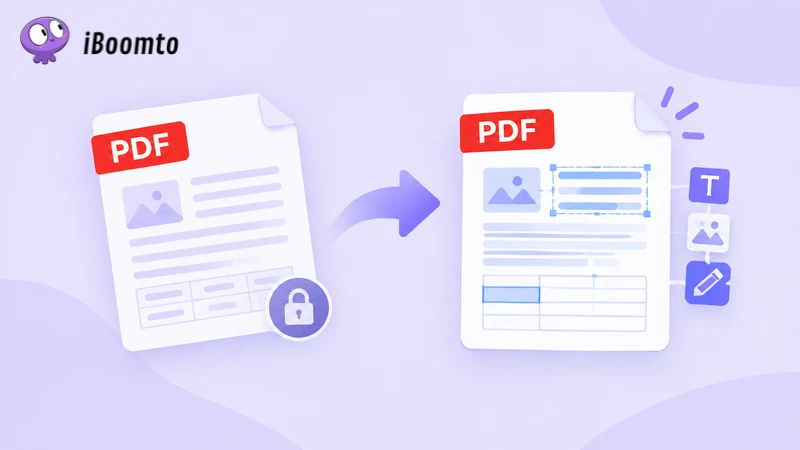
Tous les fichiers PDF ne fonctionnent pas de la même manière. Avant de chercher une solution, il est important d’identifier le type de PDF auquel vous avez affaire, car la raison pour laquelle il ne peut pas être modifié peut varier.
|
Problème rencontré |
Modifiable |
Cause possible |
Solution recommandée |
|
Le texte ne peut pas être sélectionné ou copié |
Non |
Le PDF est probablement un document numérisé ou une image, sans véritable couche de texte modifiable |
Utiliser un outil OCR pour reconnaître le texte et le convertir en contenu modifiable |
|
Le PDF peut être consulté normalement, mais impossible de modifier le contenu |
Non |
Le fichier est protégé par un mot de passe ou des restrictions de modification |
Entrer le mot de passe ou supprimer les restrictions d’édition du PDF |
|
Le contenu peut être modifié partiellement, mais de nombreuses modifications sont nécessaires (Par exemple, les formulaires PDF) |
Partiellement |
Le format PDF n’est pas adapté aux modifications importantes et peut entraîner des problèmes de mise en page |
Convertir le PDF en Word pour modifier plus facilement le contenu |
|
Le PDF ne s’ouvre pas ou n’est pas reconnu par les outils d’édition |
Non |
Le fichier est peut-être endommagé ou incompatible avec certains logiciels |
Réparer le PDF ou le convertir dans un autre format |
Une fois le type de PDF identifié, il devient plus facile de choisir la méthode appropriée. Dans les sections suivantes, nous allons présenter les différentes solutions détaillées pour convertir le PDF en PDF modifiable selon chaque situation.
Si vous constatez que le texte d’un PDF ne peut pas être sélectionné ou copié, il s’agit probablement d’un PDF numérisé ou d’un PDF composé d’images. Ce type de fichier contient généralement uniquement des images et non de véritables données textuelles, ce qui empêche toute modification directe comme sur un PDF classique.
Pour modifier ce type de document, il faut d’abord utiliser un outil OCR afin d’extraire le texte présent dans les images et de le convertir en contenu modifiable en un clic, ce qui facilite grandement la modification et la réorganisation ultérieures. Cependant, certains outils ne prennent pas en charge les documents scannés ou les images, il est donc préférable de choisir un outil intégrant la technologie OCR, comme l’outil pour extraire le texte d’un PDF d’iBoomto.
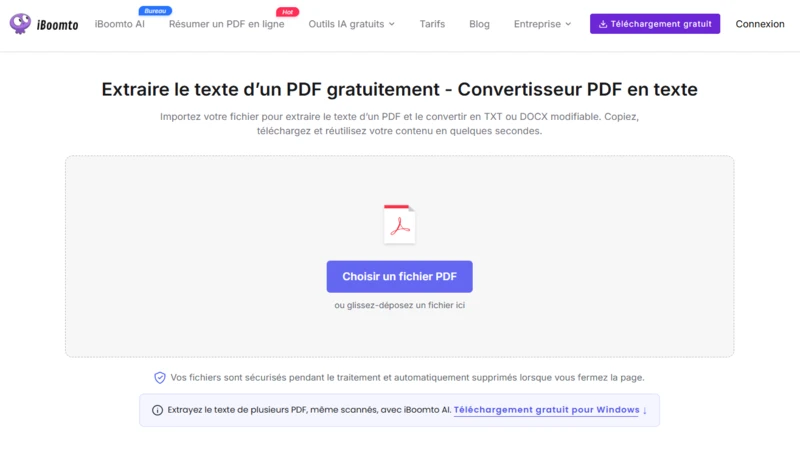
1. Ouvrez un outil OCR (Comme iBoomto).
2. Importez votre fichier PDF non modifiable ou numérisé.
3. Cliquez sur Extraire pour obtenir le contenu modifiable.
4. Choisissez de télécharger le fichier au format .txt ou .docx, puis poursuivez sa modification.
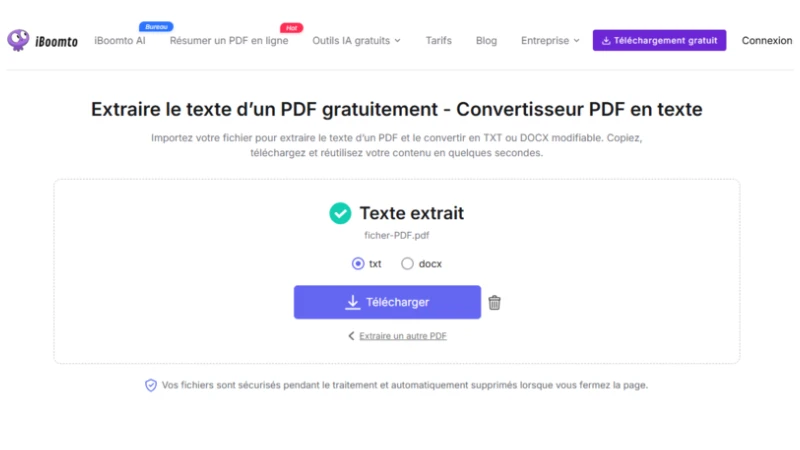
La qualité de la reconnaissance OCR dépend de l’état du fichier d’origine. Si le PDF est flou, incliné ou possède une faible résolution, le résultat peut contenir des erreurs et nécessiter une correction manuelle.
Si votre PDF peut être ouvert et consulté normalement, mais que vous ne pouvez pas modifier son contenu, cela est généralement dû à des restrictions d’édition appliquées au fichier. Dans ce cas, vous pouvez constater que le texte du PDF ne peut pas être modifié, que le contenu ne peut pas être copié, que l’impression est bloquée ou qu’un message indiquant que le document est protégé apparaît.
Pour modifier ce type de PDF, il faut d’abord supprimer les restrictions d’édition afin de rétablir les fonctionnalités de modification. Vous pouvez utiliser un outil PDF dédié pour supprimer ces limitations. Plusieurs marques spécialisées dans le format PDF, telles qu’iLovePDF, SmallPDF et PDF2go, ont lancé les outils connexes en ligne.
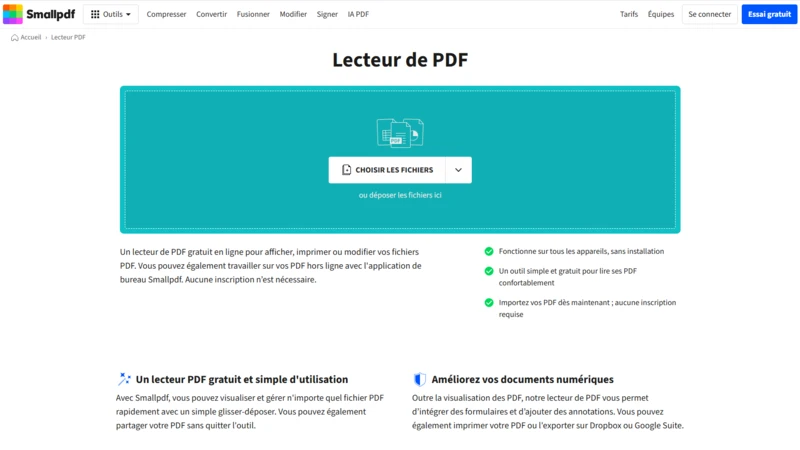
En prenant SmallPDF comme exemple, suivez les étapes ci-dessous pour rendre un fichier PDF modifiable :
1. Cliquez sur « CHOISIR LES FICHIERS » ou glissez-déposez votre PDF protégé sur la page.
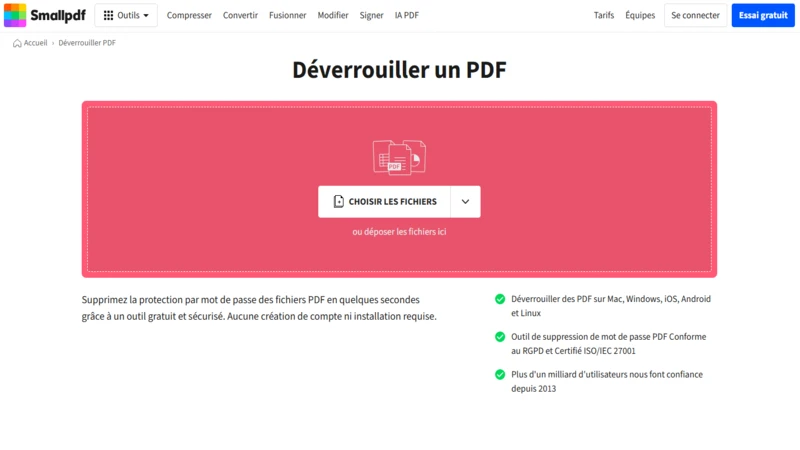
2. Si le fichier est protégé par un mot de passe, saisissez le mot de passe correct lorsque cela est demandé.
3. Attendez que l’outil supprime les restrictions d’édition du PDF.
4. Téléchargez le nouveau fichier PDF déverrouillé et modifiez son contenu.
Une fois les restrictions supprimées, vous pourrez à nouveau modifier le contenu du PDF, par exemple changer du texte, copier des informations ou ajuster la mise en forme.
Si le PDF est protégé par un mot de passe d’ouverture, vous devez d’abord obtenir le mot de passe correct pour accéder au fichier. Sans ce mot de passe, il n’est généralement pas possible de supprimer directement la protection.
Si votre PDF peut être ouvert normalement et que certains éléments sont modifiables, mais que vous devez modifier une grande quantité de texte, réorganiser la structure du document ou ajuster sa mise en page, l’édition directe dans un PDF peut rapidement devenir contraignante. Cela se vérifie particulièrement avec les formulaires PDF : la plupart du temps, seuls quelques champs spécifiques sont remplissables, tandis que le reste du document demeure totalement verrouillé à l'édition.
Le format PDF est principalement conçu pour conserver la mise en forme finale d’un document, et non pour effectuer de nombreuses modifications. Lorsque des changements importants sont nécessaires, convertir le PDF en Word (DOCX) est généralement une solution plus pratique, car Word offre des fonctionnalités d’édition de texte et de mise en page plus flexibles.
De nombreuses plateformes proposent les outils en ligne pour convertir un PDF en Word, comme Adobe Acrobat, Smallpdf ou iLovePDF. Il suffit d’importer le fichier PDF, de le convertir en document Word modifiable, puis de poursuivre les modifications.
1. Ouvrez un outil en ligne pour convertir un PDF en Word et importez le fichier PDF à modifier (Prenons iLovePDF comme exemple).
2. Sélectionnez le bouton Convertir en Word.
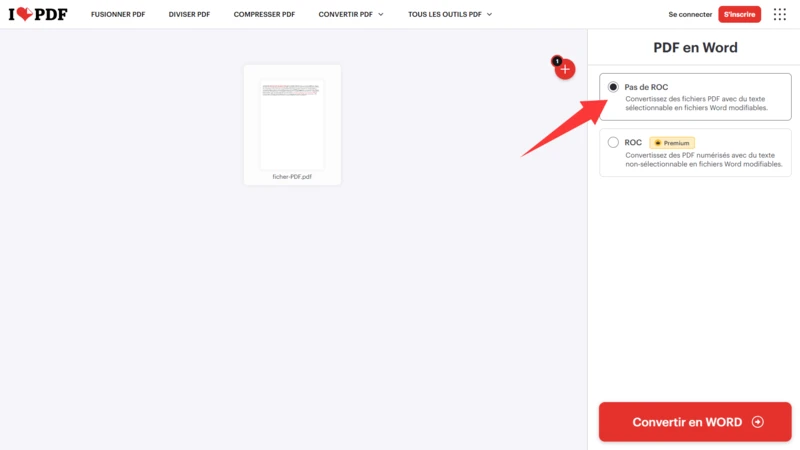
3. Attendez la fin de la conversion, puis téléchargez le fichier Word (DOCX) obtenu.
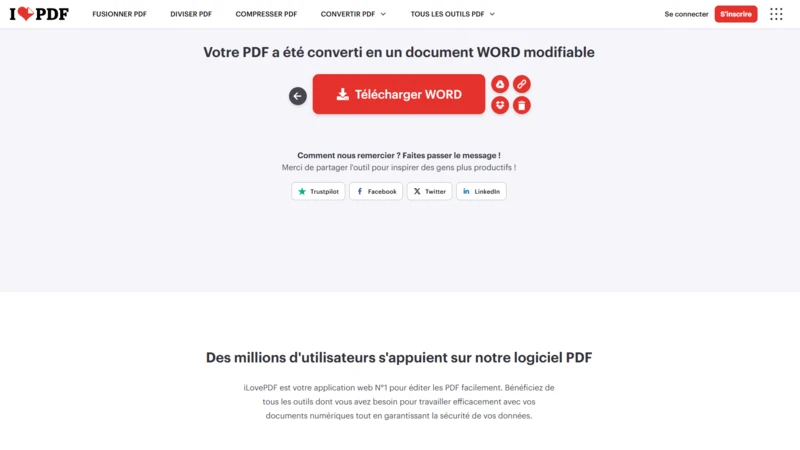
4. Ouvrez le document avec Microsoft Word ou un autre logiciel de traitement de texte, puis modifiez le texte, les images ou la structure du document.
5. Une fois les modifications terminées, enregistrez à nouveau le fichier au format PDF si nécessaire.
À noter que la conversion d’un PDF en Word peut entraîner certaines modifications de mise en page, comme un changement de police, un déplacement des images ou un mauvais alignement des tableaux. Pour les documents avec une mise en forme complexe, il est donc recommandé de vérifier le résultat final après modification.
Si votre PDF ne s'ouvre pas, ou si votre outil d'édition indique que le fichier est corrompu, illisible ou présente une erreur de format, le problème provient probablement du fichier lui-même et non de restrictions d'édition.
Cette situation est généralement due à un téléchargement incomplet, à un fichier endommagé lors du transfert, à une structure de document anormale ou à une incompatibilité entre votre logiciel et le format du fichier. Avant de tenter de l'éditer, il est recommandé de s'assurer que le fichier s'ouvre correctement et qu'il est intact.
Dans ce cas de figure, différentes solutions s'offrent à vous selon l'origine du problème :
Télécharger à nouveau le fichier PDF
Si le PDF a été téléchargé depuis un e-mail, un site web ou une application de messagerie, nous vous conseillons de le télécharger à nouveau pour vous assurer qu'il n'a pas été corrompu durant le transfert.
Essayer d'ouvrir le fichier avec un autre lecteur PDF en ligne
Si le problème persiste, essayez d'ouvrir le fichier avec Adobe Acrobat Reader ou un autre outil de lecture PDF en ligne (comme Smallpdf) afin de vérifier s'il s'agit d'un simple problème de compatibilité logicielle.
Utiliser un outil de réparation PDF pour restaurer le fichier
Si aucun outil PDF ne parvient à lire le document, vous pouvez utiliser un outil de réparation de PDF professionnel pour y importer votre fichier. L'outil analysera et réparera la structure du document, vous permettant ensuite de télécharger le PDF réparé.
Générer à nouveau le fichier PDF
Si vous possédez toujours le fichier d'origine (Word, Excel ou image), il est fortement recommandé de l'exporter à nouveau au format PDF plutôt que de tenter de réparer le fichier corrompu. Cela garantit généralement un bien meilleur résultat.
Si aucune de ces méthodes ne fonctionne, cela signifie que le fichier PDF est probablement trop gravement endommagé. Dans ce cas, la seule solution consiste généralement à récupérer une nouvelle copie du fichier d'origine.
Après avoir rendu un PDF modifiable, vous pouvez généralement ajuster directement son texte, ses images ou d’autres éléments. Mais l’édition et les ajustements ne constituent souvent que les besoins de base liés au traitement d’un PDF. Dans le cadre professionnel notamment, vos besoins peuvent aller plus loin. Vous pouvez également avoir besoin d’extraire des informations clés du document, d’organiser des données, de résumer son contenu, de comparer différentes parties ou de convertir le contenu dans un format adapté à la suite de votre travail.
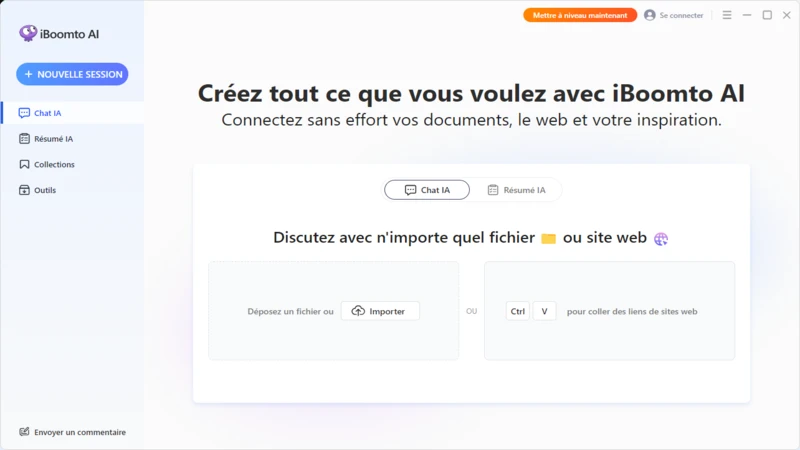
Pour effectuer ces différentes opérations, il faut généralement utiliser plusieurs outils, ce qui oblige à passer d’une page à l’autre et rend le processus plus long et plus complexe. Pour les travaux liés aux documents, il est alors possible d’utiliser un AI Agent spécialisé dans le traitement documentaire. Par exemple, iBoomto AI est un agent IA documentaire qui peut fonctionner localement sous Windows et qui offre un espace de traitement documentaire unifié. Vous pouvez y traiter des PDF ainsi que d’autres formats courants, sans avoir à passer constamment d’un outil à l’autre.
Les PDF protégés par un mot de passe ou des restrictions d’édition contiennent notamment des informations qui nécessitent une certaine protection. Le traitement local permet de traiter directement les documents sur l’ordinateur, sans que vos données soient conservées à long terme sur des serveurs.

|
Méthode |
Gratuit / Payant |
En ligne / Logiciel |
Difficulté |
|
Méthode 1. OCR |
Les deux, selon l'outil |
Surtout en ligne, certains en logiciel |
Moyenne |
|
Méthode 2. Déverrouillage |
Gratuit |
En ligne |
Facile |
|
Méthode 3. Conversion en Word |
Les deux, selon l'outil |
Surtout en ligne |
Facile |
|
Méthode 4. Réparation |
Variable selon l'outil |
En ligne ou logiciel |
Facile à moyenne |
Vous savez désormais comment rendre un PDF modifiable selon le type de document que vous possédez. Il existe diverses raisons pour lesquelles un fichier PDF peut être impossible à modifier. Vous pouvez choisir la solution la mieux adaptée à votre situation particulière.
Si vos besoins en matière de traitement de documents vont au-delà de la simple modification de fichiers PDF, vous pourriez envisager une solution tout-en-un fonctionnant localement et basée sur l’intelligence artificielle, telle que celle proposée par iBoomto. Cette approche est particulièrement avantageuse pour les fichiers PDF protégés ou impossibles à modifier, qui contiennent souvent des informations sensibles. Le traitement local de ces fichiers offre ainsi une meilleure protection des données.