Connexion
Connexion
Pas de superflu. Juste du neuf et du gratuit. (Démos, crédits, mises à jour et nos coups de cœur)
Merci pour votre abonnement ! Restez à l'écoute pour découvrir nos démos, crédits et mises à jour.
Fusionner des PDF est une opération courante, tant dans le milieu professionnel qu’universitaire, qu’il s’agisse d’organiser un dossier de candidature, d’associer des contrats à leurs annexes ou d’archiver des documents du quotidien. Cette démarche facilite également l’envoi et le stockage des fichiers.
Bien qu'il existe des logiciels conçus à cet effet, ils sont relativement peu nombreux et souvent payants. Le téléchargement d'un tel logiciel est nécessaire si vous devez fréquemment fusionner des PDF ou effectuer des tâches similaires ; toutefois, pour la plupart des utilisateurs qui n'ont besoin de combiner que quelques fichiers de temps à autre, l'installation d'un logiciel dédié n'est pas la solution la plus pratique.
C’est pourquoi de nombreux utilisateurs se demandent comment fusionner des PDF sans logiciel. Que vous souhaitiez le faire sans Acrobat ou sans installer de logiciel, vous trouverez ici plusieurs solutions pratiques adaptées à vos besoins.
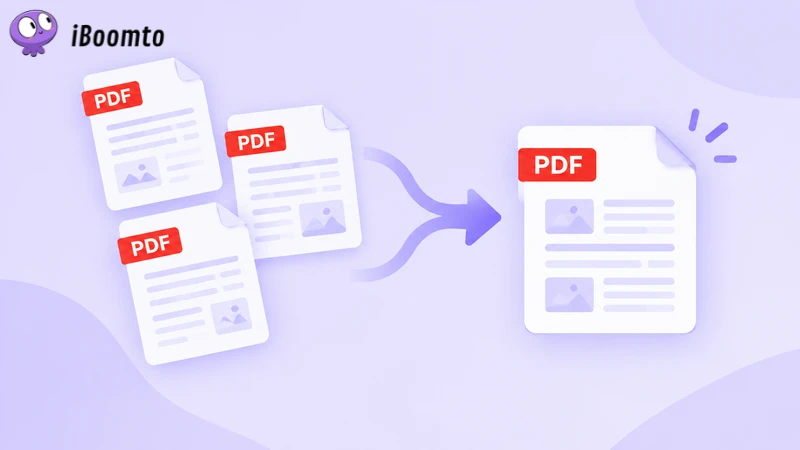
Que ce soit pour transmettre des documents administratifs ou envoyer des fichiers à un client ou à un collègue, il est fréquent de devoir gérer plusieurs PDF à la fois. Plutôt que de les envoyer séparément ou de les conserver dans différents fichiers, les regrouper en un seul document peut simplifier considérablement leur gestion. Voici quelques raisons courantes.
Un gain d’efficacité
Les administrations, les organismes de sécurité sociale ou encore les établissements universitaires demandent souvent de transmettre plusieurs documents, comme une pièce d’identité, un justificatif ou un formulaire signé, dans une seule pièce jointe. Savoir comment fusionner plusieurs fichiers PDF permet ainsi de contourner les limites de certaines plateformes qui n’autorisent qu’un seul fichier lors du dépôt.
Moins d’oublis et une gestion simplifiée
Lorsque plusieurs pièces jointes sont envoyées séparément, le destinataire peut facilement passer à côté de l’un des fichiers. De votre côté, les conserver séparément implique également de les ouvrir un par un pour vérifier leur contenu. En les réunissant dans un seul PDF, vous n’avez plus qu’un fichier à envoyer, à consulter ou à retrouver ultérieurement.
Une protection simplifiée des fichiers
Si vos documents contiennent des informations sensibles, les regrouper permet également de protéger l’ensemble du contenu avec un seul mot de passe. Vous évitez ainsi de devoir appliquer les mêmes paramètres de sécurité à chaque fichier individuellement.
En définitive, savoir comment fusionner des PDF ne consiste pas seulement à réduire le nombre de fichiers, mais surtout à simplifier leur organisation, leur envoi et leur partage au quotidien. Si le PDF obtenu est volumineux, vous pouvez également le compresser afin de faciliter davantage son téléchargement et son envoi.
Si vous souhaitez fusionner des fichiers PDF sans logiciel, les outils en ligne constituent une solution simple et pratique. Aujourd’hui, de nombreux outils de fusion de PDF en ligne s’appuient sur l’IA et vous permettent de regrouper plusieurs fichiers directement depuis votre navigateur, sans avoir à installer ou à configurer de logiciel. Voici quelques solutions faciles à utiliser.
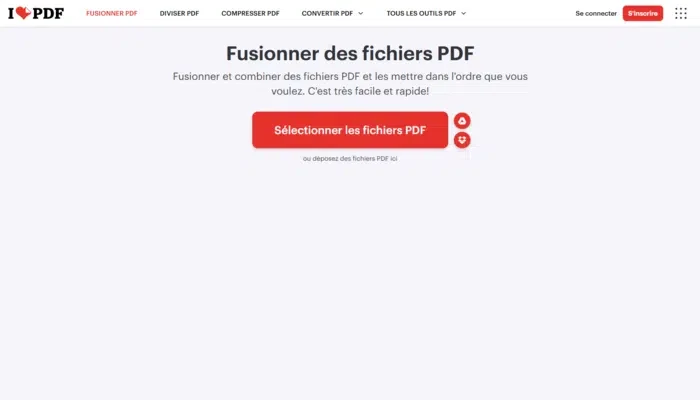
Pour les utilisateurs qui souhaitent fusionner 2 PDF sans logiciel dédié, iLovePDF fait partie des plateformes en ligne les plus connues. Son outil de fusion se veut simple à prendre en main et peut être utilisé directement depuis un navigateur, quel que soit le système d’exploitation.
Côté utilisation, la prise en main est rapide. Une fois les fichiers importés, il est possible de les réorganiser selon l’ordre souhaité avant de lancer la fusion. Le fichier final est ensuite créé en quelques secondes. Si vous cherchez un moyen de fusionner des PDF gratuitement sans logiciel, iLovePDF est une bonne solution.
La confidentialité mérite néanmoins une certaine attention. Les fichiers sont transférés sur les serveurs de la plateforme et sont automatiquement supprimés après une heure. Par conséquent, il convient de faire preuve de prudence lors du téléchargement de documents hautement sensibles (tels que des bulletins de salaire ou des contrats spécifiques). La version gratuite comporte par ailleurs quelques restrictions, notamment sur la taille maximale des fichiers pris en charge.
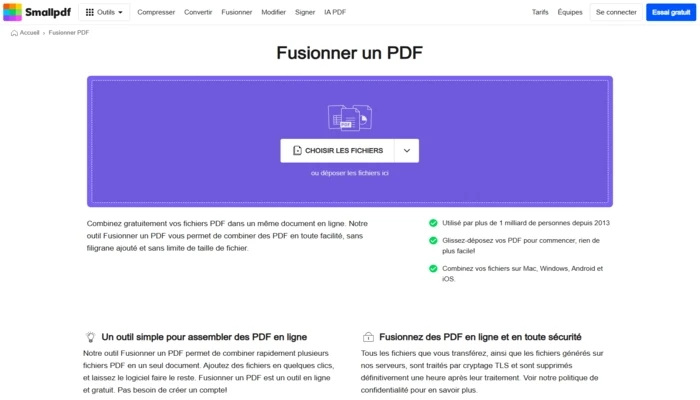
Smallpdf propose une solution en ligne simple pour rassembler des PDF, tout comme iLovePDF, il s'agit d'une plateforme regroupant divers outils de traitement de PDF en ligne. Son outil de fusion fonctionne directement dans les navigateurs web, ce qui le rend compatible avec tous les systèmes d'exploitation, qu'il s'agisse de Mac, Windows, Linux ou d'appareils mobiles.
Contrairement à certains autres outils, Smallpdf permet de fusionner des PDF avec des fichiers image (tels que JPG et PNG) ainsi qu'avec des documents Word et Excel. De plus, une fois la fusion effectuée, vous pouvez librement réorganiser les pages ou supprimer des pages et des fichiers spécifiques.
En matière de confidentialité, bien que Smallpdf utilise le chiffrement TLS pour les fichiers téléchargés et les supprime définitivement au bout d'une heure, il est tout de même recommandé de faire preuve de prudence avec les documents contenant des informations hautement sensibles.
Astuce :
Fusionner plusieurs fichiers PDF en un seul sert souvent à mieux organiser son contenu et à retrouver plus facilement les informations clés, tout en évitant de devoir passer constamment d’un document à l’autre. Toutefois, dans des documents volumineux, rechercher des détails importants peut s’avérer fastidieux et chronophage. Dans ce cas, un outil de résumé PDF par IA en ligne peut aider à comprendre rapidement l’essentiel du contenu sans avoir à parcourir chaque page.
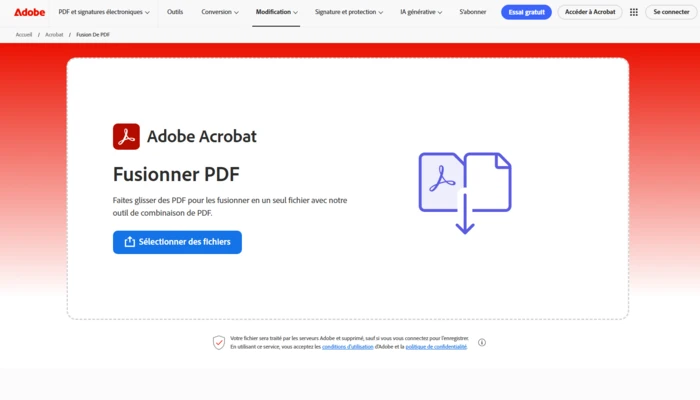
Lorsqu'il s'agit de fusionner deux fichiers PDF, Adobe Acrobat s'impose comme une référence incontournable. Bien qu'il soit principalement connu comme un logiciel de bureau, il propose également des outils en ligne destinés aux utilisateurs ayant des besoins simples en matière de traitement de PDF.
Son outil en ligne pour fusionner des PDF est très facile à utiliser : il suffit de télécharger les fichiers PDF à combiner et de les sélectionner depuis votre espace de stockage pour générer le résultat. Toutefois, ces outils présentent un inconvénient, ils sont étroitement liés à l'écosystème Adobe et n'offrent que des fonctionnalités de base. L'accès à des fonctions de traitement de PDF plus avancées nécessite la souscription d'un abonnement mensuel au coût élevé.
Si votre objectif est simplement de fusionner des PDF sans Acrobat, les deux solutions présentées précédemment peuvent être plus adaptées.
Une autre solution consiste à utiliser une fonctionnalité intégrée à Windows. Bien que Windows 10 et 11 ne proposent pas de fonction native de « fusion », vous pouvez y parvenir en utilisant l'imprimante virtuelle « Microsoft Print to PDF ». Si vous souhaitez savoir comment fusionner des PDF sans logiciel sous Windows sans installer de logiciel tiers, suivez ces étapes :
Ouvrez le premier fichier PDF avec Microsoft Edge (le navigateur par défaut).
Appuyez sur Ctrl + P pour accéder à l'interface d'impression.
Dans le menu de sélection de l'imprimante, choisissez « Microsoft Print to PDF » et cliquez sur « Imprimer ».
Enregistrez le fichier sous un nom temporaire (par exemple, « Partie1.pdf »).
Répétez les étapes ci-dessus pour le second fichier PDF en l'enregistrant sous le nom « Partie2.pdf ».
Pour fusionner définitivement ces deux fichiers, vous devrez les importer sur un service en ligne tel qu'iLovePDF, Smallpdf ou les traiter à l'aide d'un outil léger.
Cette méthode convient pour convertir divers formats de fichiers en PDF ; toutefois, la fusion de plusieurs PDF en un seul fichier sans connexion Internet nécessite malheureusement un logiciel tiers sous Windows.
Certains utilisateurs peuvent également être confrontés à des situations nécessitant la fusion de fichiers PDF protégés. Ces cas se répartissent généralement en deux catégories :
Si un fichier PDF nécessite un mot de passe pour être ouvert, vous devez d'abord saisir le mot de passe correct pour le déverrouiller. Vous pourrez ensuite procéder à la fusion en utilisant les solutions mentionnées précédemment.
Si un fichier PDF est protégé contre certaines actions, telles que la modification ou la manipulation des pages, il est possible que certains outils de fusion ne parviennent pas à le traiter correctement. Dans ce cas, vous pouvez un outil dédié à supprimer les restrictions d’un PDF.
Tout comme dans les situations évoquées précédemment, la fusion de fichiers PDF peut parfois nécessiter l’utilisation de plusieurs outils, ou être suivie d’autres tâches sur le document final. Devoir passer d’un outil à l’autre à chaque étape peut vite devenir fastidieux. Avec une solution d’IA tout-en-un, vous pouvez centraliser ces tâches au même endroit : lire vos fichiers, en extraire les informations importantes, vérifier leur contenu, résumer plusieurs documents et générer des rapports clairs et bien structurés. Vous pouvez ainsi gérer plus facilement vos documents et organiser les informations dont vous avez besoin, sans avoir à jongler entre différents outils.
iBoomto AI est un agent IA local conçu pour les utilisateurs qui ont régulièrement plusieurs tâches à effectuer sur leurs PDF. Il propose un espace de travail unique pour gérer vos documents, fichiers et contenus visuels. Sans avoir à apprendre à utiliser des logiciels complexes, vous pouvez ainsi effectuer différentes tâches sur vos PDF, mais aussi lire, organiser et traiter d’autres types de documents au même endroit.
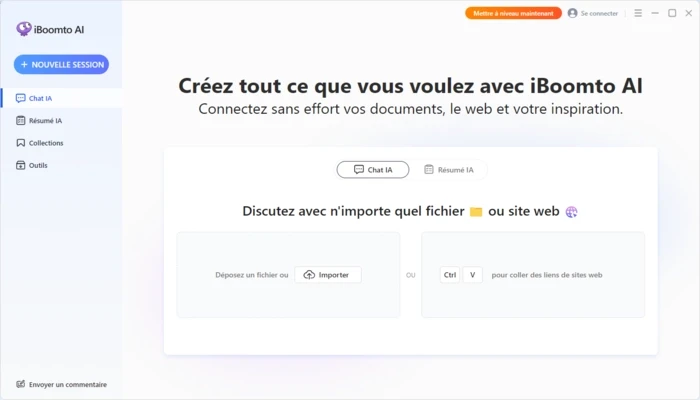
Il prend en charge de nombreux formats, notamment PDF, DOC, XLSX, PPT, MD, TXT, JPG et HTML, tout en accordant une attention particulière à la confidentialité. Le traitement des documents s’effectue principalement en local, sans nécessiter leur transfert systématique vers un serveur. Vous pouvez ainsi travailler plus sereinement sur des fichiers contenant des informations sensibles, comme des contrats clients ou des articles scientifiques non publiés et plus encore.

 Télécharger gratuitement
Vous savez désormais comment fusionner des fichiers PDF sans logiciel. Pour la plupart des besoins courants, les outils PDF en ligne permettent de réunir rapidement plusieurs fichiers en un seul. Si vous avez affaire à des PDF protégés, vous pouvez d’abord supprimer les restrictions nécessaires avant de procéder à la fusion.
Toutefois, si vos besoins vont au-delà de la simple fusion de fichiers PDF, un agent d'IA tout-en-un dédié au traitement documentaire comme celui proposé par iBoomto peut vous éviter de jongler entre plusieurs outils et rationaliser l'ensemble de votre flux de travail documentaire.