Connexion
Connexion
Pas de superflu. Juste du neuf et du gratuit. (Démos, crédits, mises à jour et nos coups de cœur)
Merci pour votre abonnement ! Restez à l'écoute pour découvrir nos démos, crédits et mises à jour.
Lorsqu'on travaille avec des fichiers PDF, il n'est pas toujours nécessaire de conserver l'intégralité du document. Il peut être utile de extraire uniquement une ou plusieurs images, par exemple pour enregistrer des images de produits, des graphiques, des illustrations ou d'autres éléments visuels présents dans un PDF.
Mais comment extraire ces images d'un PDF ? Si vous utilisez déjà Adobe Acrobat, vous pouvez vous servir de ses fonctionnalités pour extraire les images du document. Si vous devez extraire plusieurs images ou souhaitez effectuer l'opération plus rapidement, d'autres solutions peuvent également être envisagées. Cet article présente en détail comment extraire des images d'un PDF avec Adobe Acrobat, ainsi que les outils en ligne et autres méthodes disponibles.
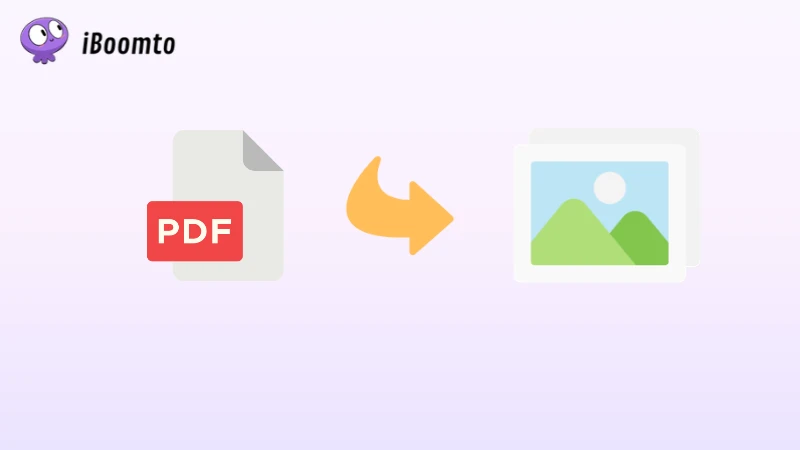
Si Adobe Acrobat est déjà installé sur votre ordinateur, vous pouvez l'utiliser pour extraire des images à partir d'un PDF. Selon le nombre d'images à extraire, deux approches sont possibles : copier directement une image ou utiliser les fonctions d'exportation d'Acrobat.
Si vous souhaitez extraire une seule image ou seulement quelques images, vous pouvez les sélectionner directement dans le PDF et les copier.
Étape 1. Lancez Adobe Acrobat, puis ouvrez le PDF dont vous souhaitez extraire une image.
Étape 2. Repérez l'image à extraire dans le document et cliquez dessus à l'aide de l'outil de sélection. Si l'image peut être sélectionnée séparément, un cadre de sélection devrait apparaître autour d'elle.
Étape 3. Faites un clic droit sur l'image sélectionnée, puis choisissez « Copier ». Vous pouvez également utiliser Ctrl + C sous Windows ou Command + C sur Mac.
Étape 4. Ouvrez un logiciel de retouche d'image ou une autre application permettant de coller des images, puis utilisez Ctrl + V ou Command + V pour coller l'image.
Étape 5. Ajustez l'image si nécessaire, puis enregistrez-la dans le format de votre choix, par exemple JPG ou PNG.
Cette méthode convient surtout lorsque vous devez extraire une seule image ou quelques images. Si le PDF en contient beaucoup, les copier une par une peut rapidement devenir fastidieux.
Si vous devez traiter plusieurs pages du PDF, vous pouvez utiliser les fonctions d'exportation d'Acrobat pour convertir les pages du document en images.
Étape 1. Ouvrez le PDF à traiter dans Adobe Acrobat.
Étape 2. Accédez à la fonction d'exportation ou de conversion d'Acrobat, puis sélectionnez l'option permettant d'exporter le PDF au format image. Selon la version d'Acrobat utilisée, le nom et l'emplacement de cette fonction peuvent varier.
Étape 3. Choisissez le format d'image souhaité, par exemple JPEG ou PNG.
Étape 4. Sélectionnez l'emplacement où enregistrer les fichiers, puis confirmez l'exportation.
Étape 5. Attendez la fin du traitement, puis ouvrez le dossier choisi pour vérifier les images générées.
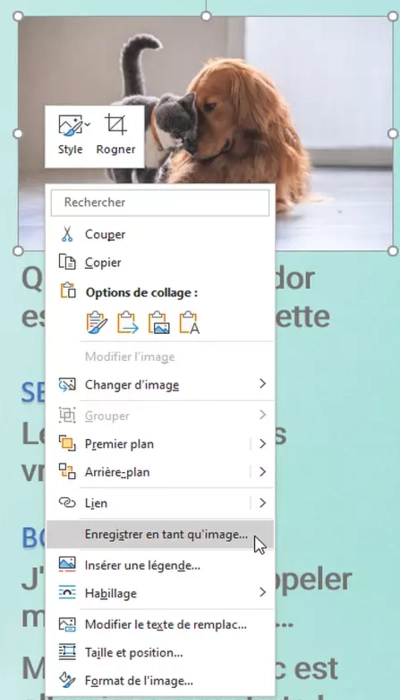
Attention, exporter les pages d'un PDF en images n'est pas exactement la même chose qu'extraire les images originales qu'il contient. L'exportation transforme généralement chaque page entière du PDF en une image, plutôt que de extraire séparément les images présentes sur chaque page.
Si votre objectif est simplement d'extraire une image précise présente dans un PDF, la première méthode peut donc être plus adaptée.
Adobe Acrobat convient généralement mieux aux utilisateurs qui disposent déjà du logiciel, notamment parce que certaines de ses fonctionnalités sont payantes. Si vous ne souhaitez pas installer de logiciel ou si vous recherchez une solution gratuite, vous pouvez également extraire directement les images d'un PDF avec un outil en ligne. Ces outils permettent généralement de télécharger un PDF, puis d'en extraire automatiquement les images. Toutefois, leurs fonctionnalités peuvent varier : certains sont spécialement conçus pour extraire les images, tandis que d'autres permettent également de convertir les pages d'un PDF en images. Voici trois outils en ligne couramment utilisés.
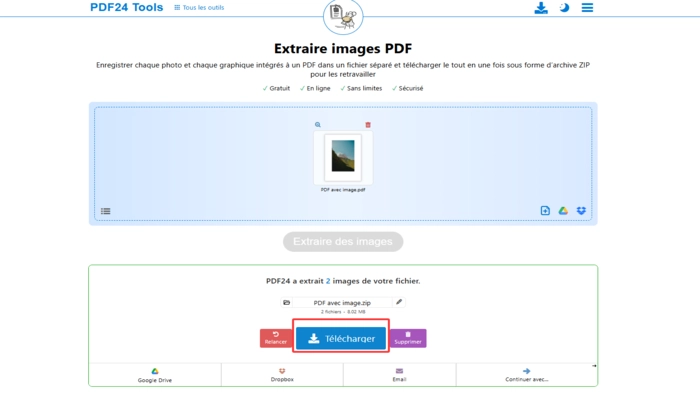
PDF24 propose un outil en ligne dédié à l'extraction d'images depuis un PDF. Il permet de extraire les images séparément, sans avoir à convertir l'intégralité des pages en fichiers JPG. Après l'importation du document, l'outil traite les images qu'il contient et affiche les résultats. Si le PDF contient plusieurs images, vous pouvez également les télécharger en une seule fois, ce qui est pratique pour une extraction par lots.
Étape 1. Ouvrez l'outil « Extraire images d'un PDF » de PDF24.
Étape 2. Importez le PDF à traiter ou faites-le glisser dans la zone prévue à cet effet.
Étape 3. Lancez l'extraction des images et attendez la fin du traitement.
Étape 4. Téléchargez les images extraites ou téléchargez plusieurs images en une seule fois sous forme d'archive ZIP.
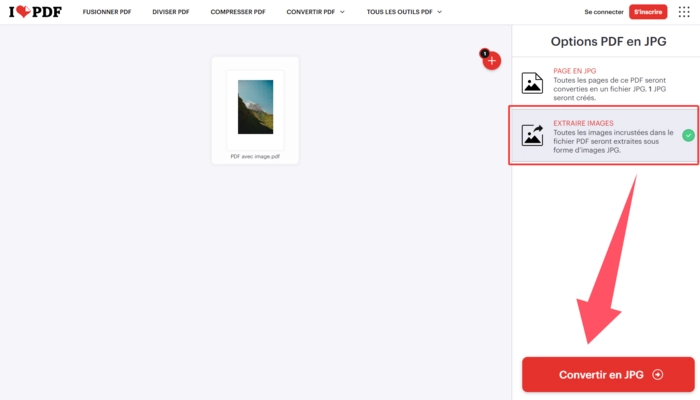
L'outil « PDF en JPG » d'iLovePDF propose deux modes de traitement différents. Vous pouvez soit convertir chaque page du PDF en fichier JPG, soit extraire directement les images contenues dans le document. Si vous souhaitez uniquement extraire les images du PDF plutôt que convertir l'intégralité de ses pages en images, sélectionnez l'option « Extraire les images ». Cette distinction est également pratique si vous hésitez entre les deux méthodes.
Étape 1. Ouvrez l'outil « PDF en JPG » d'iLovePDF.
Étape 2. Importez le PDF à traiter.
Étape 3. Sélectionnez « Extraire les images » plutôt que « Page en JPG ».
Étape 4. Cliquez sur « Convertir en JPG » pour extraire des images.
Étape 5. Téléchargez les images extraites.
À noter que « Page en JPG » et « Extraire les images » ne correspondent pas à la même opération. La première option convertit chaque page entière du PDF en image, tandis que la seconde permet de extraire les images intégrées aux pages du document.
PDF Candy propose également un outil dédié à l'extraction d'images depuis un PDF, ce qui permet d'effectuer l'opération directement en ligne. Après avoir importé le PDF, l'outil extrait les images qu'il contient et affiche un aperçu des résultats. Cela permet de vérifier les images extraites et, si vous n'en avez besoin que de quelques-unes, de sélectionner uniquement celles que vous souhaitez conserver.
Étape 1. Ouvrez l'outil d'extraction d'images de PDF Candy.
Étape 2. Importez le PDF à traiter ou faites-le glisser dans la zone de téléchargement.
Étape 3. Faites un clic sur EXTRAIRE IMAGES.
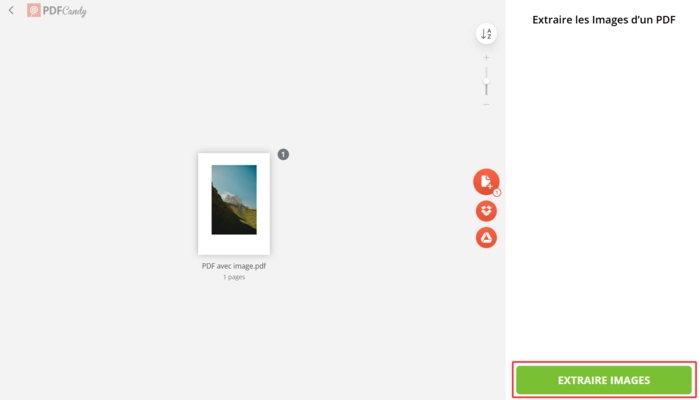
Étape 4. Attendez la fin de l'extraction, puis sélectionnez les images que vous souhaitez télécharger ou téléchargez-les toutes en une seule fois sous forme d'archive ZIP.
Ces trois outils en ligne permettent donc d'extraire des images d'un PDF, mais leurs fonctionnalités et leur mode de fonctionnement peuvent légèrement varier. Pour choisir une solution adaptée, vous pouvez notamment tenir compte du nombre d'images présentes dans le PDF et déterminer si vous souhaitez toutes les extraire ou seulement certaines d'entre elles.
Si vous avez extrait un graphique contenant des données, il se peut que vous deviez également extraire des tableaux de données spécifiques du PDF. Dans ce cas, vous pouvez extraire un tableau d’un PDF en un seul clic avec un outil spécialisé gratuit en ligne, en vue d'un traitement ultérieur.
Les outils en ligne ne sont pas la seule solution pour extraire une image d’un PDF. Selon le document et le nombre d'images à extraire, vous pouvez également utiliser des méthodes plus simples, comme le copier-coller ou la capture d'écran.
Si le PDF permet de sélectionner les images individuellement, le copier-coller est probablement la méthode la plus simple pour extraire une ou deux images.
Étape 1. Ouvrez le PDF avec votre lecteur PDF habituel.
Étape 2. Sélectionnez l'image que vous souhaitez extraire.
Étape 3. Faites un clic droit sur l'image et choisissez « Copier », ou utilisez Ctrl + C sous Windows et Command + C sur Mac.
Étape 4. Collez l'image dans un logiciel compatible, puis enregistrez-la sur votre ordinateur.
Cette méthode est surtout adaptée lorsque vous ne devez extraire que quelques images.
Si l'image ne peut pas être sélectionnée séparément dans le PDF, vous pouvez également faire une capture d'écran de la zone concernée. Cette méthode fonctionne avec pratiquement tous les lecteurs PDF et ne nécessite aucun outil supplémentaire.
Il suffit d'afficher l'image à l'écran, de sélectionner la zone souhaitée avec l'outil de capture d'écran, puis d'enregistrer le résultat. Toutefois, la qualité de l'image peut être inférieure à celle de l'image originale, notamment si le PDF contient des images haute résolution.
Si vous souhaitez simplement enregistrer une image ou la réutiliser ailleurs, son extraction peut suffire. Mais dans de nombreux cas, les images ne représentent qu'une partie du contenu d'un document. Après avoir extrait les images, vous pouvez également avoir besoin de lire le texte du PDF, de rechercher des informations importantes, d'organiser des données dans des tableaux ou encore d'analyser plusieurs fichiers.
Par exemple, lorsque vous travaillez sur un rapport de recherche, extraire les graphiques ne suffit pas toujours : il faut souvent les mettre en relation avec le contenu du document pour comprendre ce qu'ils représentent. De même, pour traiter des documents professionnels, vous pouvez avoir besoin de retrouver des informations sur plusieurs pages avant de les organiser et de les comparer. Effectuer chacune de ces tâches séparément implique alors de passer constamment d'un outil à l'autre, ce qui peut rapidement devenir fastidieux et prendre beaucoup de temps.
Si vous devez aller plus loin dans le traitement de vos documents ou si vous travaillez régulièrement avec des PDF, des rapports, des contrats ou d'autres types de fichiers, un agent IA pour documents peut vous permettre de regrouper ces tâches au sein d'un même flux de travail. Par exemple, iBoomto AI est un agent IA documentaire local qui réunit l'extraction d'images PDF, le résumé de PDF, la génération de documents et plusieurs autres tâches liées au traitement des fichiers.

Il existe plusieurs façons d'extraire des images d'un PDF ; la méthode idéale dépend de l'usage que vous comptez en faire. Si vous souhaitez simplement enregistrer une image spécifique, l'extraction directe est généralement la solution la plus pratique. Toutefois, si vous avez également besoin d'exploiter du texte, des tableaux ou d'autres informations contenus dans le document, vous pouvez traiter le contenu du PDF de manière plus approfondie.
Pour ceux qui manipulent fréquemment divers types de documents, il est plus efficace d'opter pour une plateforme telle qu'iBoomto plutôt que de jongler constamment entre différents outils. Grâce à son agent d'IA documentaire et ses outils de traitement associés, vous pouvez répondre rapidement et facilement à un large éventail de besoins liés aux documents.