Connexion
Connexion
Pas de superflu. Juste du neuf et du gratuit. (Démos, crédits, mises à jour et nos coups de cœur)
Merci pour votre abonnement ! Restez à l'écoute pour découvrir nos démos, crédits et mises à jour.
Le PDF est l'un des formats de document les plus utilisés au quotidien, que ce soit pour le travail, les études ou le partage de fichiers. Afin d'empêcher tout accès ou toute modification non autorisés, de nombreux documents sont protégés par un mot de passe.
Par exemple, certains PDF exigent un mot de passe à l'ouverture, tandis que d'autres peuvent être consultés librement, mais empêchent la modification, l'impression ou la copie du contenu. Si ces protections renforcent la sécurité des documents, elles peuvent aussi devenir contraignantes dans certaines situations. Vous connaissez déjà le mot de passe, mais vous ne souhaitez plus le saisir à chaque ouverture ? Ou vous avez besoin de modifier ou d'imprimer un fichier, mais les restrictions vous en empêchent ?
Alors, comment enlever un mot de passe sur un PDF ? La méthode dépend du type de protection appliqué au document et des outils dont vous disposez. Dans cet article, découvrez plusieurs solutions simples et efficaces pour résoudre rapidement des problèmes en fonction de vos besoins.
Plutôt que d’installer un logiciel dédié, vous pouvez recourir à des outils en ligne pour déverrouiller des fichiers PDF ; il s’agit d’une solution simple et pratique. Ces outils sont faciles à utiliser, ne nécessitent aucune installation et n’occupent aucun espace de stockage sur votre ordinateur. Ils constituent donc un choix idéal pour ceux qui ont uniquement besoin de supprimer le mot de passe d’un PDF, sans autre besoin en matière de traitement de documents.
De nombreuses plateformes axées sur les fichiers PDF, telles qu’iLovePDF et SmallPDF, ont également développé des outils de ce type. Les étapes opérationnelles sont assez semblables, et toutes deux sont relativement simples.
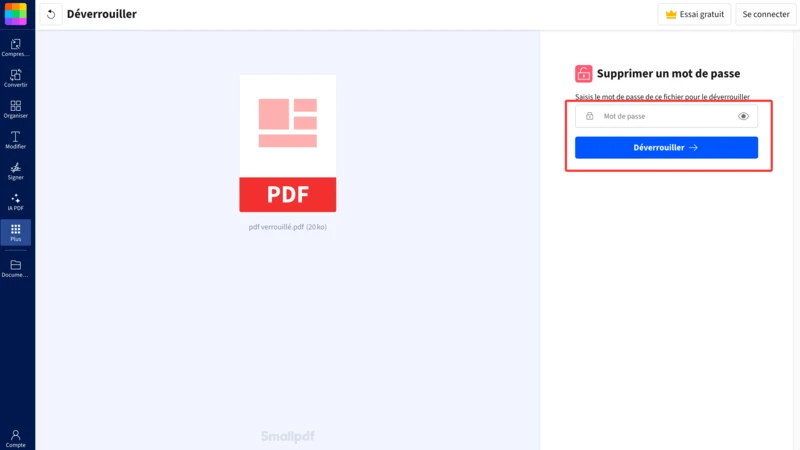
Nous prenons SmallPDF comme un exemple :
1. Importez ou glissez-déposez votre PDF verrouillé.
2. Saisissez le mot de passe d'ouverture, puis cliquez sur Déverrouiller pour accéder à votre PDF.
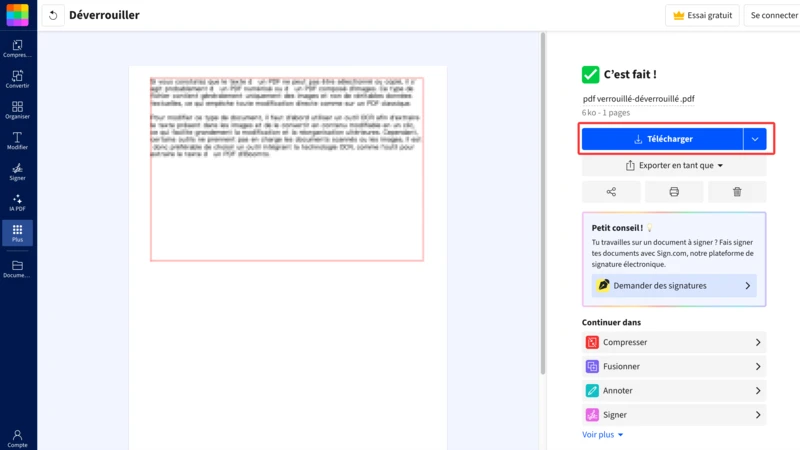
3. Téléchargez ou partagez votre PDF déverrouillé lorsque vous êtes prêt.
Si votre fichier PDF est protégé contre la copie, vous pouvez convertir du PDF en Markdown afin d’obtenir un contenu pouvant être copié ou modifié, sans avoir à supprimer totalement les mesures de protection du fichier.
Adobe Acrobat permet de gérer différents paramètres de sécurité des fichiers PDF, notamment l'ajout d'un mot de passe, la modification des autorisations et la suppression des protections. Il s'agit donc également de l'une des solutions les plus fiables pour gérer la sécurité des documents PDF.
Si Adobe Acrobat est déjà installé sur votre ordinateur (attention, il s'agit bien d'Acrobat et non d'Acrobat Reader, qui permet uniquement la lecture des fichiers PDF), vous pouvez utiliser directement ce logiciel pour enlever la protection par mot de passe d'un document.
1. Ouvrez le fichier PDF avec Adobe Acrobat. Si un mot de passe d'ouverture est configuré, saisissez-le pour accéder au document.
2. Cliquez successivement sur Fichier > Propriétés > Sécurité pour accéder aux paramètres de sécurité.
3. Dans Méthode de sécurité, sélectionnez Aucune sécurité, puis saisissez le mot de passe actuel pour confirmer la modification.
4. Enregistrez le fichier. La prochaine fois que vous ouvrirez ce PDF, aucun mot de passe ne sera demandé.
Outre Adobe Acrobat, de nombreux logiciels professionnels d'édition PDF permettent également de retirer le mot de passe d'un PDF, comme PDFelement, Foxit PDF Editor ou encore Nitro PDF.
Ces outils proposent des fonctionnalités similaires à celles d'Adobe. Ils permettent non seulement de supprimer la protection PDF, mais aussi de modifier le texte, ajuster les pages, convertir des fichiers, effectuer une reconnaissance OCR et accéder à d'autres fonctions avancées. Ils conviennent donc davantage aux utilisateurs qui traitent régulièrement des documents PDF.
Même si l'interface peut varier selon le logiciel utilisé, les étapes générales restent similaires. Nous prenons PDFGear comme un exemple :
1. Ouvrez le fichier PDF, saisissez le mot de passe correct si nécessaire ;
2. En règle générale, une section « Protéger » figure dans la barre de paramètres supérieure ;
3. vous y trouverez des options, notamment celles permettant de supprimer les paramètres de mot de passe.
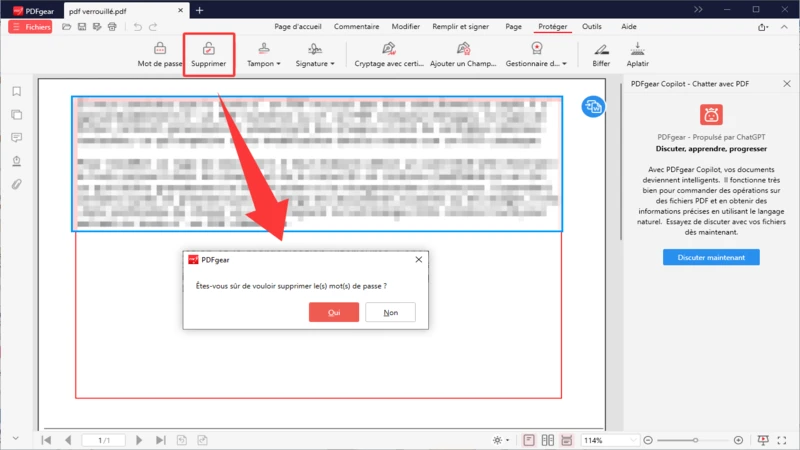
4. Enregistrez le nouveau fichier PDF.
Si votre travail implique régulièrement des contrats, des rapports ou des documents techniques, ce type de logiciel offre une solution plus complète pour gérer vos fichiers PDF.
Cependant, contrairement aux outils pour déverrouiller PDF en ligne, ces logiciels nécessitent généralement un téléchargement et une installation, occupent un certain espace sur votre ordinateur et certaines fonctionnalités avancées peuvent être disponibles uniquement après l'achat d'une licence. Pour les utilisateurs qui manipulent occasionnellement des fichiers PDF, installer un logiciel professionnel n'est donc pas la seule solution.
Si aucun logiciel PDF n'est installé sur votre ordinateur et que vous ne souhaitez pas utiliser d'outil en ligne, vous pouvez également essayer de créer une nouvelle version du document à l'aide d'un navigateur, c'est aussi une solution pour enlever le mot de passe d'un PDF.
Google Chrome, Microsoft Edge ainsi que l'application Aperçu intégrée à macOS proposent tous une fonction d'impression virtuelle permettant d'enregistrer un document au format PDF. Dans certains cas, cette méthode peut permettre d'obtenir un nouveau fichier PDF sans avoir à saisir à nouveau le mot de passe. Cette méthode est présentée ici avec Google Chrome comme exemple.
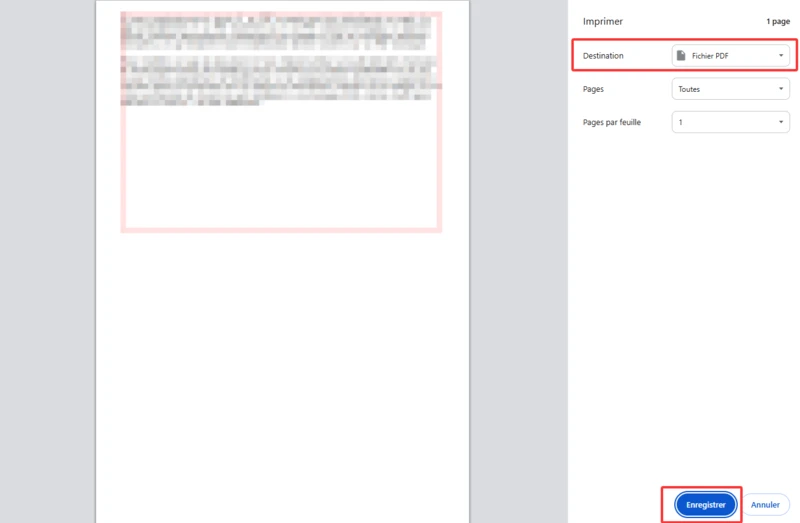
1. Importez le fichier PDF dans Google Drive. Si un mot de passe d'ouverture est défini, saisissez-le pour accéder au document.
2. Appuyez sur Ctrl + P (ou Command + P sur Mac) pour ouvrir la fenêtre d'impression et lancer l'impression virtuelle.
3. Modifiez l'imprimante sélectionnée en choisissant Fichier PDF dans Destination afin de générer un nouveau fichier.
4. Cliquez sur le bouton d'enregistrement. Le navigateur créera alors un nouveau PDF sans restriction sur votre appareil.
Il faut toutefois noter que cette méthode ne permet pas de supprimer directement le mot de passe PDF du fichier d'origine. Elle consiste plutôt à recréer un nouveau document grâce à la fonction d'impression. Elle convient donc principalement aux fichiers qui peuvent déjà être ouverts normalement.
Cette solution peut être intéressante pour les utilisateurs qui cherchent à supprimer un mot de passe PDF sans logiciel, mais elle présente certaines limites. Si le document d'origine interdit l'impression, cette méthode ne fonctionnera généralement pas. De plus, les signatures numériques, formulaires interactifs ou certaines fonctionnalités avancées peuvent être perdus lors de la nouvelle génération du fichier.
Même après avoir essayé les méthodes présentées ci-dessus, certains utilisateurs peuvent toujours rencontrer des difficultés pour déverrouiller leur fichier PDF. Dans la plupart des cas, cela ne signifie pas que l'outil utilisé ne fonctionne pas, mais plutôt que le type de protection appliqué au document est différent. Avant de chercher à supprimer le mot de passe d'un PDF, il est donc recommandé d'identifier précisément la situation rencontrée.
1. Mot de passe d'ouverture inconnu (impossible à contourner)
Si un PDF demande un mot de passe dès son ouverture et que vous ne connaissez pas le code correct, la plupart des outils fiables ne pourront pas supprimer directement cette protection. Le mot de passe d'ouverture repose sur un mécanisme de chiffrement destiné à empêcher tout accès non autorisé au document. Il est notamment utilisé pour protéger des contrats confidentiels, des relevés bancaires ou des documents internes.
Dans ce cas, la solution la plus efficace consiste à contacter le créateur du fichier, demander à l'expéditeur de vous renvoyer le mot de passe ou rechercher une copie enregistrée localement. Il faut également garder à l'esprit que les solutions prétendant « casser directement un mot de passe PDF » offrent souvent des résultats limités et peuvent présenter des risques de sécurité. Pour les fichiers dont vous n'avez pas l'autorisation d'utilisation, il est déconseillé de tenter de contourner la protection.
2. Restrictions liées aux autorisations uniquement (faciles à supprimer)
Certains fichiers PDF peuvent être ouverts normalement sans demander de mot de passe, mais empêchent certaines actions comme modifier le texte, copier du contenu, imprimer des pages ou réorganiser le document. Cette situation est généralement due à un mot de passe d'autorisation (Permission Password).
Contrairement au mot de passe d'ouverture, qui protège l'accès au fichier, ce type de protection sert uniquement à contrôler les actions autorisées sur le document. Si vous disposez des droits nécessaires pour utiliser le fichier, vous pouvez généralement enlever la protection PDF à l'aide d'un outil pour déverrouiller PDF en ligne ou d'un logiciel professionnel comme Adobe Acrobat.
3. Fichier PDF endommagé (à réparer avant le déverrouillage)
Si le fichier PDF est corrompu, incomplet après téléchargement, mal formaté ou traité avec un logiciel particulier, il peut également être impossible d'enlever sa protection. Dans ce cas, aucun outil de déverrouillage ne pourra fonctionner correctement.
Il est conseillé de commencer par télécharger à nouveau le fichier source, demander à l'expéditeur de générer une nouvelle version du PDF ou utiliser un outil de réparation PDF pour vérifier l'intégrité du document. Une fois les problèmes de base résolus, vous pourrez réessayer l'opération de déverrouillage.
Enlever le mot de passe d’un PDF permet notamment d’accéder plus facilement à son contenu, de consulter le document sans saisir systématiquement le mot de passe ou de lever certaines restrictions d’utilisation. Toutefois, cette démarche ne permet généralement que de gagner du temps en vous évitant de saisir des mots de passe, ou de bénéficier d’autorisations de modification plus étendues.
Après avoir supprimé les mots de passe, si vous souhaitez lire et analyser plus facilement plusieurs PDF protégés, vous pouvez améliorer votre efficacité sans avoir à effectuer d’opérations complexes grâce à un agent IA documentaire local pour Windows comme iBoomto AI. Contrairement aux logiciels professionnels d’édition de PDF mentionnés plus haut, il mise sur IA pour vous aider à effectuer rapidement diverses tâches liées aux documents, le tout au sein d’un espace unique, par exemple, vous pouvez résumer et analyser plusieurs documents, comparer différents fichiers ou poser des questions aux documents, etc.

De plus, les PDF protégés par un mot de passe d’ouverture ou un mot de passe de permission peuvent contenir des informations confidentielles ou que vous ne souhaitez pas divulguer. iBoomto AI est particulièrement adapté à ce type de documents, car les fichiers que vous importez sont traités localement sur votre ordinateur.

 Télécharger gratuitement
Une fois le mot de passe supprimé, le fichier PDF devient plus facile d'accès et d'utilisation. En contrepartie, le niveau de protection du document est également réduit. Pour des fichiers courants, comme des supports de cours, des documents publics ou des fichiers de travail du quotidien, enlever le mot de passe d'un PDF n'a généralement pas de conséquence particulière. En revanche, si le PDF contient des informations personnelles, des données financières, un contrat ou des documents confidentiels d'une entreprise, il est recommandé de réévaluer sa sécurité après la suppression de la protection. Si vous devez ensuite partager ce fichier, vous pouvez lui attribuer un nouveau mot de passe ou utiliser d'autres moyens pour en limiter l'accès.
Il est également important de noter que le résultat peut varier selon la méthode utilisée. Lorsque vous utilisez un outil pour déverrouiller PDF ou un logiciel d'édition PDF professionnel, la suppression de la protection ne modifie généralement ni le texte, ni les images, ni la mise en page du document. En revanche, avec la fonction d’imprimer au format PDF de Google Chrome, Microsoft Edge ou d'autres navigateurs, un nouveau fichier PDF est recréé. Certaines fonctionnalités avancées, comme les formulaires interactifs, les signatures numériques ou d'autres éléments dynamiques, peuvent alors ne pas être conservées.
Cet article présente plusieurs méthodes pour enlever le mot de passe d'un PDF. Il vous suffit de choisir la solution la plus adaptée à votre situation. Si vous souhaitez également résumer vos fichiers ou effectuer d'autres tâches après les avoir déverrouillés, un agent IA documentaire peut vous accompagner dans le traitement de vos documents. En plus de l’agent IA fonctionnant en local sur Windows, iBoomto propose également des outils en ligne simples et pratiques pour ceux qui ont des besoins ponctuels de traitement PDF.
Quelle que soit la méthode choisie, il est recommandé de vérifier à nouveau si le fichier nécessite toujours des mesures de protection après avoir retiré le mot de passe. En particulier, pour les PDF contenant des informations personnelles, des contrats ou des documents professionnels sensibles, il est préférable de définir de nouvelles mesures de sécurité avant de les partager ou de les conserver sur le long terme.