Connexion
Connexion
Pas de superflu. Juste du neuf et du gratuit. (Démos, crédits, mises à jour et nos coups de cœur)
Merci pour votre abonnement ! Restez à l'écoute pour découvrir nos démos, crédits et mises à jour.
Pour envoyer un document en PDF, enregistrez-la d'abord dans ce format s’il ne l’est pas déjà. Ouvrez ensuite votre messagerie, créez un nouveau message et cliquez sur l’icône en forme de trombone pour joindre le fichier. Vérifiez la pièce jointe et l’adresse du destinataire, puis envoyez votre e-mail. Si votre document est déjà un PDF, passez directement à l’étape d’envoi.
Que vous deviez transmettre un CV, une facture, un formulaire administratif ou un dossier complet, le PDF permet de conserver la présentation du document sur la plupart des appareils. Encore faut-il choisir la bonne méthode pour le préparer et le partager.
Dans ce guide, découvrez comment envoyer un document en PDF par mail, sur ordinateur ou depuis un téléphone, comment scanner une feuille et comment réunir plusieurs fichiers ou alléger un PDF trop volumineux avant l’envoi.
L’e-mail reste l’un des moyens les plus simples de partager un PDF. Le principe est le même sur la plupart des messageries : vous joignez le document à votre message, puis vous l’envoyez au destinataire.
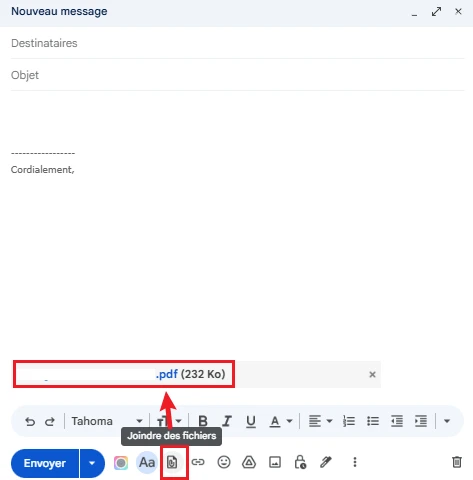
Sur Gmail, le trombone se trouve au bas de la fenêtre de rédaction. Dans Outlook, recherchez l’option de pièce jointe ; son emplacement dépend de la version utilisée. Si la messagerie propose un lien cloud, vérifiez si vous envoyez une copie du document ou un accès au fichier en ligne.
Avant l’envoi, contrôlez le nom du fichier, son contenu et sa taille. Un nom comme Facture-2026-11-Nom.pdf sera plus facile à identifier que document-final-2.pdf. Si vous transmettez plusieurs pièces jointes, vérifiez leur taille totale.
Sur ordinateur, deux situations se présentent : votre document est déjà un PDF et peut être envoyé immédiatement, ou vous devez d’abord le convertir. Word, Google Docs, LibreOffice et Pages proposent des options d’export ou d’enregistrement en PDF.
Si vous utilisez Word sur Windows, vous pouvez créer une copie PDF sans modifier le document d’origine.
Étape 1. Ouvrez le document dans Word et vérifiez sa mise en page.
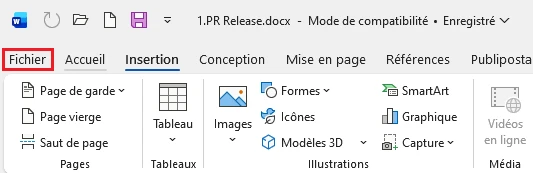
Étape 2. Cliquez sur Fichier, puis sur Exporter.
Étape 3. Choisissez Créer un document PDF/XPS, puis lancez la création du PDF.
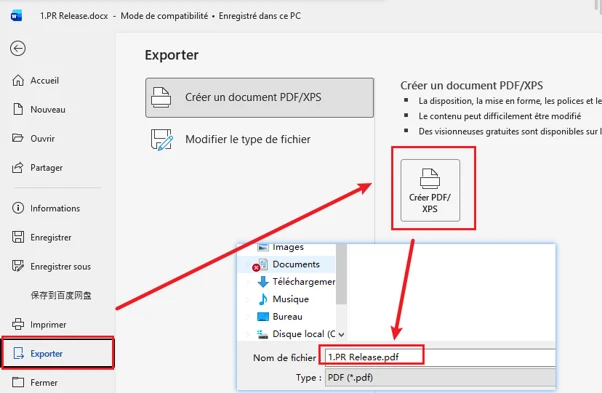
Étape 4. Sélectionnez le dossier de destination, vérifiez le nom du fichier et le format PDF, puis cliquez sur Publier.
Étape 5. Ouvrez le fichier obtenu pour vérifier que toutes les pages s’affichent correctement.
Selon votre version de Word, vous pouvez aussi passer par Enregistrer sous ou Enregistrer une copie et sélectionner PDF comme type de fichier. Les intitulés peuvent varier entre Windows et macOS.
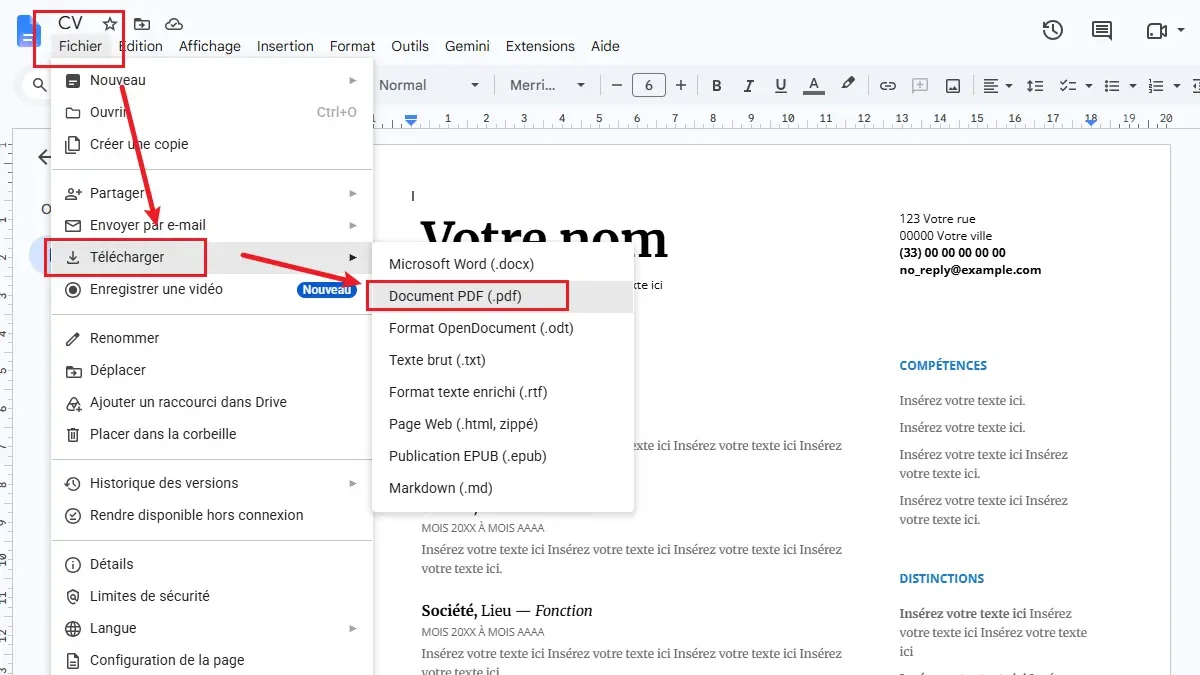
Dans Google Docs, ouvrez le document, puis choisissez Fichier > Télécharger > Document PDF (.pdf). Le navigateur télécharge une copie PDF ; retrouvez-la dans le dossier choisi pour vos téléchargements, puis vérifiez-la avant de l’envoyer.
Dans LibreOffice, utilisez Fichier > Exporter au format PDF, ou l’option d’export PDF disponible dans votre version. Sur Mac, une application compatible permet généralement de passer par Fichier > Imprimer, puis par le menu PDF pour enregistrer une copie PDF. Pages propose également un export vers ce format.
Ces méthodes sont utiles pour créer une version du document à partager, tout en conservant le fichier d’origine pour de futures modifications.
Une fois le PDF créé, ouvrez votre messagerie et ajoutez-le en pièce jointe en suivant les étapes du début de ce guide. Vous pouvez aussi le déposer sur un espace de stockage en ligne pour envoyer un lien de partage.
Certaines versions d’Office proposent un envoi depuis le menu de partage. Cette option dépend du logiciel et de la configuration de messagerie. Enregistrer le PDF, puis le joindre manuellement reste une méthode facile à vérifier.
Vous pouvez envoyer un document en PDF depuis votre téléphone, que vous utilisiez un iPhone ou un smartphone Android. Si le fichier est déjà au bon format, il suffit de le partager ou de l’ajouter à un e-mail. Pour un document papier, passez à la section consacrée au scan.
Vous pouvez aussi commencer un e-mail et utiliser son option de pièce jointe pour sélectionner le PDF dans Fichiers. Vérifiez que vous partagez bien le document attendu, surtout si plusieurs versions portent un nom similaire.
Sur Android, ouvrez votre gestionnaire de fichiers, retrouvez le PDF et utilisez l’option Partager pour choisir votre messagerie. Vous pouvez également créer un message dans Gmail ou dans une autre application, toucher le trombone et sélectionner le document.
Les noms des menus varient selon le fabricant du téléphone et l’application. Le point à vérifier reste le même : le fichier PDF doit apparaître comme pièce jointe ou être accessible via le lien envoyé.
Si le document n’est pas encore un PDF, ouvrez-le dans l’application qui permet de le consulter ou de le modifier. Cherchez ensuite une option Exporter, Enregistrer une copie ou Imprimer permettant de choisir le format PDF.
Sur Android, certaines applications proposent Enregistrer au format PDF dans les destinations d’impression. Sur iPhone, la méthode dépend du type de document et de l’application utilisée. Enregistrez le résultat dans un dossier facile à retrouver avant de le partager.
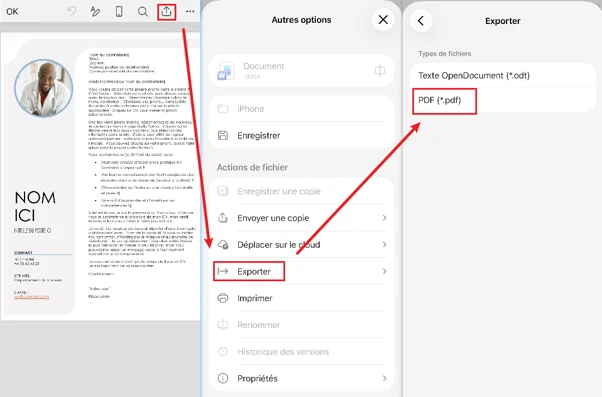
Cette solution est pratique en déplacement ou lorsque vous n’avez pas accès à un ordinateur. Prenez néanmoins le temps de vérifier la mise en page et le nombre de pages sur l’aperçu du PDF.
Pour transmettre une feuille de papier, un justificatif ou un formulaire signé, vous pouvez utiliser votre téléphone comme scanner. Une application de numérisation permet de cadrer la page, d’ajuster le rendu et d’enregistrer le résultat en PDF.
Dans l’application Notes, créez ou ouvrez une note, puis utilisez le bouton de pièce jointe et choisissez Scanner des documents. Placez la feuille face à l’appareil photo, capturez-le et ajustez les bords si nécessaire. Ajoutez les pages suivantes avant de terminer : le document scanné est enregistré en PDF dans la note.
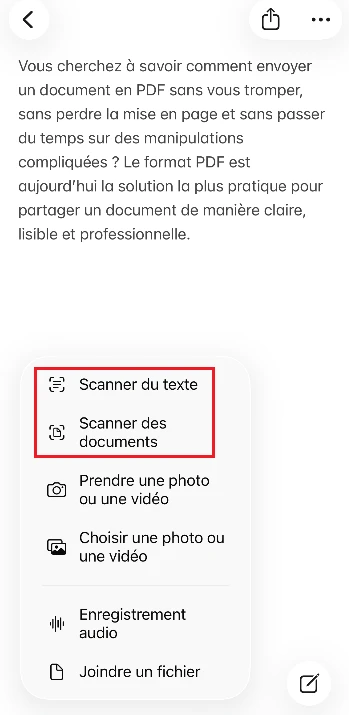
Ouvrez ensuite le document scanné et utilisez son option de partage pour le transmettre ou l’enregistrer dans Fichiers. Veillez à partager le scan PDF, plutôt qu’un lien vers la note. Vous pouvez aussi scanner un document depuis l’application Fichiers.
Dans l’application Google Drive, touchez l’icône d’appareil photo pour numériser une feuille. Prenez la photo, ajustez le cadrage et ajoutez d’autres pages si nécessaire. Choisissez le format .pdf lors de l’enregistrement, donnez un nom au document et vérifiez son dossier de destination.
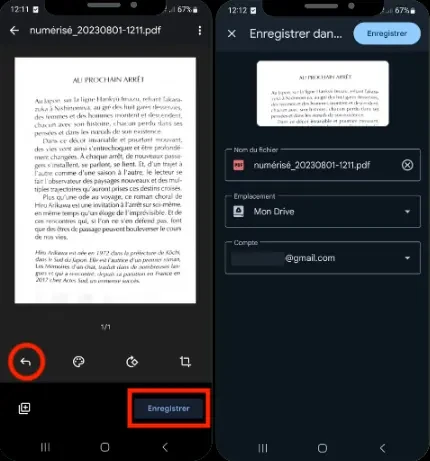
Une fois le PDF enregistré, vous pouvez le joindre à votre e-mail ou utiliser les options de partage de Drive. Si vous envoyez un lien, vérifiez les autorisations d’accès du destinataire.
Pour obtenir un scan lisible, posez la feuille sur une surface plane et bien éclairée. Évitez les ombres, vérifiez les coins et agrandissez l’aperçu pour contrôler les petits caractères. Un scan flou devra être repris avant l’envoi.
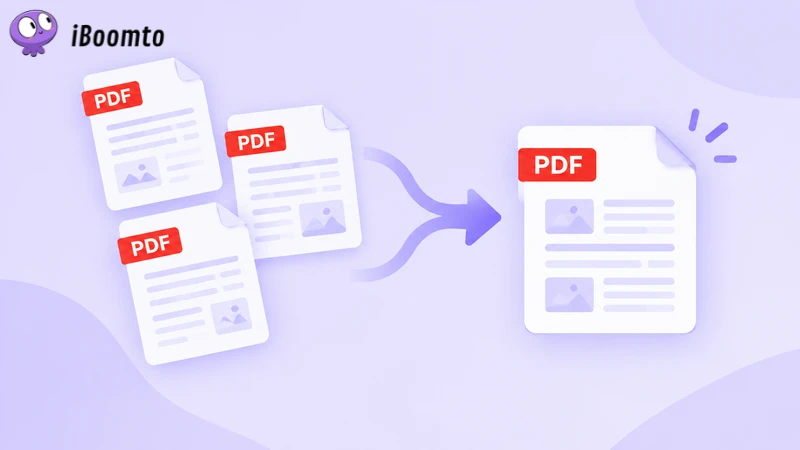
Pour envoyer plusieurs documents en un seul fichier PDF, convertissez d’abord les fichiers qui ne sont pas encore dans ce format, puis fusionnez-les dans l’ordre souhaité. Vous pourrez ensuite joindre le document obtenu à votre e-mail comme une pièce jointe classique.
Regrouper les pièces d’un dossier de candidature, plusieurs justificatifs ou un ensemble de factures facilite leur consultation et leur archivage. Le destinataire retrouve les éléments dans un même document, sans ouvrir chaque pièce jointe séparément.
Vérifiez toutefois les consignes : si un organisme demande un fichier distinct pour chaque justificatif, conservez les documents séparés.
Si vous préparez votre dossier sur un PC Windows, iBoomto AI permet notamment de fusionner des PDF. Vous pouvez ainsi réunir les pièces d’un dossier dans un document unique avant de l’envoyer.
Par exemple, pour une candidature, préparez votre CV, votre lettre de motivation et les justificatifs demandés, puis rassemblez-les dans l’ordre indiqué par le recruteur.
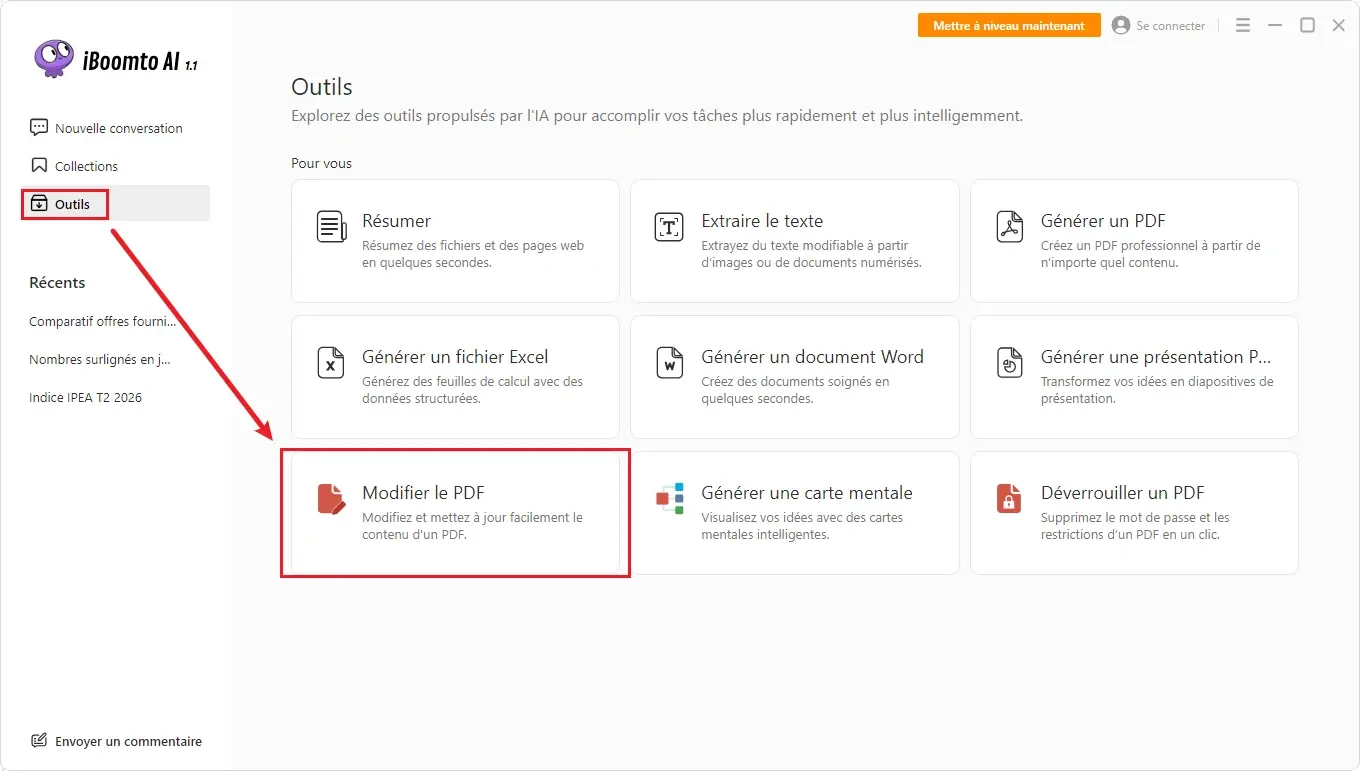
Étape 1 : Sous Windows, ouvrez iBoomto AI. Dans le menu de navigation à gauche, cliquez sur Outils, puis sélectionnez Modifier le PDF.
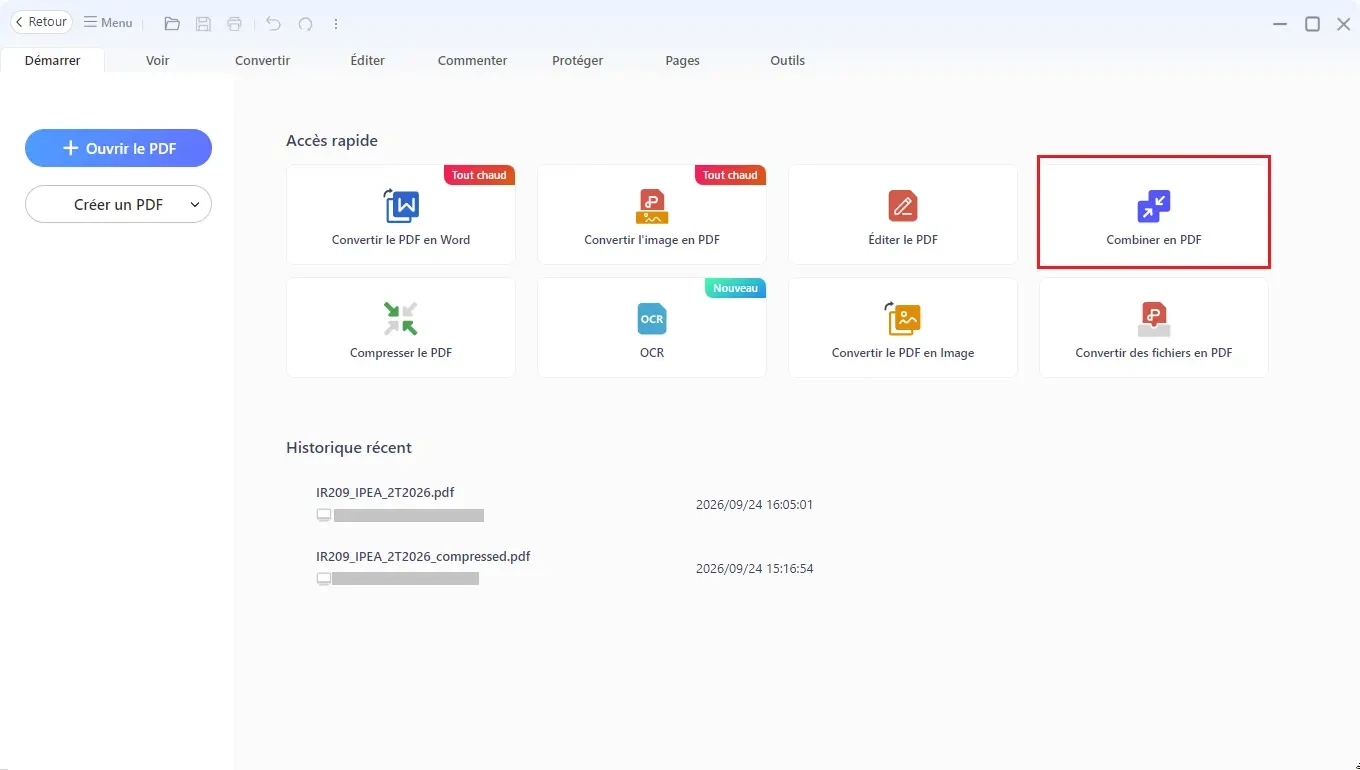
Étape 2 : Plusieurs outils de modification PDF s’affichent. Choisissez Combiner en PDF.
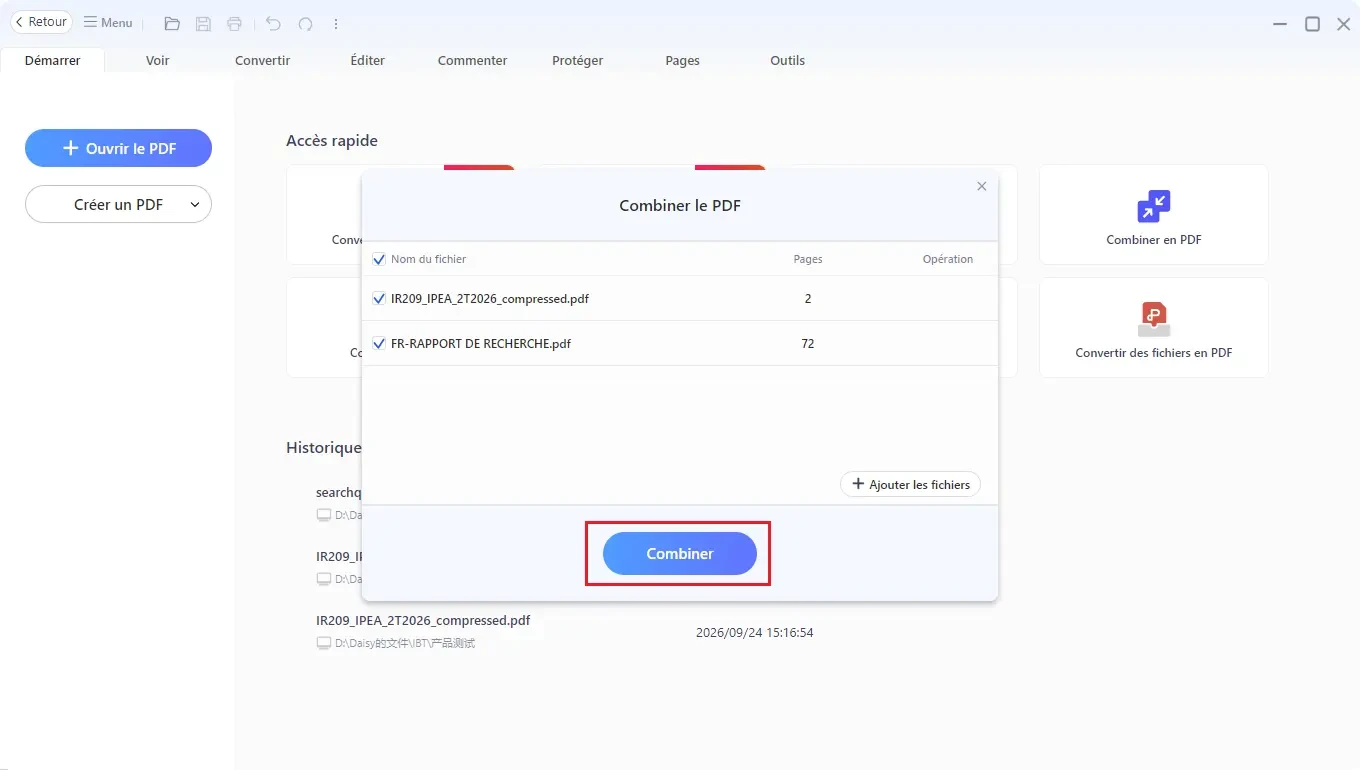
Étape 3 : Ajoutez les fichiers PDF à fusionner, puis définissez leur ordre de lecture. Cliquez ensuite sur Combiner.
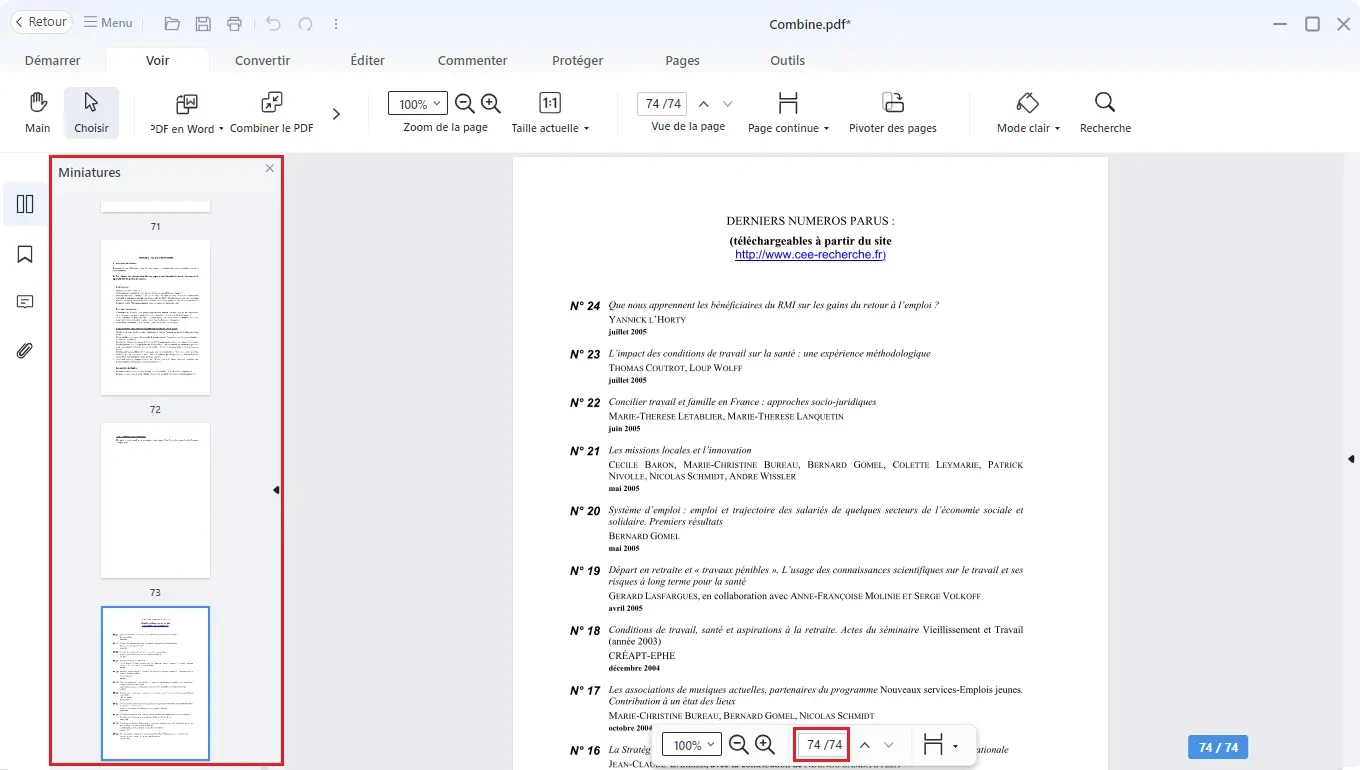
Étape 4 : Une fois l’opération terminée, le PDF fusionné s’ouvre automatiquement. Vérifiez l’ordre des pages et leur lisibilité, puis enregistrez le fichier. Vous pouvez ensuite le joindre à votre e-mail.
La fusion sert à regrouper les fichiers ; elle ne réduit pas automatiquement leur taille. Si le document final est trop lourd pour votre messagerie, passez à la compression ou utilisez un lien de partage.

Contrôlez l’ordre des pages, leur orientation et la présence de toutes les pièces. Vérifiez également qu’aucune page n’a été ajoutée deux fois et que le dossier ne contient pas d’informations inutiles pour le destinataire.
Vous n’avez pas toujours besoin de fusionner vos documents : si plusieurs pièces jointes distinctes sont acceptées, vous pouvez les sélectionner ensemble dans votre messagerie.
Un PDF contenant beaucoup de photos ou de pages scannées peut dépasser la limite de votre messagerie. Pour l’envoyer, vérifiez d’abord sa taille, essayez de le compresser, puis utilisez un lien de partage si nécessaire.
La limite dépend du service utilisé et peut concerner l’ensemble des pièces jointes du message. Pour un compte Gmail personnel, elle est de 25 Mo au total. Les comptes professionnels ou scolaires peuvent avoir des limites définies par leur administrateur. Consultez l’aide Gmail sur les pièces jointes ou l’assistance de votre messagerie pour vérifier votre cas.
Le service du destinataire peut aussi appliquer ses propres restrictions. Si l’envoi échoue, lisez le message d’erreur avant de recommencer.
Si vous utilisez déjà iBoomto AI pour préparer votre dossier sur Windows, sa fonction de compression peut vous aider à réduire la taille du PDF avant l’envoi.
Étape 1: Dans l’outil Modifier le PDF, recherchez la fonction Compresser le PDF.
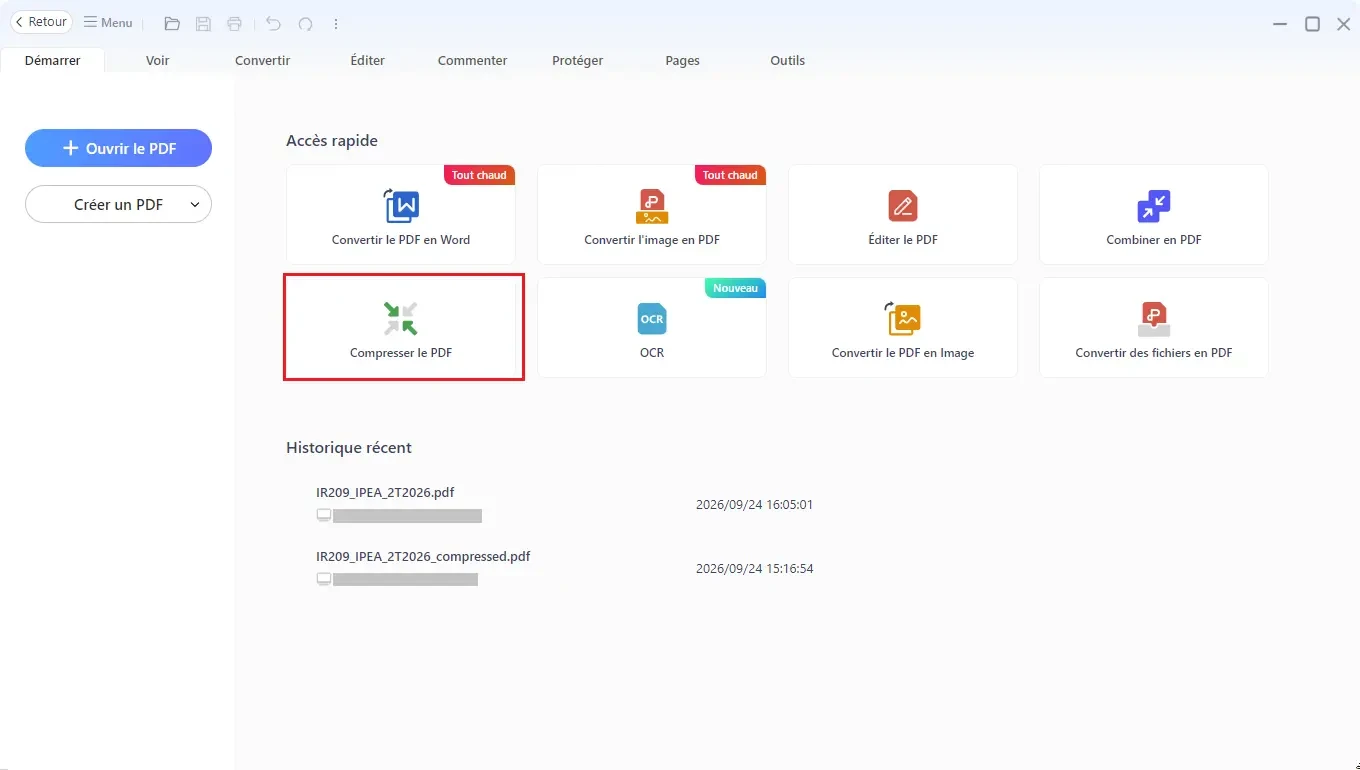
Étape 2: Importez le fichier PDF, puis cliquez sur Compresser. Une fois la compression terminée, comparez la taille du fichier compressé à celle de l’original.
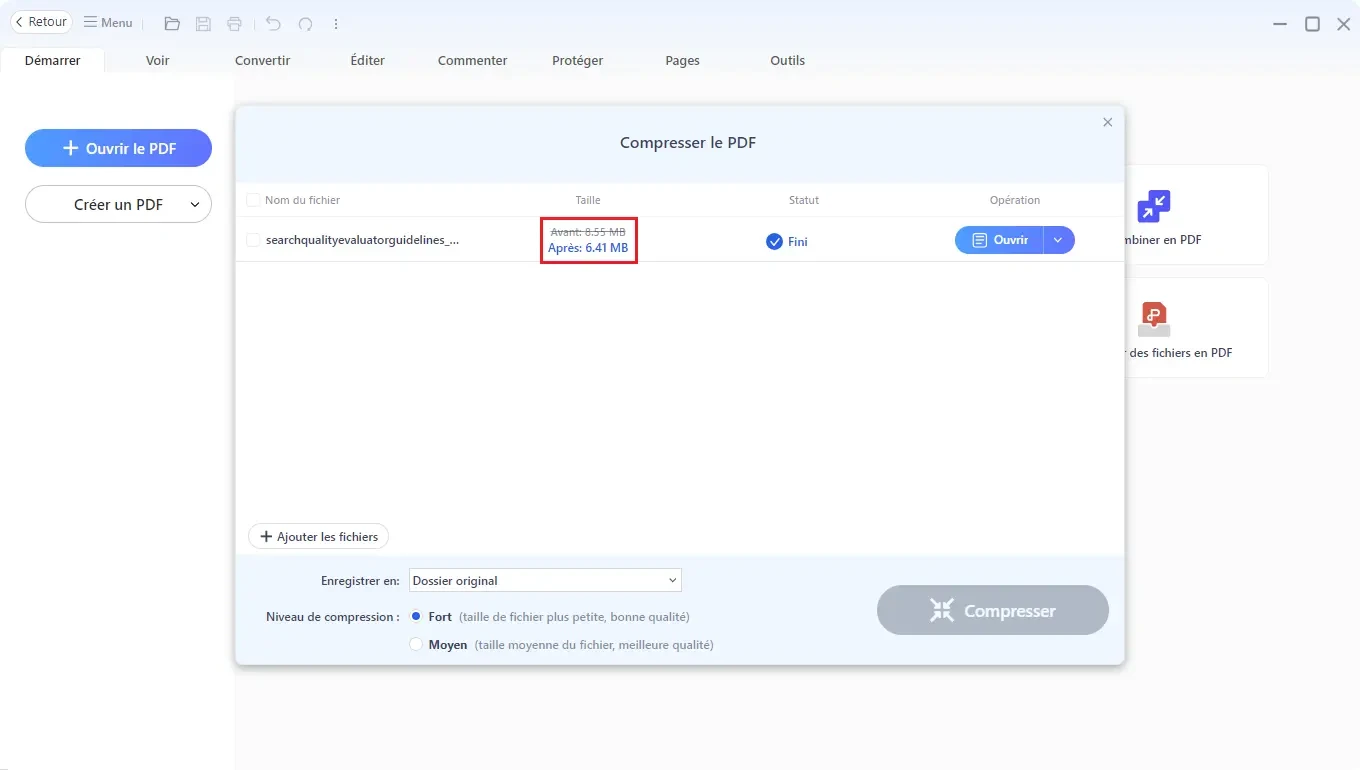
Étape 3: Avant de joindre le PDF à votre e-mail, vérifiez que le texte et les images restent lisibles.
Le résultat dépend du contenu du document. Un PDF déjà optimisé peut diminuer, tandis qu’un document comportant de grandes images peut offrir davantage de possibilités de réduction. Conservez toujours l’original et évitez les réglages qui rendent les petits caractères difficiles à lire.
Déposez le document sur un espace de stockage comme Google Drive ou OneDrive, puis utilisez l’option de partage pour créer un lien. Définissez les personnes autorisées à consulter le fichier, copiez le lien et insérez-le dans votre e-mail.
Vérifiez que le destinataire peut ouvrir le document avec les autorisations choisies. Pour un document confidentiel, évitez un lien accessible à toute personne qui le reçoit et limitez l’accès aux personnes concernées.
Dans de nombreux cas, vous pouvez créer et envoyer un PDF avec les outils dont vous disposez déjà, sans acheter de convertisseur supplémentaire.
Si vous avez déjà Word, son export PDF peut suffire. Vous pouvez aussi utiliser LibreOffice, Google Docs ou les options d’impression PDF d’une application compatible. Les fonctions de scan de Notes sur iPhone et de Google Drive sur Android permettent également de préparer un PDF à partir de feuilles papier.
L’envoi via une messagerie gratuite ne nécessite généralement pas de payer pour chaque document, dans les limites du service. Vous pouvez donc préparer et transmettre un PDF sans abonnement à un outil PDF dédié pour un usage courant.
Si vous avez besoin d’opérations supplémentaires, comme la fusion ou la compression, vérifiez les fonctionnalités et les limites de l’offre choisie. Le téléchargement gratuit d’un logiciel ne signifie pas nécessairement que toutes ses fonctions sont illimitées.
La pièce jointe convient à un document finalisé et de taille raisonnable. Le destinataire reçoit une copie qu’il peut télécharger et archiver. C’est souvent le choix le plus direct pour un CV, une facture ou une attestation.
Le lien de partage devient utile pour un fichier volumineux, un document mis à jour régulièrement ou un fichier consulté par plusieurs personnes. Le PDF est alors conservé sur un espace cloud et l’accès dépend des autorisations définies.
|
Situation |
Solution conseillée |
Point à vérifier |
|
Un PDF léger et finalisé |
Pièce jointe |
Joindre la bonne version |
|
Plusieurs pièces à réunir dans un dossier |
Fusion, puis pièce jointe si la taille le permet |
Respecter l’ordre et les consignes |
|
Un PDF trop lourd |
Compression, puis lien si nécessaire |
Contrôler la lisibilité et l’accès |
|
Un document susceptible d’évoluer |
Lien de partage |
Vérifier les droits et la version accessible |
|
Un portail exigeant un fichier par justificatif |
Dépôt de fichiers distincts |
Respecter le format et la limite de chaque champ |
Le cloud est le moyen de stocker le document en ligne ; le lien permet d’y donner accès. Dans tous les cas, choisissez la méthode acceptée par votre destinataire.
Le PDF conserve la mise en page du document : textes, images et organisation des pages restent généralement stables lors de la consultation sur un autre appareil. Cela limite les décalages que l’on peut rencontrer avec un fichier bureautique ouvert dans un autre logiciel.
Sa compatibilité facilite aussi les échanges. Un PDF peut être consulté sur Windows, Mac, iPhone ou Android, ainsi que dans de nombreux navigateurs. C’est un format pratique pour une candidature, des démarches administratives ou des documents professionnels destinés à être lus et archivés.
Le PDF ne garantit toutefois pas, à lui seul, la confidentialité d’un document et n’empêche pas toutes les modifications. Si votre fichier contient des informations sensibles, choisissez les protections et les autorisations adaptées avant de le transmettre.
Pour envoyer un document en PDF, commencez par créer ou vérifier le fichier, puis joignez-le à votre e-mail ou partagez un lien. Sur ordinateur comme sur téléphone, contrôlez le contenu, le nom du document et son accessibilité avant l’envoi.
Si votre dossier comprend plusieurs pièces, réunissez-les dans un PDF lorsque les consignes le permettent. Si le résultat est trop volumineux, essayez la compression ou utilisez un lien de partage. iBoomto AI pour Windows peut vous accompagner dans la fusion et la compression de vos PDF avant leur transmission.
 Télécharger gratuitement