Edición de Documentos
Tutorial

Marca de agua en Word: guía completa paso a paso

Equipo editorial de iBoomto
En esta página
  • Cómo insertar una marca de agua en Word (predefinida)
  • Cómo poner una imagen como marca de agua en Word
  • Cómo poner una marca de agua en Word solo en una página o sección
  • ¿Por qué no aparece mi marca de agua en Word al imprimir o exportar a PDF?
  • ¿Es la marca de agua una medida de seguridad real?
  • Cómo aplicar una marca de agua en Word a varios documentos a la vez
  • Preguntas frecuentes sobre marca de agua en Word
  • Conclusion

Marcar un documento como borrador o confidencial, o añadir el logo de tu empresa antes de compartir un archivo, es una necesidad habitual cuando trabajas con Word. Poner marca de agua en Word es algo que puedes hacer en pocos clics, ya sea con texto predefinido o con una imagen propia. 
insertar-marca-de-agua-en-word

En esta guía verás cómo insertar marca de agua en Word paso a paso, cómo insertar una marca de agua con texto o imagen, cómo aplicarla solo en una página concreta y qué hacer si no aparece bien al imprimir el documento o al exportarlo a PDF. Insertar la marca de agua en sí es rápido. El reto suele aparecer después, al imprimir el documento o al repetir el proceso en varios archivos.

Cómo insertar una marca de agua en Word (predefinida)

Para insertar una marca de agua predefinida en Word, sigue estos pasos:
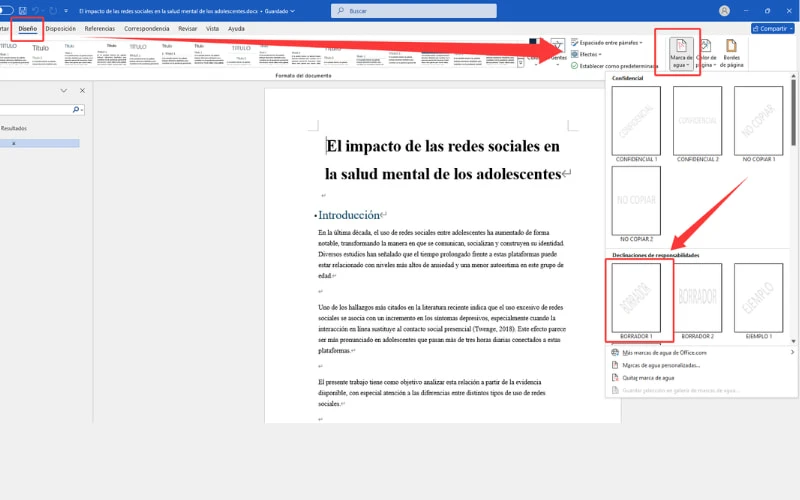
  1. Abre el documento y ve a la pestaña Diseño.
  2. Haz clic en Marca de agua, dentro del grupo Fondo de página.
  3. Elige una de las seis opciones predefinidas como Confidencial o Declinaciones de responsabilidades.

como-insertar-marca-de-agua-predefinida-en-word

Ten en cuenta lo siguiente según tu versión de Word:

  • En Word 2010 y versiones anteriores, esta opción se encuentra en la pestaña Diseño de página.
  • En Word 2013 en adelante, la opción está en la pestaña Diseño.
  • Estos pasos corresponden a las versiones actuales de Word para escritorio (2016 en adelante, incluyendo Microsoft 365), por lo que siguen siendo válidos hoy.
  • En la versión de Word para Mac, la opción se encuentra en la misma pestaña de Diseño, con un funcionamiento prácticamente idéntico.

Al seleccionar cualquiera de estas opciones, la marca de agua se aplica automáticamente a todas las páginas del documento, sin necesidad de ningún ajuste adicional.

Cómo poner una imagen como marca de agua en Word

Para poner una imagen como marca de agua en Word, sigue estos pasos:
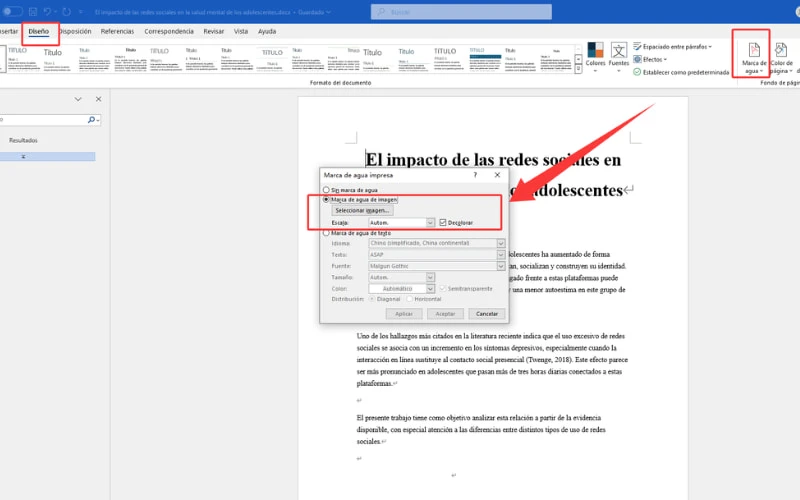
  1. Ve a Diseño > Marca de agua > Marcas de agua personalizadas.
  2. Selecciona la opción Marca de agua de imagen.
  3. Elige el archivo de imagen desde tu equipo.

como-poner-una-imagen-en-marca-de-agua-en-word

Ten en cuenta lo siguiente:

  • La opción Decolorar aclara la imagen automáticamente para que no interfiera con la lectura del texto.
  • Si desactivas esta opción, tendrás que ajustar la transparencia de forma manual.

También puedes usar texto personalizado en lugar de una imagen. En ese caso, podrás elegir:

  • Fuente
  • Tamaño
  • Color
  • Orientación (diagonal u horizontal)

Se recomienda evitar colores oscuros sin transparencia al insertar marca de agua en Word, ya que pueden dificultar la lectura del contenido.

Nota: Un problema habitual es que las imágenes de baja resolución se ven borrosas o pixeladas al ampliarse dentro del documento. Por eso conviene usar archivos de logo en alta resolución siempre que sea posible, y evitar ampliar imágenes que ya han sido reducidas de tamaño previamente. Como regla general, el tamaño de visualización de una imagen usada como marca de agua no debería superar el 100% del tamaño original de la imagen, ya que de lo contrario la claridad se reduce de forma notable.

  Marca de agua de texto Marca de agua de imagen
Uso típico Confidencial, Borrador, estado del documento Logo de empresa, firma, marca visual
Ventaja Rápido, sin archivos externos Refuerza identidad de marca
Cuidado Evitar colores oscuros sin transparencia Evitar imágenes de baja resolución (ver más arriba)

Cómo poner una marca de agua en Word solo en una página o sección

Por defecto, Word aplica la marca de agua a todo el documento. Para limitarla a una página o sección concreta, primero necesitas dividir el documento con un salto de sección. Sigue estos pasos:
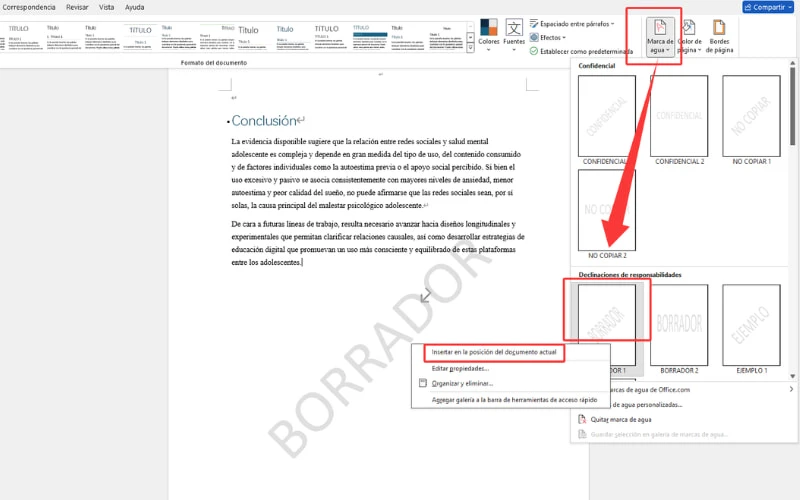
  • Seleccione dónde quiere que aparezca la marca de agua en la página.
  • Seleccione Diseño > de marca de agua > haz clic con el botón derecho en la marca de agua que desee y seleccione Insertar en la posición actual del documento.

como-poner-marca-de-agua-en-word-solo-en-una-pagina

Este ajuste resulta útil, por ejemplo, para:

  • Marcar solo la portada de un informe como Borrador, mientras el resto del documento queda sin marca.
  • Aplicar Confidencial únicamente a un capítulo específico de una tesis o de un contrato.

Cómo quitar una marca de agua de una sección concreta

Si necesitas eliminar la marca de agua de una sección determinada sin afectar al resto del documento, sigue estos pasos:

  1. Coloca el cursor dentro de la sección donde quieres quitar la marca de agua.
  2. Ve a Diseño > Marca de agua > Quitar marca de agua.
  3. Ten en cuenta que esta acción solo eliminará la marca de agua de la sección donde está el cursor. Las demás secciones no se verán afectadas, ya que son secciones independientes gracias a haber desactivado Vincular al anterior.

¿Por qué no aparece mi marca de agua en Word al imprimir o exportar a PDF?

Si tu marca de agua no aparece bien al imprimir o al exportar a PDF, casi siempre se debe a la configuración de transparencia o a cómo el impresor o el exportador de PDF interpretan los colores muy claros.

Estas son las causas más comunes:

  • La opción Semitransparente desactivada hace que la marca de agua se imprima demasiado oscura.
  • Algunos controladores de impresora no reproducen bien los tonos grises claros.
  • Al exportar a PDF, la calidad de impresión reducida puede hacer que la marca de agua pierda detalle.

Como regla práctica, una marca de agua de texto en gris claro suele verse equilibrada entre el 30% y el 50% de opacidad. Por debajo de ese rango apenas se nota, y por encima empieza a interferir con la lectura del contenido.

Checklist antes de imprimir:
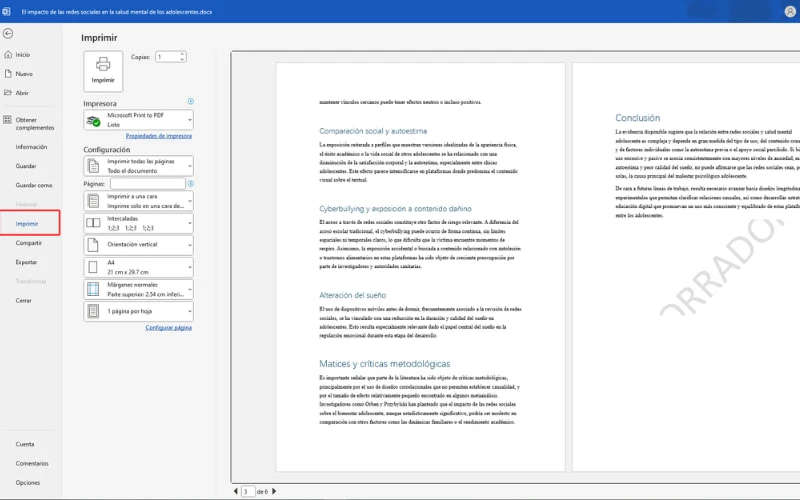
  • Usa la Vista de impresión antes de imprimir, para comparar el resultado con lo que ves en pantalla.
  • Verifica que la opción Semitransparente esté activada.
  • Si vas a exportar a PDF, confirma que la calidad de impresión no esté reducida en las opciones de exportación.

checklist-para-marca-de-agua-en-Word-al-imprimir

¿Es la marca de agua una medida de seguridad real?

No. Una marca de agua es un elemento visual, no una protección técnica. Cualquier persona puede copiar, editar o eliminar el texto de un documento con marca de agua sin mayor dificultad.

Su función real es comunicar el estado del documento (por ejemplo, borrador o confidencial) o indicar autoría, no impedir su uso ni proteger su contenido.

Si necesitas una protección real, Word ofrece otras opciones, como:

  • Restringir la edición del documento.
  • Proteger el archivo con contraseña.

La marca de agua no sustituye a estas funciones.

Cómo aplicar una marca de agua en Word a varios documentos a la vez

Todo lo anterior funciona bien cuando trabajas con un documento a la vez. El problema aparece cuando hay que repetir el mismo proceso en varios archivos, por ejemplo, aplicar Confidencial a un lote de contratos o añadir el logo de la empresa a varios informes, y hacerlo uno por uno se vuelve lento y fácil de hacer de forma inconsistente.

Piensa en estos casos habituales:

  • Un despacho que necesita marcar 20 contratos con la misma marca de agua antes de enviarlos.
  • Un equipo que actualiza mensualmente el mismo conjunto de informes y repite el proceso desde cero cada vez.
Un agente de IA para todo tu flujo de trabajo documental
Chatea con tus documentos, resume los puntos clave y crea informes editables, presentaciones y mucho más, todo en un solo flujo de trabajo.
Descargar gratis ahora

Para ese tipo de trabajo repetitivo, el Agente IA para documentos en Windows de iBoomto ayudan a que el proceso no dependa de repetirlo manualmente en cada archivo. iBoomto es un agente de flujo de trabajo para Windows que trabaja directamente sobre tus documentos en tu propia computadora, a diferencia de un servicio online, algo relevante cuando los archivos son contratos, informes internos u otro tipo de información que prefieres no subir a la nube solo para aplicar una marca de agua.
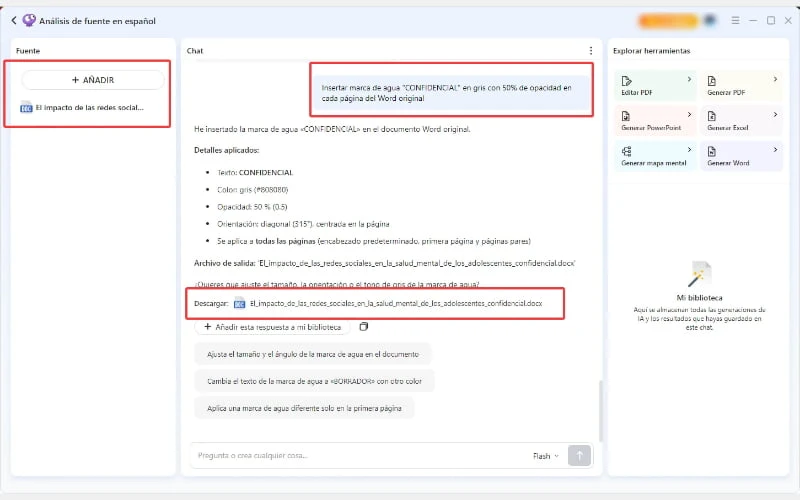
insertar-marca-de-agua-en-word-en-iboomto

En la práctica, esto significa que en lugar de abrir cada documento y repetir Diseño > Marca de agua manualmente, defines una vez el resultado que necesitas y lo aplicas al conjunto de archivos relacionados, dejando el proceso listo para repetirse la próxima vez que llegue un nuevo lote de documentos. 

Antes de enviar el lote de contratos ya marcados, también puedes pasar cada uno por el resumidor de PDF con IA para confirmar en segundos que la versión y el contenido son los correctos, sin tener que abrir los 20 archivos uno por uno.

Para un documento puntual, el método manual de Word es más que suficiente. Pero cuando el trabajo se repite sobre varios archivos de forma constante, vale la pena apoyarse en algo que se encargue de esa repetición.

Un agente de IA para todo tu flujo de trabajo documental
Chatea con tus documentos, resume los puntos clave y crea informes editables, presentaciones y mucho más, todo en un solo flujo de trabajo.
Descargar gratis ahora

Preguntas frecuentes sobre marca de agua en Word

Si tu documento tiene varias secciones y quieres que la marca de agua aparezca solo en algunas de ellas, sigue el proceso explicado en el apartado sobre cómo poner una marca de agua solo en una página o sección, usando saltos de sección y desactivando Vincular al anterior.
Ve a Diseño > Marca de agua > Quitar marca de agua. Esta acción elimina la marca de agua de todo el documento, salvo que hayas dividido el contenido en secciones independientes.
La causa más común es que la opción Semitransparente esté desactivada. Actívala desde el cuadro de marcas de agua personalizadas para que la marca se imprima con la opacidad adecuada.
Sí, siguiendo el mismo proceso de imagen personalizada explicado antes. Para que no reste legibilidad, conviene mantenerlo pequeño (no más del 30% ni el 40% del ancho de la página), con transparencia alta y ubicado en una esquina o en diagonal discreta, en lugar de centrado a tamaño completo.
Consulta el apartado sobre cómo aplicar una marca de agua en Word a varios documentos a la vez, donde se explica cómo herramientas como iBoomto ayudan con ese trabajo repetitivo.
En versiones muy antiguas (2007 y anteriores), la ruta del menú puede ser distinta. Recomendamos usar el cuadro de búsqueda y escribir marca de agua para localizar la función, en lugar de memorizar la ruta del menú.

Conclusion

El método nativo de Word cubre marcas predefinidas, texto personalizado, imágenes y marcas aplicadas solo a una sección concreta, lo cual es suficiente para la gran mayoría de los casos puntuales. Cuando el trabajo consiste en repetir la misma marca de agua en Word sobre varios documentos, iBoomto puede encargarse de esa parte repetitiva sin salir de tu computadora. Con esto ya tienes todo lo necesario para insertar, personalizar y solucionar cualquier problema con las marcas de agua en Word.

Mariana Torres
Acerca de:
Mariana Torres escribe guías para el equipo editorial de iBoomto sobre productividad con IA, utilidades en línea y flujos de trabajo documental, incluyendo resumen de archivos, conversión de formatos, extracción de datos y organización de documentos. Sus artículos ofrecen pasos prácticos para ayudar a los lectores a completar tareas con documentos de forma más rápida y sencilla.
En esta página
  • Cómo insertar una marca de agua en Word (predefinida)
  • Cómo poner una imagen como marca de agua en Word
  • Cómo poner una marca de agua en Word solo en una página o sección
  • ¿Por qué no aparece mi marca de agua en Word al imprimir o exportar a PDF?
  • ¿Es la marca de agua una medida de seguridad real?
  • Cómo aplicar una marca de agua en Word a varios documentos a la vez
  • Preguntas frecuentes sobre marca de agua en Word
  • Conclusion
De la idea al resultado final, todo en un solo agente
Descargar gratis