
Iniciar Sesión
Iniciar Sesión
Nada de correos innecesarios. Solo demos, créditos y novedades que te interesan.
¡Gracias por suscribirte! Pronto te contaremos todo lo nuevo que estamos preparando en iBoomto.
Unir varios documentos de Word en un solo archivo parece una tarea sencilla, pero con frecuencia se convierte en un dolor de cabeza: desajustes en el formato, saltos de página inesperados, tipos de letra que cambian o encabezados que se desconfiguran por completo.
Tanto si necesitas consolidar informes de trabajo, recopilar capítulos de una tesis o agrupar tareas académicas, en esta guía definitiva aprenderás cómo unir Word paso a paso, desde los métodos nativos más rápidos hasta soluciones avanzadas para mantener el formato intacto.
Si buscas una solución rápida y sin instalar programas adicionales, Microsoft Word incluye herramientas integradas para unificar Word en pocos clics.
Este es el procedimiento estándar para juntar Word en un único documento de forma directa. Es el método más sencillo para la mayoría de los usuarios.
Consejo sobre el orden: Si necesitas mantener un orden específico, lo más recomendable es insertar los documentos uno por uno o renombrarlos previamente (por ejemplo, 01.docx, 02.docx, 03.docx). Aunque Windows permite seleccionar varios archivos con Ctrl, el orden de inserción depende del explorador de archivos y no necesariamente del orden en que los selecciones.
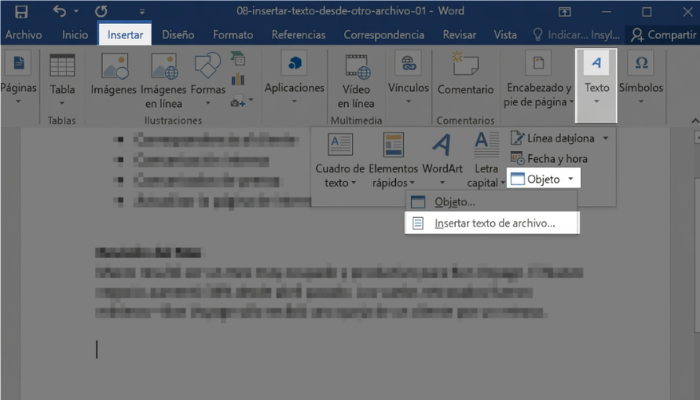
Diferencias según tu versión de Word:
Si tu objetivo es unificar documentos Word que corresponden a borradores revisados por distintos compañeros o profesores, la función de combinación de revisiones es la opción ideal:
Importante: Esta función está diseñada para combinar diferentes revisiones de un mismo documento, no para unir documentos con contenidos completamente distintos.
La función Combinar de Microsoft Word es útil para reunir los cambios realizados por distintos revisores. Sin embargo, después de combinar los documentos, normalmente todavía queda trabajo por hacer: revisar las modificaciones, aceptar o rechazar cambios, realizar ajustes finales y preparar el documento para compartirlo.
Si trabajas con documentos a diario y necesitas repetir este proceso con varios archivos o proyectos, puedes llevar la gestión documental un paso más allá con iBoomto AI, un agente de documentos para Windows diseñado para trabajar con distintos archivos dentro de un mismo flujo de trabajo.
Por ejemplo, puedes utilizar iBoomto AI para:
iBoomto AI funciona como una aplicación de escritorio local en Windows. Los archivos originales se mantienen en tu dispositivo y, dependiendo del flujo de trabajo, algunas funciones de IA pueden enviar a un LLM determinados datos procesados o texto extraído para generar el resultado.
De esta forma, puedes pasar de combinar las revisiones en Word a continuar con el análisis, la edición y la preparación del documento final, sin tener que cambiar constantemente entre distintas herramientas.
El problema principal al unir documentos de Word ocurre cuando los archivos originales utilizan estilos, fuentes, márgenes o encabezados distintos. A continuación te mostramos las mejores técnicas para conservar la estructura original intacta.
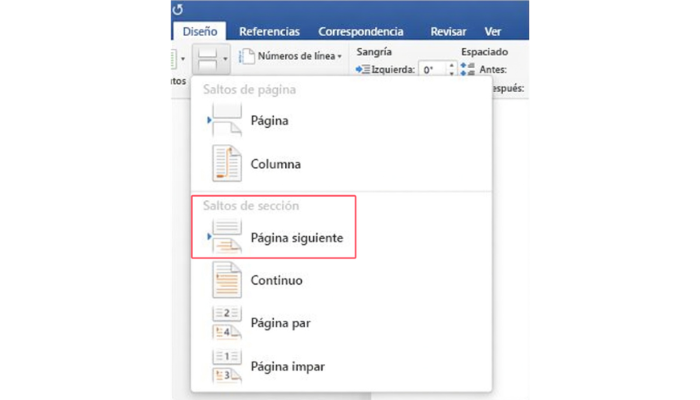
Para evitar que los encabezados, pies de página o números de página del primer archivo alteren el resto del contenido, debes desvincular las secciones antes de la fusión.
Repite el proceso también en el pie de página si es necesario. Esto evita que encabezados y pies de página se hereden automáticamente entre secciones. No obstante, otros elementos como estilos, márgenes o configuraciones de página seguirán dependiendo del contenido y la configuración de cada documento.
Si trabajas con informes extensos y quieres que los documentos vinculados se actualicen de forma automática cuando el archivo fuente cambie, el código de campo INCLUDETEXT es la herramienta definitiva.
Este método resulta muy útil para mantener varios documentos sincronizados automáticamente. Sin embargo, si los documentos utilizan estilos con el mismo nombre pero configuraciones diferentes, Word puede aplicar los estilos definidos en el documento principal.
Cuando el documento contiene diseños complejos, tablas muy elaboradas o una maquetación que no debe modificarse, una alternativa consiste en:
Este método suele conservar muy bien el aspecto visual del documento final. Sin embargo, al convertir nuevamente el PDF a Word es posible que algunos elementos (como tablas, cuadros de texto o fuentes) requieran pequeños ajustes manuales.
Si no dispones del programa Microsoft Word en tu equipo, puedes optar por unir Word online mediante plataformas web gratuitas.
Existen diversas plataformas en la nube que te permiten combinar archivos Word desde cualquier navegador:
Guía de privacidad y seguridad de datos
Aunque unir Word gratis desde páginas web es rápido y accesible, es crucial considerar la seguridad de la información:
Consejo de seguridad: Evita subir documentos que contengan datos personales sensibles, información financiera, contratos confidenciales o cualquier otro contenido privado a plataformas cuya política de privacidad o medidas de seguridad no conozcas. Si trabajas con información confidencial, lo más recomendable es utilizar Microsoft Word u otras aplicaciones que procesen los archivos localmente en tu ordenador.
Unir documentos o revisiones en Word es sencillo cuando eliges el método adecuado según lo que necesitas hacer. Las funciones integradas de Word permiten combinar archivos y reunir cambios de distintos revisores. Si después necesitas seguir trabajando con el documento, iBoomto AI para Windows puede ayudarte a continuar el flujo de trabajo: analizar el contenido, revisar o reformular información, reorganizar el documento y preparar una versión final para exportarla en formatos como Word o PDF.
Así, el proceso no termina al combinar los archivos en Word, sino que puedes continuar con las tareas posteriores desde un mismo flujo de trabajo y mantener los archivos originales en tu dispositivo.

 Descargar gratis ahora