Conversión de Documentos
Tutorial

Cómo convertir DOCX a PDF: Guía completa, gratis y sin perder el formato

Equipo editorial de iBoomto
En esta página
  • Cómo convertir DOCX a PDF paso a paso
  • Cómo convertir DOCX a PDF con inteligencia artificial
  • Tabla comparativa: elige cómo convertir de DOCX a PDF según tu caso
  • ¿Se pierde el formato al convertir DOCX a PDF?
  • Solución de problemas al convertir DOCX a PDF
  • Convertir DOCX a PDF gratis y por lotes: consejos rápidos
  • Preguntas frecuentes sobre cómo convertir DOCX a PDF
  • Conclusión

Es una situación muy habitual: acabas de redactar un documento importante en Word o te lo ha enviado un compañero y necesitas compartirlo. El objetivo es que se vea exactamente igual, independientemente del dispositivo o programa que utilice el receptor. La tarea de convertir DOCX a PDF parece sencilla a primera vista, pero a menudo nos encontramos con sorpresas desagradables como márgenes descuadrados, imágenes movidas o tipografías alteradas. 
convertir-docx-a-pdf

En esta guía te explicaré cómo convertir archivos docx a pdf paso a paso y sin dolores de cabeza. Exploraremos desde métodos completamente gratuitos hasta opciones impulsadas por inteligencia artificial, incluyendo las soluciones definitivas a los errores de formato más habituales.

Cómo convertir DOCX a PDF paso a paso

Existen varias formas de convertir docx a pdf, y la mejor depende de las herramientas que ya tengas a mano. Aquí tienes las tres más habituales.

Convertir DOCX a PDF desde Word

Si ya tienes Microsoft Word instalado, este es el método más directo:
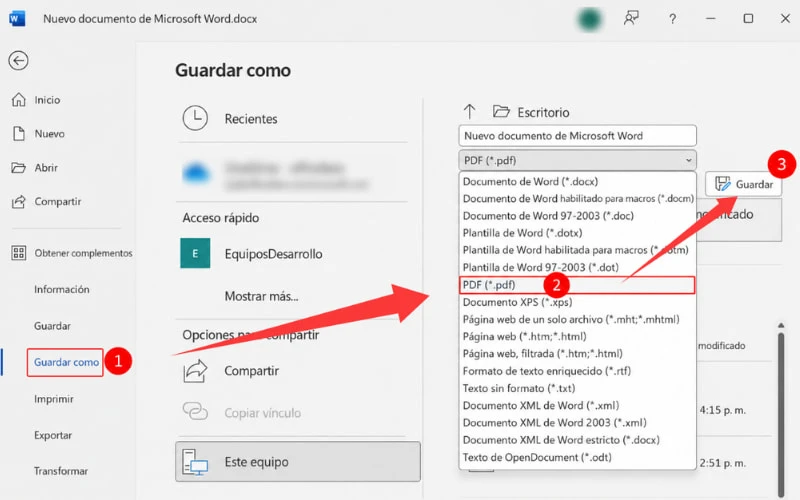
  1. Abre el documento en Word.
  2. Ve a Archivo > Guardar como.
  3. En el desplegable de formato, selecciona PDF.
  4. Haz clic en Guardar.

como-convertir-docx-a-pdf-desde-word

Esta vía es la más fiable para preservar la estructura original al convertir .docx a pdf, ya que todo el procesamiento se realiza de forma local en tu ordenador, sin depender de servidores externos ni conexiones a internet. Más adelante, en el apartado sobre IA, verás que iBoomto sigue esa misma lógica de trabajar directamente sobre el archivo en tu equipo, pero sumando la revisión y corrección automática de formato.

Convertir de DOCX a PDF con un conversor online gratis

Si no tienes Word instalado, un conversor docx to pdf online como iLovePDF resuelve el problema en segundos:
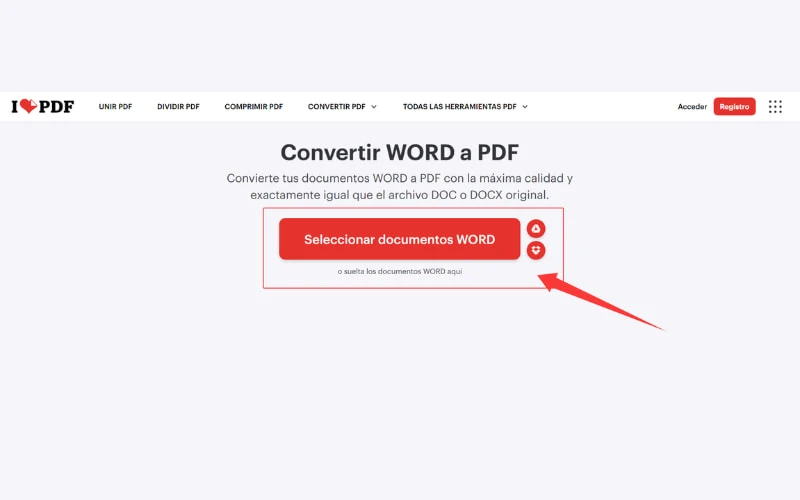
  1. Sube tu archivo DOCX a la herramienta elegida.
  2. Espera unos segundos mientras se procesa.
  3. Descarga el PDF resultante.

convertir-docx-a-pdf-gratis-con-un-conversor-online

Antes de elegir una herramienta, comprueba tres cosas:

  • Que no exija registro obligatorio.
  • Que indique un límite de tamaño de archivo claro.
  • Que confirme el borrado automático del documento tras la conversión.

Esta es, en general, la vía más rápida para convertir docx a pdf gratis sin instalar nada en tu equipo.

Cómo convertir DOCX a PDF con inteligencia artificial

Para quienes gestionan documentos a diario o buscan un resultado impecable sin esfuerzo manual, la inteligencia artificial (IA) aporta un enfoque distinto: no solo ejecuta la conversión, sino que es capaz de detectar y corregir fallos de formato de manera automática antes de entregar el resultado final.

Aquí es donde entra el Agente IA de iBoomto pensado para el trabajo con documentos que no termina en un archivo suelto: entender el contenido, corregirlo, conectarlo con otros archivos relacionados y llegar a un resultado final lista para compartir. 

Un agente de IA para todo tu flujo de trabajo documental
Chatea con tus documentos, resume los puntos clave y crea informes editables, presentaciones y mucho más, todo en un solo flujo de trabajo.
Descargar gratis ahora

Para esta tarea concreta, el beneficio práctico es claro: abres tu DOCX directamente en iBoomto, instalado en tu equipo Windows, y la IA revisa el documento, corrige detalles de formato que suelen romperse (tablas descuadradas, saltos de página mal colocados, fuentes no estándar) y entrega un PDF limpio, listo para compartir.

La diferencia con los métodos nativos y online es sencilla:

  • Word nativo / conversor online: realizan una conversión literal, tal cual está el documento.
  • iBoomto AI: además de convertir, detecta y ajusta posibles problemas antes de que lleguen al PDF final.

El proceso con iBoomto es igual de simple:
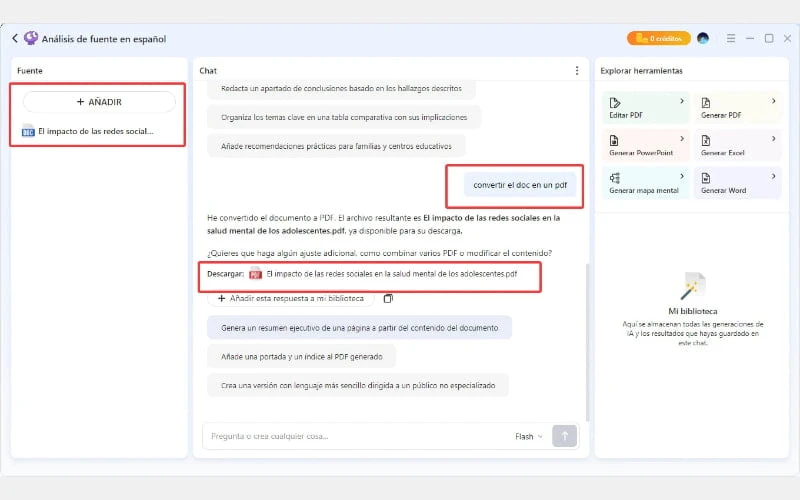
  1. Abre tu documento DOCX directamente en iBoomto - Chat con IA.
  2. La IA revisa y ajusta automáticamente el contenido. Escribe tu comando a la IA con instrucciones específicas.
  3. Obtén el PDF ya corregido y listo para compartir.

convertir-docx-a-pdf-con-iboomto

Convertir un DOCX a PDF impecable rara vez es el final del trabajo. Piensa, por ejemplo, en un despacho de abogados pequeño que acaba de cerrar un contrato: antes de enviarlo para firma necesita que se vea impecable, sin tablas descuadradas ni numeración de cláusulas rota, y normalmente ese contrato no viaja solo, sino junto a otros anexos que ya existen en PDF y que hay que enviar como un mismo paquete al cliente. 

Subir cada documento por separado a distintos conversores online no solo es más lento, sino que implica repartir información sensible del cliente entre varias webs desconocidas, algo que conviene evitar tratándose de contratos o cifras financieras, como comentamos en el apartado sobre la seguridad de los conversores online.

Al trabajar directamente sobre los archivos de tu equipo en iBoomto, puedes corregir el contrato, dejarlo listo en PDF y seguir con los documentos relacionados de ese mismo caso sin cambiar de herramienta ni repetir la subida cada vez. Antes de enviar el paquete, también puedes resumir PDF con IA Gratis con iBoomto para revisar en segundos el contenido de cada anexo ya existente. Y como este tipo de cierre de acuerdos se repite con cada cliente nuevo, resolverlo dentro de un mismo flujo de trabajo ahorra el mismo esfuerzo manual una y otra vez, en lugar de solo una vez.

iBoomto Resumidor de PDF con IA
Deja de leer por encima: obtén un resumen instantáneo de cualquier PDF
Sube un PDF y obtén un resumen claro para entender el contenido y revisar el documento en menos tiempo.
Resumir mi PDF gratis

Tabla comparativa: elige cómo convertir de DOCX a PDF según tu caso

Con los métodos anteriores ya claros, esta tabla te ayuda a decidir rápido cuál te conviene más a la hora de convertir de docx a pdf:

Método Coste Requiere instalación Ideal para
Word nativo Gratis (si ya tienes Office) Sí Conversión puntual y fiable
Conversor online Gratis No Quien no tiene Word instalado
iBoomto AI Gratis / planes de pago Sí Más rápido si conviertes seguido

¿Se pierde el formato al convertir DOCX a PDF?

En la mayoría de los casos, no. Si el documento usa fuentes y estilos estándar, convertir docx a pdf mantiene el formato prácticamente idéntico al original. El PDF está diseñado precisamente para eso, para "congelar" el documento tal como se ve.

Aun así, hay situaciones concretas en las que sí puede descuadrarse algo:

  • Fuentes no instaladas: si usas una tipografía poco común que el sistema no reconoce, se sustituye por otra al convertir.
  • Imágenes ancladas al texto: pueden desplazarse ligeramente al procesar el documento.
  • Tablas muy anchas: el contenido puede comprimirse o desbordar el margen de la página.
  • Saltos de página manuales: a veces generan páginas en blanco o cortes de contenido inesperados.

Para evitar estos problemas al convertir .docx a pdf, conviene:

  • Usar fuentes comunes (Arial, Calibri, Times New Roman).
  • Incrustar las fuentes si usas alguna personalizada.
  • Revisar el ancho de las tablas antes de convertir.
  • Verificar el PDF final antes de enviarlo, especialmente si tiene varias páginas.

Solución de problemas al convertir DOCX a PDF

Aunque convertir docx a pdf suele ser un proceso sencillo, es habitual toparse con algún imprevisto. Estas son las situaciones más comunes y cómo resolverlas:

  • El botón "Guardar como PDF" está bloqueado o no aparece: Esto suele deberse a un fallo en la instalación de Office. Puedes repararla desde el Panel de control de Windows, o recurrir a un conversor online temporalmente.
  • Las imágenes desaparecen o el diseño se rompe: Comprueba que las imágenes estén incrustadas en el archivo y no simplemente enlazadas desde una carpeta local de tu disco duro.
  • El archivo pesa demasiado o la subida falla: La causa más frecuente son las imágenes sin optimizar. Comprímelas reduciendo su resolución antes de iniciar la conversión.
  • El documento está protegido con contraseña: La gran mayoría de herramientas online no pueden procesar archivos cifrados. Deberás quitar la contraseña en Word, exportarlo y volver a proteger el PDF resultante.
Un agente de IA para todo tu flujo de trabajo documental
Chatea con tus documentos, resume los puntos clave y crea informes editables, presentaciones y mucho más, todo en un solo flujo de trabajo.
Descargar gratis ahora

Convertir DOCX a PDF gratis y por lotes: consejos rápidos

Para un uso ocasional, convertir docx a pdf gratis es totalmente posible sin necesidad de contratar ningún plan de pago: cualquiera de los métodos vistos anteriormente cubre esta necesidad sin coste.

Si necesitas convertir varios archivos a la vez, por ejemplo, un estudiante con varias tareas pendientes o un equipo de RR. HH. preparando los documentos de bienvenida para un nuevo empleado (carta de oferta, políticas internas, formularios), ten en cuenta estos consejos:
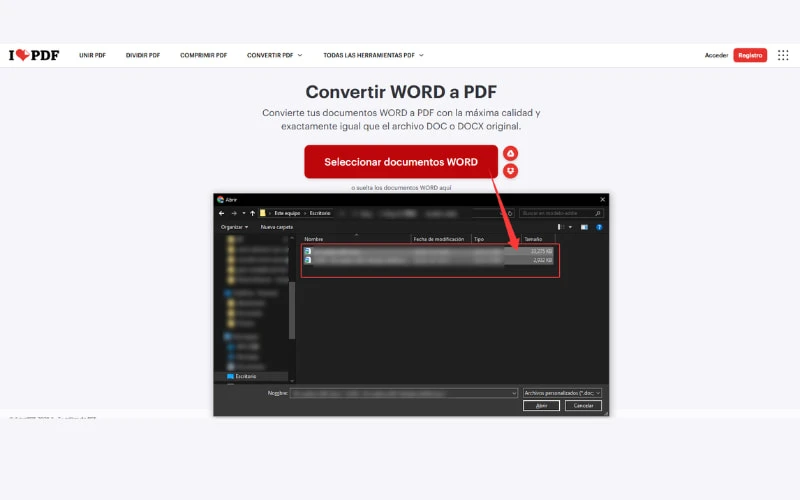
  • Busca conversores online como iLovePDF que permitan subir varios archivos a la vez, en lugar de repetir el proceso uno por uno.
  • Organiza los archivos con nombres claros antes de subirlos, para no perder el orden al descargar los PDF resultantes.
  • Si conviertes documentos con frecuencia y necesitas que el resultado quede impecable como en el caso del contrato de un despacho de abogados que vimos antes, o un paquete de incorporación de RR. HH., usar una herramienta como iBoomto te permite automatizar el flujo sin repetir los mismos pasos manuales cada vez.

conversor-como-ilovepdf-permite-convertir-docx-a-pdf-por-lotes

Este pequeño ajuste en el flujo de trabajo ahorra bastante tiempo cuando la conversión deja de ser algo puntual y se convierte en una tarea recurrente.

Preguntas frecuentes sobre cómo convertir DOCX a PDF

Puedes usar un conversor online: sube el archivo, espera unos segundos y descarga el PDF. También puedes hacerlo desde el móvil, usando el navegador o una app dedicada, sin necesidad de instalar Office.
Sí. Tanto la función nativa de Word como la mayoría de conversores online son gratuitos para uso ocasional. Algunas herramientas aplican límites de tamaño o cantidad de archivos si conviertes con mucha frecuencia.
Suele deberse a fuentes no instaladas, imágenes ancladas al texto o tablas muy anchas. Revisa el apartado "¿Se pierde el formato al convertir DOCX a PDF?" para conocer las causas y cómo evitarlas.
Sí, siempre que la web use conexión cifrada (HTTPS) y confirme el borrado automático del archivo tras la conversión. Evita subir documentos confidenciales a webs desconocidas sin verificar antes su política de privacidad.
Si conviertes documentos con frecuencia como contratos, paquetes de incorporación u otros documentos que se repiten con cada cliente o empleado nuevo, una herramienta de IA como iBoomto es la opción más rápida: ahorra tiempo y corrige automáticamente los problemas de formato antes de entregar el PDF final.

Conclusión

Como has visto, existen varias formas válidas de convertir docx a pdf según tu situación: la función nativa de Word es la más rápida si ya tienes Office instalado, los conversores online te sacan del apuro sin instalar nada, y la IA ofrece el resultado más limpio, sin tener que revisar el formato manualmente cada vez.

Si realizas esta tarea con frecuencia, ya sea cerrando contratos, armando paquetes de incorporación u otros documentos que se repiten con cada cliente o empleado nuevo, y quieres evitar la pesada revisión manual de márgenes y tipografías, darle una oportunidad a un entorno de IA como iBoomto, instalado en tu equipo Windows, te permitirá generar PDFs impecables y seguir trabajando con esos archivos relacionados sin repetir los mismos pasos cada vez.

Mariana Torres
Acerca de:
Mariana Torres escribe guías para el equipo editorial de iBoomto sobre productividad con IA, utilidades en línea y flujos de trabajo documental, incluyendo resumen de archivos, conversión de formatos, extracción de datos y organización de documentos. Sus artículos ofrecen pasos prácticos para ayudar a los lectores a completar tareas con documentos de forma más rápida y sencilla.
En esta página
  • Cómo convertir DOCX a PDF paso a paso
  • Cómo convertir DOCX a PDF con inteligencia artificial
  • Tabla comparativa: elige cómo convertir de DOCX a PDF según tu caso
  • ¿Se pierde el formato al convertir DOCX a PDF?
  • Solución de problemas al convertir DOCX a PDF
  • Convertir DOCX a PDF gratis y por lotes: consejos rápidos
  • Preguntas frecuentes sobre cómo convertir DOCX a PDF
  • Conclusión
De la idea al resultado final, todo en un solo agente
Descargar gratis