Iniciar Sesión
Iniciar Sesión
Nada de correos innecesarios. Solo demos, créditos y novedades que te interesan.
¡Gracias por suscribirte! Pronto te contaremos todo lo nuevo que estamos preparando en iBoomto.
Seguro que te suena esta situación: has pasado horas redactando un informe o una propuesta en Word, quizás para un cliente, quizás para tu jefe, y ahora esa misma información necesita convertirse en una presentación de PowerPoint para mañana. Lo primero que se te ocurre es copiar y pegar el texto directamente en las diapositivas… y el resultado es un desastre de fuentes descolocadas, saltos de línea raros y formato roto.
Yo he pasado por esto más veces de las que me gustaría admitir, así que en esta guía te muestro 4 formas de convertir Word a PowerPoint, desde un truco nativo de Office que casi nadie conoce hasta herramientas de inteligencia artificial. Todas son gratis y te ayudarán a pasar de word a PowerPoint sin perder horas de trabajo.
Antes de entrar en detalle, aquí tienes un resumen para elegir el método más adecuado según tu caso a la hora de convertir Word a PowerPoint:
| Método | Ideal para | Coste | Plataforma | Riesgo de perder formato |
| Función nativa de Word/PowerPoint | Usuarios con Microsoft 365 que quieren rapidez | Gratis (incluido en Office) | Windows y Mac | Bajo, si el Word tiene estilos de título |
| Conversores online | Quien no tiene Office instalado | Gratis (con límites) | Cualquier navegador | Medio, según la herramienta |
| IA (iBoomto) | Presentaciones listas para mostrar, con diseño | Gratis / planes de pago | Windows | Bajo, el contenido se rediseña |
Esta es, sin duda, la opción más sencilla para pasar de Word a Power Point: un botón nativo de Office que Microsoft esconde muy bien en el menú de opciones. La mayoría de los usuarios desconoce su existencia, pero resulta ser un gran aliado.
Así es cómo convertir Word a PowerPoint desde Word:
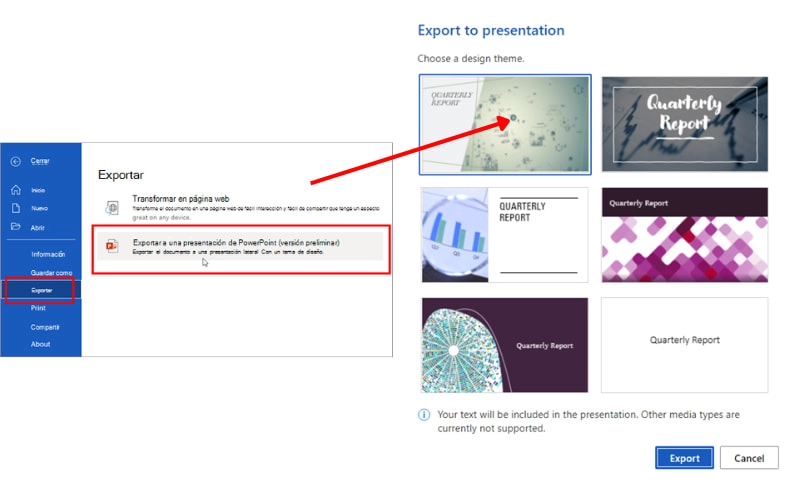
Un consejo importante: PowerPoint genera una diapositiva por cada Título (Heading 1, 2, 3) que detecte en tu documento. Si tu Word solo tiene texto normal sin estilos, el resultado será un caos. Por eso, antes de convertir, dedico unos minutos a aplicar los estilos de título correspondientes a cada apartado.
En Windows, esta función forma parte de Word y PowerPoint de escritorio (Microsoft 365). Los pasos son exactamente los que te describí arriba: todo se gestiona desde Opciones > Barra de herramientas de acceso rápido.
En Mac, la función existe, pero la ruta cambia ligeramente: ve a Word > Preferencias > Cinta y barra de herramientas, y busca "Enviar a PowerPoint" en la misma lista de comandos. El resto del proceso es idéntico.
Si prefieres no modificar la barra de herramientas de Word, existe una alternativa igual de sencilla para convertir Word en PowerPoint: hacerlo directamente desde la propia aplicación de PowerPoint.
Los pasos son los siguientes:
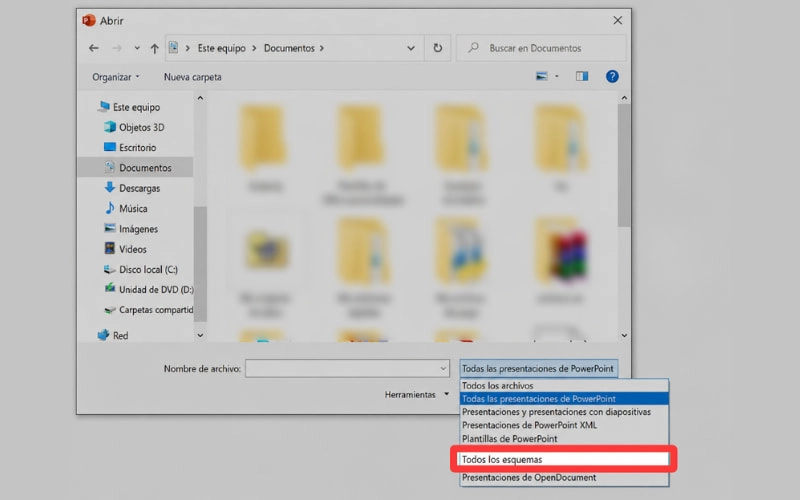
Este método procesa el documento y genera las diapositivas automáticamente de forma idéntica al Método 1, con la ventaja de que no requiere configuraciones previas en Word. Funciona mejor con archivos estructurados mediante esquemas de títulos.
Si no tienes Microsoft 365 instalado o simplemente prefieres no depender de aplicaciones de escritorio, un convertidor de Word a PowerPoint es la alternativa más rápida para cómo convertir un archivo de Word a PowerPoint gratis, sin necesidad de instalar nada.
Antes de elegir uno, conviene fijarse en tres aspectos clave:
Estos son algunos convertidores de Word a PowerPoint disponibles actualmente, útiles como punto de partida:
| Herramienta | Registro | Formatos aceptados | Características |
|---|---|---|---|
| Word.to | No requerido, con conversión rápida y sin necesidad de registro | Word, entre otros | Interfaz sencilla, orientada a conversiones puntuales |
| Convertio | Opcional | Word, PDF y más de 200 formatos, con selección de archivos desde el ordenador, Google Drive, Dropbox o URL | Funciona desde el navegador, admite arrastrar y soltar |
| Online2PDF | No requerido | Word a PowerPoint y otros formatos | Gratuito y flexible, aunque con límites de tamaño en la subida |
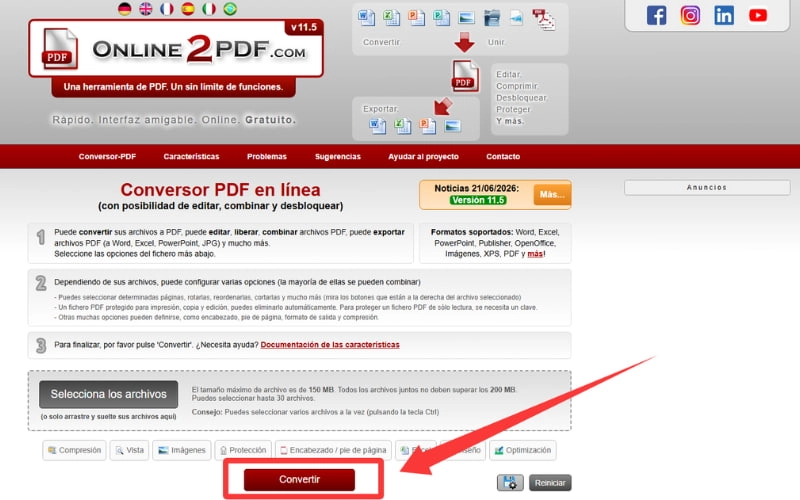
Como norma general, los conversores online funcionan bien para archivos ligeros y conversiones ocasionales, mientras que para archivos más grandes o documentos complejos que requieren un formato perfecto puede ser necesario un método más robusto, como los métodos nativos de Office descritos anteriormente.
Es una duda legítima, especialmente si el documento contiene información sensible. Antes de subir cualquier archivo a una web de conversión, verifica lo siguiente:
Como regla de precaución, evita subir contratos, datos financieros o cualquier documento confidencial a herramientas online desconocidas. Para ese tipo de archivos, es preferible utilizar los métodos nativos de Office (Métodos 1 y 2), que no requieren subir el documento a ningún servidor externo. Si además de convertir necesitas un resultado con diseño ya aplicado, más adelante verás que iBoomto (Método 4) sigue esa misma lógica de trabajar directamente sobre el archivo en tu equipo Windows.
Los métodos anteriores convierten tu documento tal cual: una página se transforma en una diapositiva, sin más. Pero cuando lo que necesitas es una presentación realmente lista para mostrar, con jerarquía visual y diseño coherente, la inteligencia artificial ofrece un enfoque distinto. En lugar de volcar el texto sin criterio, una IA analiza el contenido, lo reestructura en un esquema lógico de diapositivas y aplica un diseño automáticamente.
Aquí es donde entra el Agente IA de iBoomto para Windows pensado para el trabajo con documentos que no termina en una sola conversión: entender el contenido, transformarlo, conectarlo con otros archivos relacionados y llegar a un resultado final, todo sin depender de subir el documento a una plataforma externa cada vez que necesitas seguir trabajando en él.

 Descargar gratis ahora
El proceso para transformar tu Word en PowerPoint con iBoomto es sencillo:
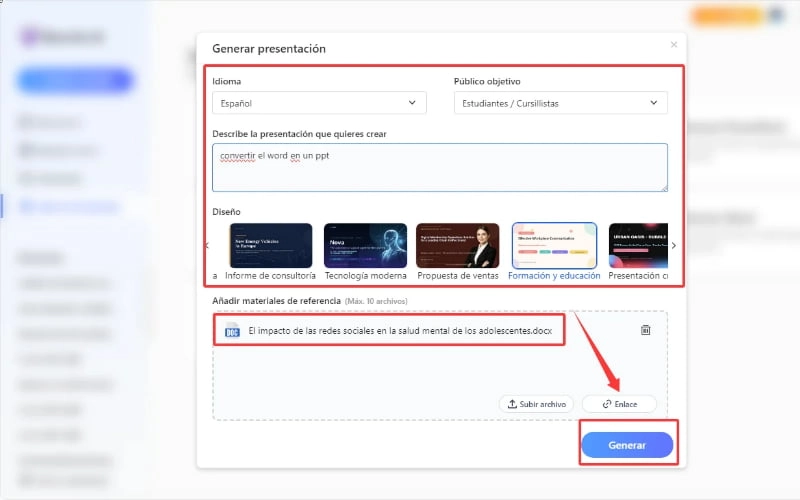
La diferencia con los Métodos 1 a 3 es la siguiente:
Pero convertir un Word en PowerPoint suele ser solo el primer paso de un trabajo más largo. Piensa, por ejemplo, en un consultor o analista que prepara una propuesta para un cliente: el informe en Word rara vez está solo. Normalmente hay una hoja de cálculo con cifras, un PDF con datos de referencia o una propuesta anterior que quiere reutilizar como base. Subir cada uno de esos archivos por separado a distintas herramientas online, descargar el resultado y volver a montarlo todo manualmente es precisamente el tipo de fricción que rompe el ritmo de trabajo, y se vuelve más delicado aún cuando esos documentos incluyen cifras financieras o datos de clientes que preferirías no repartir entre varias webs de conversión desconocidas, como comentamos en el apartado anterior sobre la seguridad de los conversores online.
Al trabajar con iBoomto directamente sobre los archivos de tu equipo, puedes generar el esquema de diapositivas a partir del informe y, sin cambiar de herramienta, seguir con los demás archivos de esa misma propuesta antes de exportar la versión final del PPT. Lo mismo aplica si eres dueño de un pequeño negocio preparando un pitch deck a partir de tu plan de negocio y unas cifras en Excel.
Si trabajas principalmente en Google Workspace, no necesitas exportar primero a Word: puedes usar los Complementos de Google Docs para convertir directamente a formato de presentación, o bien importar el documento desde Google Slides, que reconoce parte de la estructura del texto original. Este es un escenario que muchas guías sobre cómo pasar de Word a PowerPoint suelen pasar por alto, pero es habitual entre quienes usan Google Docs como editor principal.
En cuanto al móvil, no hace falta instalar la aplicación de PowerPoint para completar la conversión: puedes recurrir a los mismos conversores online del Método 3, que funcionan directamente desde el navegador sin instalar nada. Si lo que buscas es el resultado con diseño que ofrece iBoomto (Método 4), esa opción está pensada para el equipo Windows donde trabajas con tus documentos, así que para conversiones puntuales desde el móvil los conversores online siguen siendo la vía más práctica.
Uno de los mayores puntos de fricción al convertir Word a PowerPoint es descubrir que el resultado no se parece en nada al documento original. Esto suele deberse a varios factores:
Para minimizar estos problemas, antes de convertir:
Existen múltiples vías para convertir Word a PowerPoint según tus herramientas disponibles: desde las funciones nativas de Office y plataformas online hasta soluciones avanzadas mediante inteligencia artificial. Si se trata de una conversión puntual, cualquiera de los primeros métodos resuelve el problema. Pero si ese Word es solo el primer paso de un trabajo más largo como una propuesta con varios archivos de por medio o un informe que se repite cada mes, vale la pena elegir la vía que se adapte a ese flujo completo, no solo a la conversión en sí.