
Iniciar Sesión
Iniciar Sesión
Nada de correos innecesarios. Solo demos, créditos y novedades que te interesan.
¡Gracias por suscribirte! Pronto te contaremos todo lo nuevo que estamos preparando en iBoomto.
¿Has recibido un contrato, informe, trabajo académico o plantilla en PDF y necesitas editarlo en Pages en tu Mac? El problema es que abrir un PDF en Pages no significa que puedas editar fácilmente su texto, tablas o imágenes. Si has intentado copiar y pegar el contenido, probablemente ya hayas comprobado que el formato puede desordenarse.
Entonces, ¿cómo convertir PDF a Pages en Mac sin perder todo el formato? La respuesta depende del tipo de PDF. Para documentos sencillos, puedes utilizar Vista Previa gratis; para obtener un archivo .pages directamente, puedes recurrir a herramientas online; y si el PDF está escaneado, necesitarás una herramienta con OCR.
En esta guía encontrarás los métodos más prácticos para pasar PDF a Pages en Mac, con instrucciones paso a paso y recomendaciones según el tipo de documento, el formato y el nivel de edición que necesites.
Sí, pero hay una diferencia importante entre abrir o insertar un PDF en Pages y convertirlo en un documento .pages editable.
Pages puede abrir y editar archivos compatibles como .doc, .docx, .rtf y .txt, y después guardar el documento en formato Pages.
Sin embargo, insertar directamente un PDF en un documento de Pages no convierte automáticamente su texto en elementos editables. El PDF puede aparecer como un objeto visual o una imagen.
Por eso, las principales opciones son:
Importante:
Convertir PDF a Pages no garantiza una reproducción idéntica del diseño original. PDF y Pages utilizan estructuras diferentes, por lo que tablas, columnas, imágenes, fuentes y saltos de página pueden necesitar ajustes.
Antes de elegir una herramienta, identifica qué tipo de archivo tienes:
| Tu PDF | Método recomendado |
| Texto sencillo y seleccionable | Vista Previa + Pages |
| PDF normal y quieres .pages | HiPDF o CleverPDF |
| PDF con muchas páginas | Conversor con procesamiento por lotes |
| PDF escaneado | OCR + conversión a Pages |
| Tablas, columnas o diseño complejo | PDFelement o Cisdem PDF Converter OCR |
| Documento confidencial | Preferiblemente software de escritorio |
| Solo necesitas editar el contenido | PDF → DOCX/RTF → Pages |
La decisión es especialmente importante en los PDF escaneados: si el contenido está almacenado como imagen, copiar y pegar no será suficiente.
Vista Previa es la opción más sencilla si no quieres instalar ningún programa. Sin embargo, debes tener en cuenta que no realiza una conversión directa a .pages: básicamente permite copiar el contenido disponible y pegarlo en un documento nuevo de Pages.
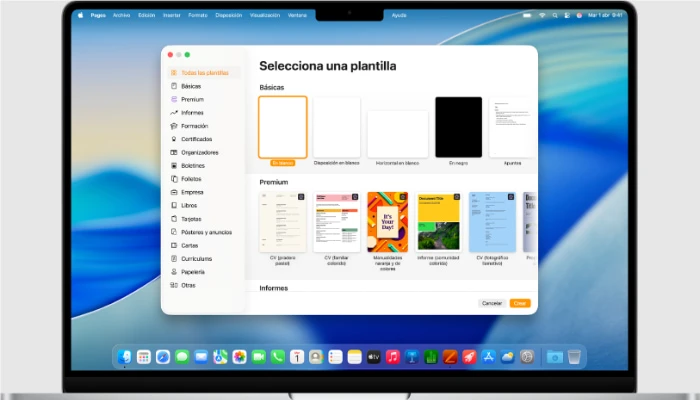
Paso 1. Abre el PDF con Vista Previa. Haz doble clic en el PDF o selecciona: Abrir con → Vista Previa
Paso 2. Selecciona y copia el contenido. Si el PDF contiene texto seleccionable, utiliza: Comando + A → Comando + C. También puedes seleccionar únicamente la parte del contenido que necesitas.
Paso 3. Crea un documento nuevo en Pages. Abre Pages y selecciona una plantilla o un documento en blanco.
Paso 4. Pega el contenido. Utiliza: Comando + V para pegar el contenido copiado.
Paso 5. Revisa y guarda el documento. Comprueba especialmente: texto/imágenes/tablas/columnas/fuentes/márgenes/saltos de página. Después, guarda el documento desde Pages.
Ventajas de Vista Previa
Limitaciones
El diseño original puede no conservarse bien. Las tablas, columnas, imágenes y otros elementos pueden desplazarse o requerir ajustes manuales.
Por tanto, Vista Previa es más apropiada para extraer contenido que para convertir documentos complejos conservando su formato. Este mismo método de copiar y pegar también se utiliza como alternativa gratuita en otras guías de conversión de PDF a Pages.
Si no quieres instalar software, puedes utilizar un convertidor online. HiPDF dispone actualmente de una herramienta específica para convertir PDF a .pages directamente desde el navegador.
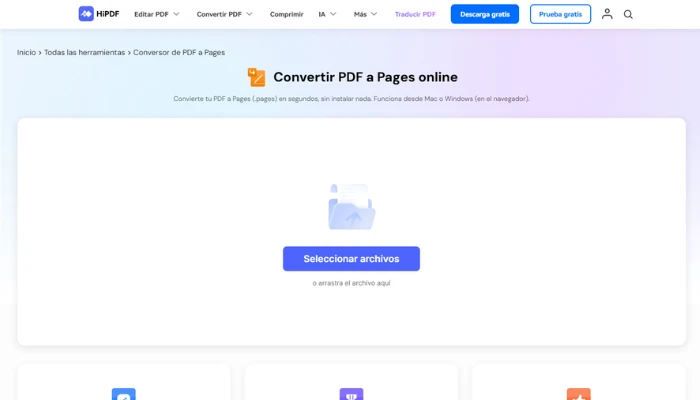
Paso 1. Abre la herramienta de conversión PDF a Pages de HiPDF.
Paso 2. Selecciona tu archivo PDF o arrástralo a la página.
Paso 3. Haz clic en Convertir para iniciar la conversión.
Paso 4. Cuando termine el proceso, haz clic en Descargar para descargar el archivo Pages.
Paso 5. Abre el archivo .pages en Pages y comprueba el resultado.
HiPDF indica que su herramienta funciona en diferentes sistemas operativos y navegadores y que los archivos cargados se eliminan automáticamente después del procesamiento. En la información actual de la herramienta se indica un periodo de hasta 60 minutos para la eliminación.
¿Cuándo conviene HiPDF? Puede ser una buena opción cuando:
Ten en cuenta que los límites de tamaño, páginas y funciones pueden depender del plan utilizado. La herramienta actualmente muestra límites distintos para usuarios gratuitos y Pro.
CleverPDF es otra alternativa online para convertir un PDF en un documento editable de iWork Pages. Su herramienta permite seleccionar o arrastrar el PDF y descargar el archivo .pages después de la conversión.
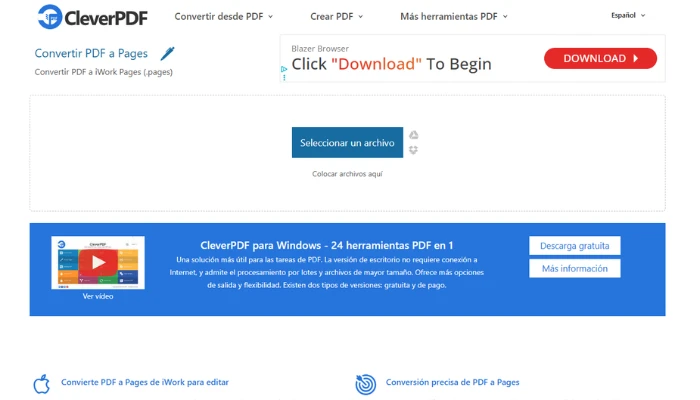
Paso 1. Abre el conversor PDF a Pages de CleverPDF.
Paso 2. Selecciona el PDF o arrástralo a la ventana de conversión.
Paso 3. Haz clic en Iniciar procesamiento.
Paso 4. Espera a que finalice el proceso.
Paso 5. Descarga el archivo Pages y ábrelo con Pages.
CleverPDF indica actualmente que el límite de su herramienta online es de 20 MB por archivo y que los archivos cargados y generados se eliminan automáticamente después de 30 minutos; también permite eliminarlos manualmente antes.
¿Cuándo elegir CleverPDF? Es especialmente práctico para:
Como el archivo se procesa online, para contratos, documentos financieros, datos personales u otra información sensible es preferible utilizar una herramienta local.
En este contexto, iBoomto AI es una alternativa que merece la pena considerar en Windows. Su propuesta como agente de flujo de trabajo local está centrada en trabajar con documentos, varios archivos y distintos pasos dentro de un mismo flujo, manteniendo parte del procesamiento en el dispositivo cuando la implementación lo permite. Esto resulta especialmente útil para tareas documentales recurrentes o que requieren trabajar con información sensible sin depender exclusivamente de servicios online.

 Descargar gratis ahora
Si necesitas una herramienta de escritorio con funciones más avanzadas, PDFelement permite convertir PDF directamente a Pages y también ofrece OCR para trabajar con documentos escaneados. La documentación de Wondershare incluye .pages entre los formatos de salida compatibles.
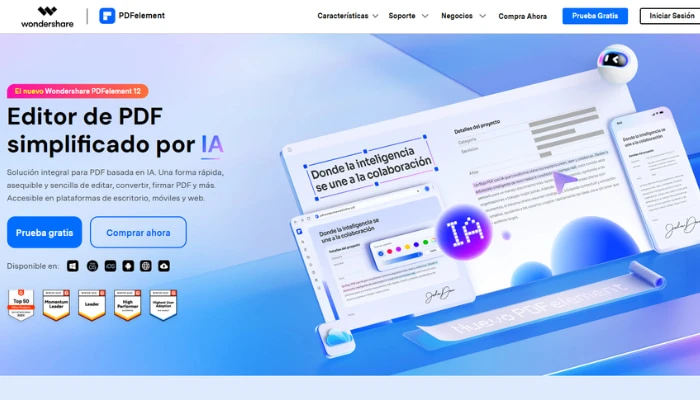
Paso 1. Abre PDFelement en tu Mac.
Paso 2. Importa el PDF arrastrándolo a la aplicación o utilizando Abrir Archivo.
Paso 3. Ve a: Archivo → Exportar a → Pages
Paso 4. Si el documento es escaneado, utiliza OCR antes o durante el proceso cuando la versión de la aplicación lo permita.
Paso 5. Selecciona la ubicación de destino e inicia la conversión.
Paso 6. Abre el archivo .pages generado en Pages.
Wondershare documenta este flujo de conversión y señala que PDFelement también puede exportar PDF a Word, RTF, texto y otros formatos compatibles con Pages.
¿Cuándo conviene PDFelement? Puede ser una opción adecuada si necesitas:
Para documentos escaneados, recuerda que OCR mejora la editabilidad, pero no garantiza que tablas, columnas y elementos gráficos queden exactamente como en el PDF original.
Te puede interesar: Resumidor de PDF con IA te ayuda a resumir documentos >>
Si trabajas especialmente con PDF escaneados, Cisdem PDF Converter OCR es otra opción especializada para Mac.
La herramienta admite conversión a Pages, OCR, procesamiento por lotes y reconocimiento de múltiples idiomas. Su documentación actualizada en 2026 también permite elegir entre priorizar el reconocimiento del texto o la conservación del diseño.
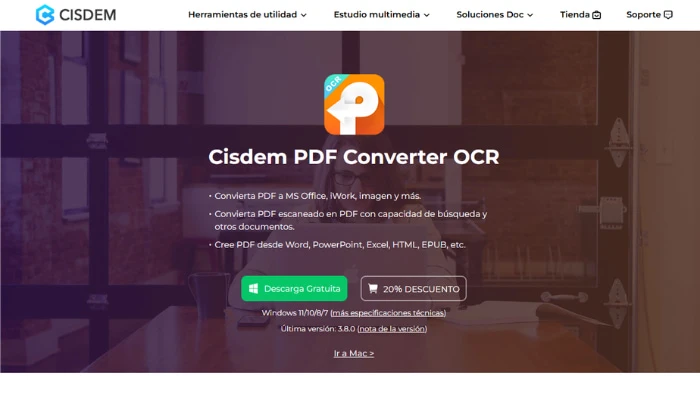
Paso 1. Abre Cisdem PDF Converter OCR.
Paso 2. Arrastra uno o varios PDF a la interfaz.
Paso 3. Selecciona las páginas que quieres convertir.
Paso 4. En el formato de salida, selecciona Pages.
Paso 5. Si el PDF es escaneado, activa OCR y selecciona el idioma correspondiente, por ejemplo, español.
Paso 6. Si es necesario, ajusta las opciones de diseño para priorizar el reconocimiento del texto o la conservación del layout.
Paso 7. Selecciona una carpeta de destino y haz clic en Convertir.
Cisdem admite conversión por lotes y su documentación indica que puede convertir de PDF a Pages y otros formatos editables, así como aplicar OCR a documentos escaneados.
¿Cuándo elegir Cisdem? Es especialmente interesante si:
La mejor forma de convertir PDF a Pages en Mac depende del tipo de PDF. Para documentos sencillos, Vista Previa ofrece una opción gratuita; para obtener un archivo .pages directamente, puedes utilizar HiPDF o CleverPDF; y para PDF escaneados, necesitas una herramienta con OCR como Cisdem PDF Converter OCR o PDFelement.
Si quieres pasar PDF a Pages sin perder el formato, ten en cuenta que ningún método garantiza una reproducción idéntica del documento original. Después de la conversión, revisa tablas, imágenes, fuentes y saltos de página, especialmente si el PDF tiene un diseño complejo. Elegir el método adecuado desde el principio te permitirá obtener un archivo Pages más limpio, editable y fácil de corregir.