Edición de Documentos
Tutorial

Cómo enumerar páginas en Word: Guía completa para cualquier caso

Equipo editorial de iBoomto
En esta página
  • Cómo enumerar páginas en Word: lo básico
  • Cómo empezar a numerar desde la página 3 en Word
  • Cómo enumerar páginas en Word con números romanos en las páginas preliminares
  • Cómo poner el número de página en Word según una norma académica (Icontec)
  • Cómo enumerar páginas en Word en un libro
  • Cómo enumerar páginas en Word y seguir avanzando en tu documento
  • Preguntas frecuentes sobre cómo enumerar páginas en Word
  • Conclusion

Enumerar páginas en Word parece una tarea simple, hasta que necesitas empezar la numeración desde una página concreta, seguir una norma académica como Icontec, o preparar un libro con numeración distinta en cada sección. Entonces, cómo enumerar páginas en Word? En esta guía encontrarás la numeración de página en Word explicada paso a paso, para cualquiera de estos casos, desde lo más básico hasta las situaciones más específicas.
como-enumerar-paginas-en-word

Un aviso antes de empezar: los saltos de sección son donde la mayoría de la gente se atasca al intentar numerar desde una página distinta a la primera. Esa parte se explica con calma más abajo cómo poner el número de página en Word, con el detalle que suele faltar en otras guías.

Cómo enumerar páginas en Word: lo básico

Para poner el número de página en Word, el proceso básico es directo:
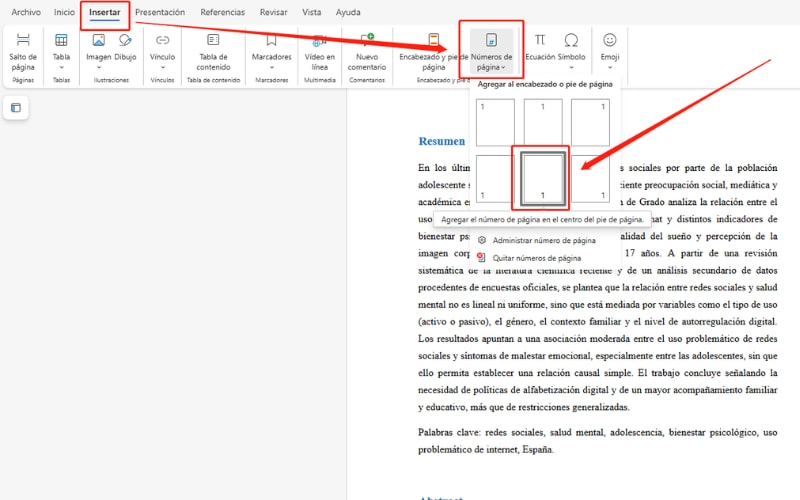
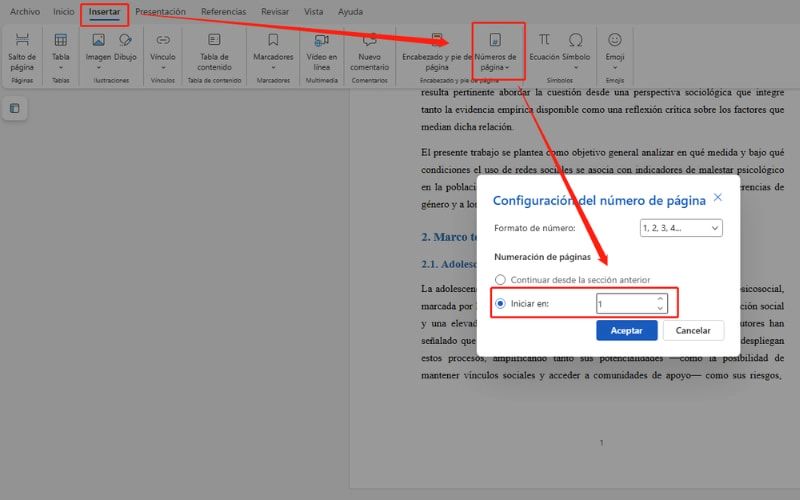
  1. Ve a la pestaña Insertar.
  2. Haz clic en Número de página.
  3. Elige la posición: arriba, abajo, izquierda, centro o derecha.
  4. Desde ese mismo menú, en la opción Formato del número de página, puedes cambiar el estilo del número (1, 2, 3 o i, ii, iii, entre otros).

como-poner-el-numero-de-pagina-en-word

Esto numera todo el documento desde la página 1. Si necesitas que la numeración empiece en otro punto, por ejemplo, después de una portada o un índice, sigue leyendo, porque ahí es donde entran los saltos de sección.

Cómo empezar a numerar desde la página 3 en Word

¿Cómo paginar en Word a partir de la tercera hoja? Para que la portada y el índice no lleven número visible, necesitas insertar un salto de sección justo antes de la página donde quieres que empiece la numeración visible. Sin ese salto, Word trata todo el documento como una sola sección y no puedes tener números distintos o ausentes en distintas partes.

Así es cómo enumerar páginas en Word desde la página 3:
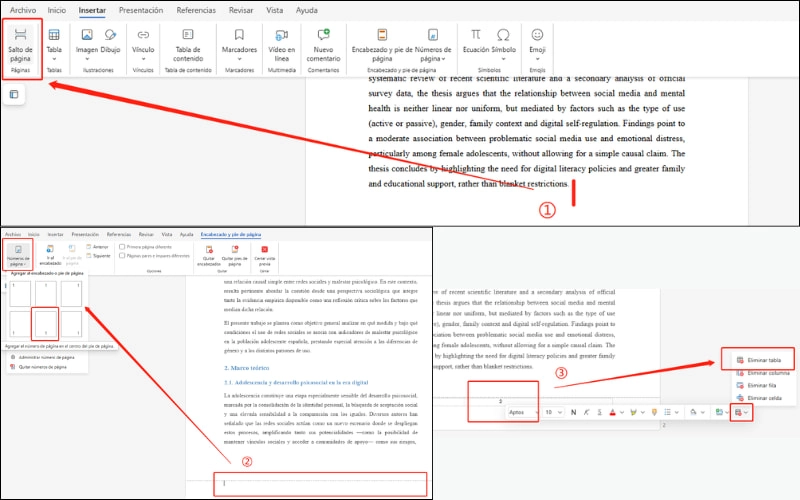
  1. Coloca el cursor al final de la página anterior a donde quieres empezar a numerar (por ejemplo, al final de la página 2).
  2. Ve a Diseño > Saltos > Salto de sección (Página siguiente).
  3. En la nueva sección, haz doble clic en el pie de página e inserta el número de página como en el paso básico.
  4. En la sección anterior (la página 2), haz doble clic en el pie de página y selecciona Eliminar tabla para eliminar el número en la página 1 y 2.

como-empezar-a-numerar-desde-la-pagina-3-en-word

  1. La numeración interna de Word puede seguir contando la portada y el índice aunque no muestren número visible, así que la página 3 mostrará el número 3, no el 1, salvo que ajustes manualmente el inicio del número en Insertar > Número de página > Administrar número de página > Iniciar en 1.

como-paginar-en-word-a-partir-de-la-tercera-hoja-paso-5

Advertencia importante:

Si borras un salto de sección con la tecla Retroceso en lugar de Suprimir, es muy fácil eliminarlo sin darte cuenta, lo que rompe la separación entre secciones y hace que la numeración vuelva a mezclarse. Si esto pasa, deshaz el cambio (Ctrl+Z) y vuelve a intentarlo con cuidado.

Cómo enumerar páginas en Word con números romanos en las páginas preliminares

Es habitual usar números romanos (i, ii, iii) para el índice o los agradecimientos, y cambiar a números arábigos (1, 2, 3) cuando empieza el cuerpo del documento.

Cómo enumerar páginas en Word con números romanos en las páginas preliminares:
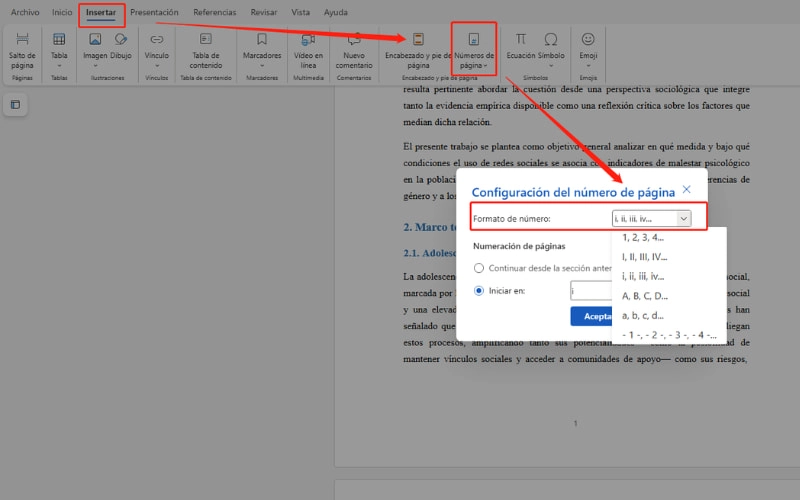
  1. Aplica el mismo salto de sección explicado en el apartado anterior, justo antes de donde empieza el cuerpo del documento.
  2. En Formato del número de página, elige el estilo romano (i, ii, iii) para la primera sección.
  3. En la segunda sección, entra de nuevo en Formato del número de página y elige el estilo arábigo (1, 2, 3), con su propio inicio.

como-enumerar-paginas-en-word-con-numeros-romanos

Es la misma lógica que numerar desde la página 3, solo cambia el formato del número, no el procedimiento técnico.

Cómo poner el número de página en Word según una norma académica (Icontec)

Si tu institución sigue la norma Icontec u otra similar, la portada y la página de título se cuentan pero no se numeran, por lo que la numeración visible suele empezar en la página 3 con el número 3.

El procedimiento técnico es exactamente el mismo salto de sección explicado más arriba de cómo poner el número de página en Word. Aun así, revisa siempre la guía específica de tu universidad, ya que algunas instituciones piden que la numeración empiece en un punto distinto, como en la introducción o el primer capítulo.

Cómo enumerar páginas en Word en un libro

En un libro, ciertas páginas no se numeran nunca aunque sí se cuentan dentro de la secuencia total: portada, guardas, portadilla, créditos, dedicatoria, páginas en blanco, etc.

Una convención habitual en imprenta: las páginas izquierdas suelen llevar número par y las derechas número impar. Es un detalle a tener en cuenta si preparas un manuscrito para maquetación o impresión, aunque para un documento digital estándar no suele ser necesario aplicarlo.

Cómo enumerar páginas en Word y seguir avanzando en tu documento

Numerar las páginas casi nunca es el último paso de tu trabajo. Normalmente viene justo antes de convertir el documento a PDF, unirlo con otros capítulos o archivos, o prepararlo para entregarlo.

Si prefieres no hacer los ajustes manualmente, con iBoomto puedes pedir la numeración directamente por instrucción, sin pasar por los menús de Word. Así es cómo enumerar páginas en Word con iBoomto fácilmente:
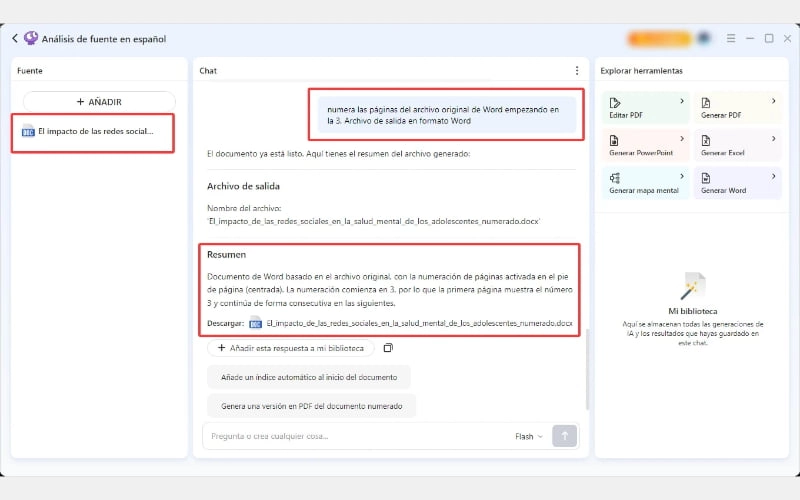
  • Abres tu documento en iBoomto - Chat con IA y describes lo que necesitas, por ejemplo: "numera las páginas empezando en la 3" o "usa números romanos en el índice y arábigos desde el primer capítulo".
  • iBoomto aplica el ajuste correspondiente, incluyendo los saltos de sección necesarios, sin que tengas que configurarlos manualmente uno por uno.
  • Revisa el resultado antes de darlo por definitivo, como con cualquier ajuste automatizado.

enumerar-pagina-word-con-iboomto

Esto resulta útil cuando quieres resolver la tarea de cómo poner el número de página en Word rápido, sin repasar cada menú de Word.


Un agente de IA para todo tu flujo de trabajo documental
Chatea con tus documentos, resume los puntos clave y crea informes editables, presentaciones y mucho más, todo en un solo flujo de trabajo.
Descargar gratis ahora

Pero numerar páginas suele ser solo un paso dentro de un trabajo más grande. Cuando el siguiente paso involucra varios archivos a la vez, por ejemplo, juntar los capítulos de una tesis, revisar un informe junto con sus anexos, o preparar un documento con información sensible que prefieres no subir a una web, herramientas como el Agente IA de iBoomto permiten continuar ese trabajo directamente en tu computadora con Windows, sin depender de un servicio en línea para cada paso del proceso.

Un ejemplo concreto de cómo se vería ese flujo más completo:

  • Ya numeraste tu documento en Word, ya sea manualmente o por instrucción con iBoomto.
  • Con iBoomto, puedes combinar ese documento con archivos relacionados como otros capítulos, anexos o versiones anteriores.
  • Puedes extraer o reorganizar contenido específico según lo que necesites entregar.
  • Obtienes el resultado final listo, procesado en tu propio equipo.

Vale la pena aclarar la diferencia: para insertar números de páginas en Word, cualquiera de los métodos explicados en esta guía es suficiente por sí solo, no necesitas ninguna herramienta adicional para eso. Pero para lo que viene después, cuando el trabajo involucra varios archivos, varios pasos, o información que prefieres mantener en privado, tener a mano una herramienta que continúe ese trabajo de forma local puede ahorrarte pasos manuales repetidos.

Un agente de IA para todo tu flujo de trabajo documental
Chatea con tus documentos, resume los puntos clave y crea informes editables, presentaciones y mucho más, todo en un solo flujo de trabajo.
Descargar gratis ahora

Preguntas frecuentes sobre cómo enumerar páginas en Word

Sí, el mismo procedimiento funciona sin necesidad de rehacer nada: ve a Insertar > Número de página, y si necesitas que empiece en un punto específico, aplica un salto de sección donde corresponda.
Ve a Insertar > Número de página > Quitar números de página. Esto elimina los números de todo el documento; si solo quieres quitarlos de una sección, primero desvincula esa sección de las demás.
Probablemente el pie de página sigue vinculado a la anterior. Haz doble clic en el pie de página de la nueva sección y desactiva esa opción antes de cambiar el número.
Aplica un salto de sección antes del cuerpo del documento y, en Formato del número de página, elige el estilo romano para las páginas preliminares y el estilo arábigo para el resto.
La portada y la página de título se cuentan pero no se numeran, por lo que la numeración visible suele empezar en la página 3 con el número 3. Revisa la guía de tu universidad para confirmar el criterio exacto.

Conclusion

Sea cual sea tu caso: numeración básica, desde una página concreta, con números romanos, según una norma académica o para un libro, el procedimiento para cómo enumerar páginas en Word se apoya siempre en la misma base. Con esto ya tienes lo necesario para resolverlo de cualquier caso sin complicaciones. Y cuando ese documento numerado sea solo un paso dentro de un trabajo más grande, una herramienta como iBoomto puede ayudarte a continuar desde ahí, directamente en tu propio equipo.

Mariana Torres
Acerca de:
Mariana Torres escribe guías para el equipo editorial de iBoomto sobre productividad con IA, utilidades en línea y flujos de trabajo documental, incluyendo resumen de archivos, conversión de formatos, extracción de datos y organización de documentos. Sus artículos ofrecen pasos prácticos para ayudar a los lectores a completar tareas con documentos de forma más rápida y sencilla.
En esta página
  • Cómo enumerar páginas en Word: lo básico
  • Cómo empezar a numerar desde la página 3 en Word
  • Cómo enumerar páginas en Word con números romanos en las páginas preliminares
  • Cómo poner el número de página en Word según una norma académica (Icontec)
  • Cómo enumerar páginas en Word en un libro
  • Cómo enumerar páginas en Word y seguir avanzando en tu documento
  • Preguntas frecuentes sobre cómo enumerar páginas en Word
  • Conclusion
De la idea al resultado final, todo en un solo agente
Descargar gratis