¿Qué es un dashboard en Excel y en qué se diferencia de un informe?
Cómo hacer un dashboard en Excel desde cero
Cómo hacer un dashboard en Excel con inteligencia artificial
Preguntas frecuentes sobre cómo hacer un dashboard en Excel
Conclusión
Aprender cómo hacer un dashboard en Excel te permite transformar datos dispersos en una vista clara que facilita la toma de decisiones. Un dashboard en Excel es básicamente un panel visual que reúne tus indicadores más importantes en un solo lugar, sin que tengas que revisar hojas de cálculo interminables. En esta guía verás dos caminos: cómo construirlo tú mismo desde cero, paso a paso, y cómo acelerar todo el proceso usando inteligencia artificial. Al terminar, tendrás un dashboard profesional listo para usar.
¿Qué es un dashboard en Excel y en qué se diferencia de un informe?
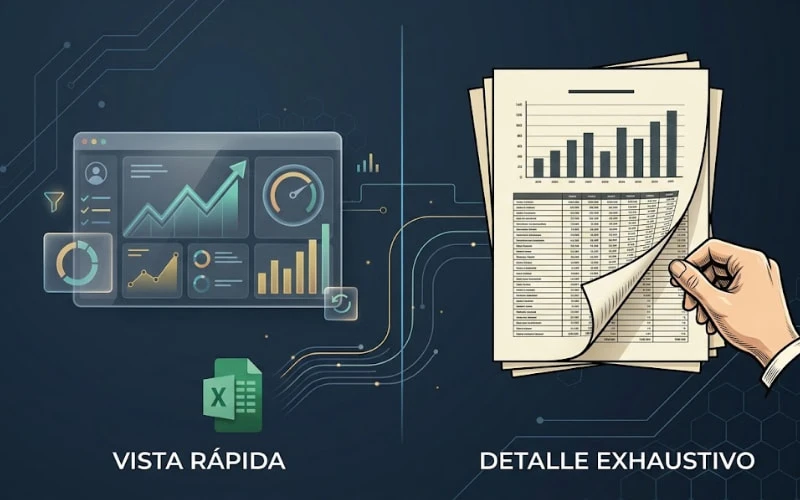
¿Qué es un dashboard en Excel? Es un panel visual que consolida tus métricas clave en una sola pantalla, diseñado para que puedas interpretarlas de un vistazo. Dashboard en español es "panel de control" o "panel de indicadores", aunque en el entorno de Excel es común usar el término en inglés sin traducir. A diferencia de una hoja de datos tradicional, se actualiza de forma regular y prioriza la claridad sobre el detalle exhaustivo.
La diferencia con un informe es sencilla: un informe presenta información detallada pensada para leerse de principio a fin, mientras que un dashboard está pensado para el monitoreo rápido. Aquí puedes filtrar, explorar y comparar datos en segundos, en lugar de desplazarte por páginas de texto.
Cómo hacer un dashboard en Excel desde cero
Si prefieres construirlo tú mismo, esta es la secuencia completa para crear un dashboard en Excel desde cero, usando únicamente las herramientas nativas del programa. Más adelante verás una alternativa más rápida con inteligencia artificial, pero primero conviene dominar el proceso manual.
Paso 1. Prepara y estructura tus datos
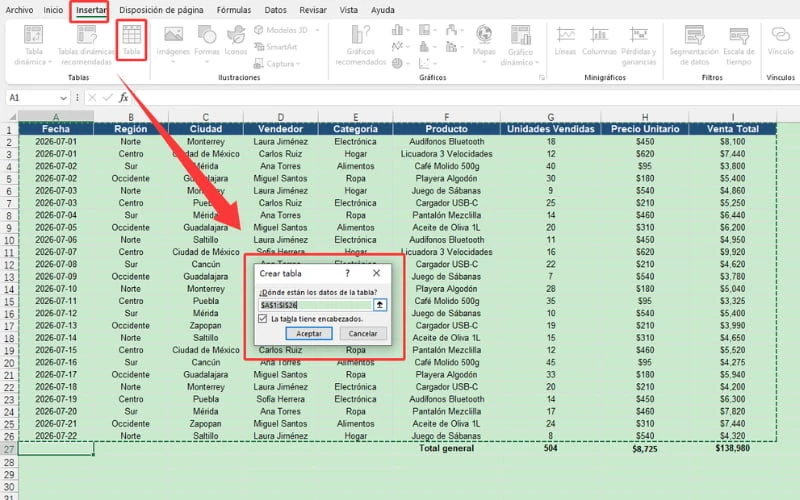
Antes de crear cualquier gráfico, convierte tu rango de datos en una Tabla de Excel:
Selecciona cualquier celda dentro de tu rango de datos.
Presiona Ctrl+T (o ve a Insertar → Tabla).
Confirma que la opción "Mi tabla tiene encabezados" esté marcada y haz clic en Aceptar.
Revisa que los encabezados de columna sean claros y consistentes (por ejemplo, "Fecha", "Región", "Ingresos", sin espacios ni símbolos raros).
Elimina celdas combinadas o filas vacías dentro del rango, ya que suelen romper las tablas dinámicas más adelante.
Esto le da estructura a tu información y evita errores cuando construyas el resto del dashboard. Si trabajas con conjuntos de datos grandes o poco ordenados, vale la pena usar Power Query para limpiarlos antes de avanzar (lo verás con más detalle en las preguntas frecuentes).
Checklist para que tu dashboard no falle al actualizarse:
Usa una Tabla de Excel (no un rango simple) para que las tablas dinámicas incorporen automáticamente las filas nuevas.
Mantén fijos los encabezados de columna: no los renombres después.
Evita celdas combinadas o filas en blanco dentro de los datos de origen.
Agrega siempre los datos nuevos al final del rango, nunca en medio.
Paso 2. Crea tablas dinámicas, gráficos y segmentadores
Con tus datos ya estructurados, este paso convierte esa información en el motor analítico del dashboard:
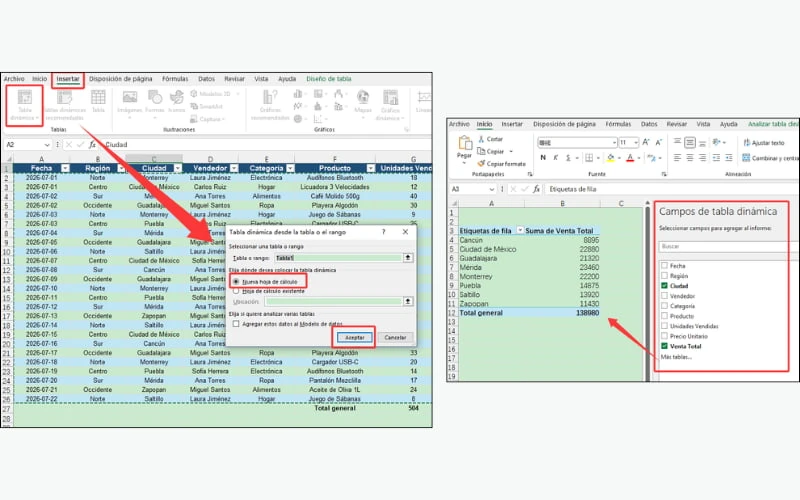
Haz clic en cualquier celda de tu Tabla de Excel.
Ve a Insertar → Tabla dinámica y elige "Nueva hoja de cálculo" como destino.
Arrastra los campos que quieras resumir al área de Valores (por ejemplo, Ingresos) y los campos de agrupación a Filas o Columnas (por ejemplo, Región o Mes)
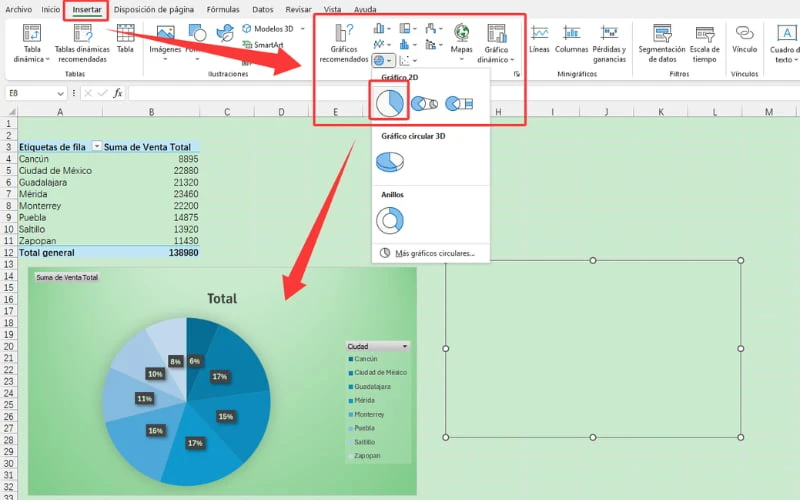
Con la tabla dinámica seleccionada, ve a Insertar → Gráfico dinámico para generar el gráfico correspondiente.
Para hacerlo interactivo, ve a Analizar tabla dinámica → Insertar Segmentador (Slicer) y elige los campos por los que quieras filtrar (región, mes, categoría, etc.).
Si trabajas con fechas, añade también una Línea de tiempo desde Analizar tabla dinámica → Insertar Línea de tiempo.
Para elegir el tipo de gráfico correcto según la forma de tus datos:
Usa gráficos de líneas para mostrar tendencias en el tiempo.
Usa gráficos de barras o columnas para comparar categorías.
Usa gráficos circulares sólo cuando tengas pocas categorías (3–5 como máximo).
Evita los gráficos 3D: distorsionan la percepción de los valores y dificultan la lectura.
Paso 3. Diseña un dashboard profesional en Excel
Una vez que tienes las tablas dinámicas, los gráficos y los segmentadores creados, el siguiente paso es organizarlos en una sola hoja con jerarquía visual clara:
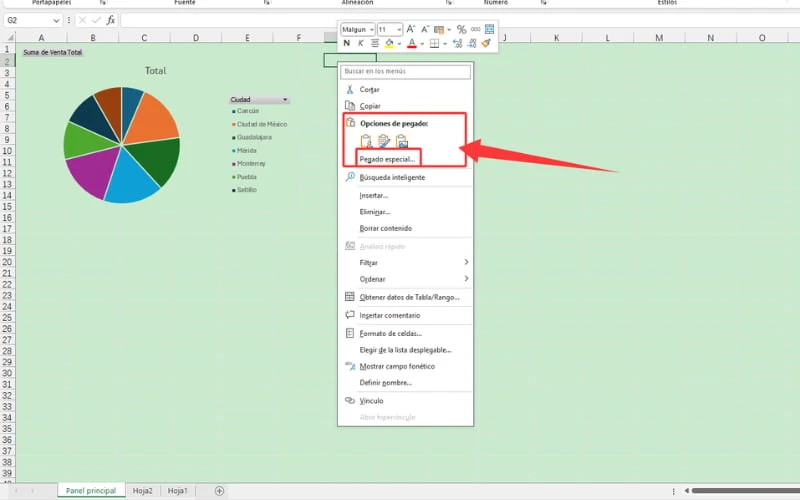
Crea o selecciona una hoja nueva en blanco para que funcione como panel principal (evita mezclar el dashboard con los datos de origen).
Copia y pega tus gráficos y segmentadores en esa hoja usando Pegado vinculado (Pegado especial → Pegar vínculo), para que se actualicen automáticamente.
Coloca los KPIs principales en la parte superior, las tendencias en la columna izquierda y los desgloses de detalle en la columna derecha.
Oculta las líneas de cuadrícula (Vista → desmarca "Líneas de cuadrícula") para lograr un fondo limpio, tipo panel.
Ajusta el tamaño y alineación de cada elemento para que las tarjetas de KPI y los gráficos queden alineados entre sí, sin espacios irregulares.
Cuida también la accesibilidad: usa combinaciones de colores con buen contraste y paletas aptas para personas con daltonismo.
En cuanto al diseño, estas especificaciones concretas marcan la diferencia:
Usa una única fuente sans-serif en todo el dashboard.
Encabezados entre 14 y 16 pt; texto de cuerpo entre 10 y 11 pt.
Limita la paleta a un máximo de 3–4 colores principales.
Mantén el mismo espaciado y la misma alineación de títulos en todas las tarjetas de KPI.
Seguir estas especificaciones de forma consistente es lo que hace que un dashboard se vea intencional, en lugar de tener el aspecto genérico por defecto de Excel.
Cómo hacer un dashboard en Excel con inteligencia artificial
El proceso manual que acabas de ver funciona bien, pero tiene un costo: cada actualización implica volver a abrir los archivos de origen, copiar cifras a mano y revisar fórmulas una por una. No hay nada mal hecho en ese método, pero es repetitivo. Aquí es donde la inteligencia artificial entra no para reemplazar lo que ya sabes hacer, sino para quitarte esa parte repetitiva del camino.
¿Qué tipo de dashboard necesita más automatización?
La automatización tiene más sentido cuando el dashboard requiere actualizaciones periódicas y recurrentes — por ejemplo, un dueño de un pequeño negocio que revisa sus ventas cada semana, o un consultor que arma un resumen mensual para un cliente —, y no tanto para un gráfico puntual que armas una sola vez y no vuelves a tocar. Si tu caso es el segundo, el método manual que ya viste es suficiente.
Automatiza tu dashboard en Excel con iBoomto
Si ya sabes construir un dashboard a mano y lo que buscas es que ese flujo se repita sin que tengas que rehacerlo cada vez, iBoomto es el siguiente paso natural. Trabaja directamente con tus propios archivos en tu equipo, en lugar de pasar por una herramienta online genérica. Es algo especialmente relevante cuando los dashboards contienen datos sensibles de negocio.
Un agente de IA para todo tu flujo de trabajo documental
Chatea con tus documentos, resume los puntos clave y crea informes editables, presentaciones y mucho más, todo en un solo flujo de trabajo.
iBoomto AI complementa las habilidades de Excel que viste en la sección anterior, no las sustituye: las tablas, tablas dinámicas, selección de gráficos y criterios de diseño siguen siendo las que dan forma a tu dashboard. Lo que cambia es que dejas de reconstruir todo ese trabajo manualmente en cada ciclo.
Para un gráfico puntual, hacerlo a mano sigue siendo razonable. Pero cuando el dashboard tiene que mantenerse actualizado a través de distintos archivos y ciclos, ahí es donde este enfoque compensa.
Paso a paso: cómo usar iBoomto para hacer un dashboard en Excel
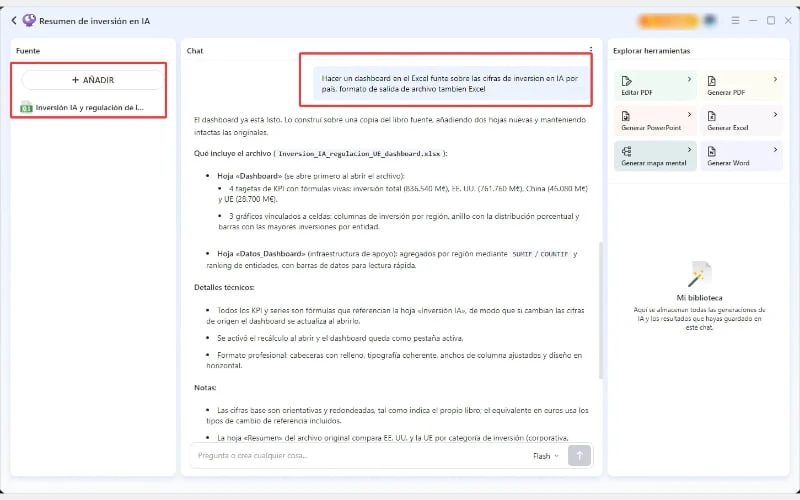
Abre tus archivos de origen en iBoomto - Chat con IA: los reportes, hojas de ventas u otros documentos que normalmente copiarías a mano en tu dashboard.
Deja que identifique y extraiga las cifras relevantes: iBoomto localiza los datos que necesitas (ingresos, unidades, fechas) sin que tengas que buscarlos fila por fila.
Conéctalo con tu archivo de dashboard en Excel: los datos extraídos se envían directamente a tu tabla base, lista para alimentar tus tablas dinámicas.
Revisa cómo se actualizan tablas dinámicas y gráficos: con la base ya conectada, el dashboard que construiste anteriormente refleja los nuevos datos sin reconstruir nada manualmente.
Guarda el flujo para la próxima actualización: la próxima vez que tengas nuevos archivos, repites el mismo proceso en lugar de rehacerlo desde cero.
Como con cualquier flujo automatizado, conviene revisar los resultados frente a tus archivos de origen antes de darlos por definitivos.
Un agente de IA para todo tu flujo de trabajo documental
Chatea con tus documentos, resume los puntos clave y crea informes editables, presentaciones y mucho más, todo en un solo flujo de trabajo.
Ventajas de usar IA para crear un dashboard en Excel
Velocidad: pasar de archivos sin procesar a un dashboard funcional toma menos tiempo que hacerlo a mano, sobre todo cuando el paso más lento es revisar y consolidar cifras de varios archivos de origen uno por uno.
Consistencia: menos errores derivados de copiar y pegar manualmente entre tablas dinámicas y fórmulas.
Continuidad: la ventaja real está en conectar el paso del dashboard con todo lo que lo rodea como extraer cifras de documentos relacionados o extraer tablas de PDF y repetir el proceso en cada ciclo, en lugar de tratar el dashboard como un archivo de una sola vez. Es el caso, por ejemplo, de un equipo de RR. HH. que arma el mismo reporte cada mes, o un pequeño negocio que actualiza su dashboard de ventas cada semana.
Relevante cuando los datos son sensibles (ventas, RR. HH., cifras financieras): el mismo tipo de información usada en el ejemplo anterior, que conviene mantener dentro de tu propio equipo en lugar de subirla a una herramienta online genérica en cada actualización.
Preguntas frecuentes sobre cómo hacer un dashboard en Excel
Necesitas un conjunto de datos estructurado con encabezados claros y sin celdas vacías o combinadas. Basta con una tabla que incluya fechas, categorías y valores numéricos —por ejemplo, ventas por región y mes— para empezar a construir tablas dinámicas y gráficos.
Si tu fuente es una Tabla de Excel y tus gráficos y tablas dinámicas están conectados a ella, basta con actualizar los datos (Actualizar todo) y el diseño se mantiene intacto. Evita eliminar o reordenar columnas ya usadas.
No. Un dashboard funcional se puede construir por completo con tablas dinámicas, gráficos y segmentadores nativos de Excel. VBA es útil para automatizaciones avanzadas, pero no es un requisito para tener un dashboard profesional.
No. Las herramientas de IA aceleran tareas repetitivas como extraer y conectar datos, pero seguir entendiendo tablas dinámicas, fórmulas y diseño te permite interpretar y ajustar el dashboard con criterio propio.
Limita los permisos de edición, protege las hojas con fórmulas y considera exportar una versión de solo lectura o en PDF si tu equipo solo necesita consultarlo, no modificarlo.
Las más comunes son BUSCARV y BUSCARH (VLOOKUP/HLOOKUP) para vincular datos entre tablas, SUMAR.SI.CONJUNTO (SUMIFS) para resúmenes condicionales, y funciones de fecha para manejar periodos. Suelen ser la capa de cálculo detrás de las tablas dinámicas.
Es la herramienta nativa de Excel para limpiar e importar datos, ideal cuando trabajas con información en bruto proveniente de varias fuentes con formatos inconsistentes. Resulta especialmente útil para unificar registros mensuales dispersos en distintas hojas en una sola tabla limpia.
Usa una tarjeta de KPI para una métrica única, un gráfico de líneas para tendencias en el tiempo, uno de barras para comparar categorías, gráficos circulares con moderación para mostrar composición, y un gráfico de dispersión para correlaciones entre varias variables. Evita siempre los gráficos 3D.
Antes de compartir, protege la hoja de datos de origen, bloquea las celdas con fórmulas y activa la protección de la hoja. Si el destinatario no necesita editar, prioriza permisos de "Solo lectura" o exporta el dashboard a PDF.
Conclusión
Ya tienes ambos caminos para construir tu panel: seguir el proceso manual paso a paso o dejar que un flujo con inteligencia artificial como iBoomto se encargue de la parte repetitiva cada vez que llegan nuevos archivos. Ninguno anula al otro: las habilidades de Excel siguen siendo la base, y la automatización simplemente evita que las repitas en cada actualización.
Si quieres empezar hoy mismo, descarga una plantilla base y practica los pasos manuales, o prueba a automatizar tu próxima actualización. De cualquier forma, ya sabes cómo hacer un dashboard en Excel de principio a fin.
Compartir esta publicación
Mariana Torres
Acerca de:
Mariana Torres escribe guías para el equipo editorial de iBoomto sobre productividad con IA, utilidades en línea y flujos de trabajo documental, incluyendo resumen de archivos, conversión de formatos, extracción de datos y organización de documentos. Sus artículos ofrecen pasos prácticos para ayudar a los lectores a completar tareas con documentos de forma más rápida y sencilla.
En esta página
¿Qué es un dashboard en Excel y en qué se diferencia de un informe?
Cómo hacer un dashboard en Excel desde cero
Cómo hacer un dashboard en Excel con inteligencia artificial
Preguntas frecuentes sobre cómo hacer un dashboard en Excel
Conclusión
De la idea al resultado final, todo en un solo agente



 Descargar gratis ahora