Iniciar Sesión
Iniciar Sesión
Nada de correos innecesarios. Solo demos, créditos y novedades que te interesan.
¡Gracias por suscribirte! Pronto te contaremos todo lo nuevo que estamos preparando en iBoomto.
Antes de enfrentarte a la hoja en blanco para escribir un trabajo, informe o presentación, organizar las ideas en un esquema ahorra tiempo y evita tener que reescribir partes enteras más adelante. Aprender cómo hacer un esquema en Word te permite estructurar el contenido antes de redactar, en lugar de improvisar sobre la marcha.
En esta guía encontrarás varios métodos para hacer esquemas en Word: la vista nativa de esquema, opciones visuales con SmartArt, plantillas prediseñadas, y qué hacer cuando el esquema tiene que partir de varios documentos a la vez. También verás cómo lograrlo en Google Docs, para quien trabaja fuera de Word. No hace falta usar todos los métodos, elige el que mejor se adapte a tu proyecto actual.
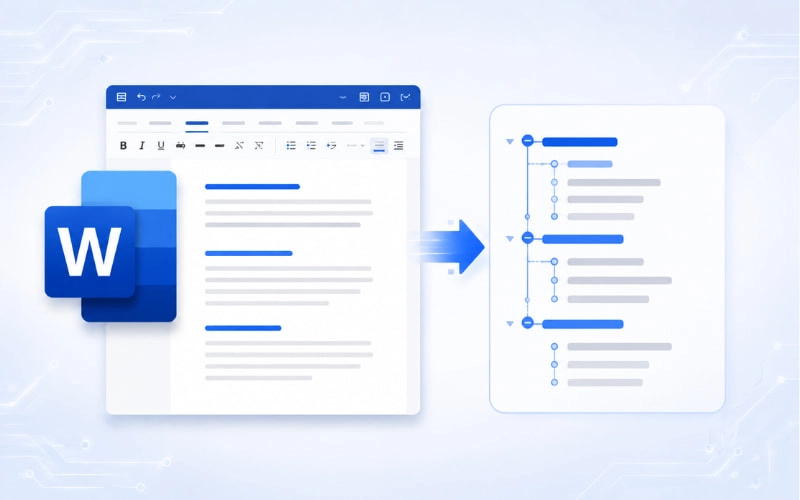
No todos los esquemas sirven para lo mismo. Antes de saber cómo hacer esquemas en Word, conviene tener claro qué tipo de resultado buscas, ya que Word ofrece herramientas distintas según el caso:
Si lo que buscas es específicamente cómo hacer un esquema visual en Word, no solo con el método básico, sino también con formas, conexiones y una estructura más gráfica, esa opción se explica más abajo con SmartArt y con formas manuales.
La forma nativa de poner un esquema en Word es a través de la vista dedicada:
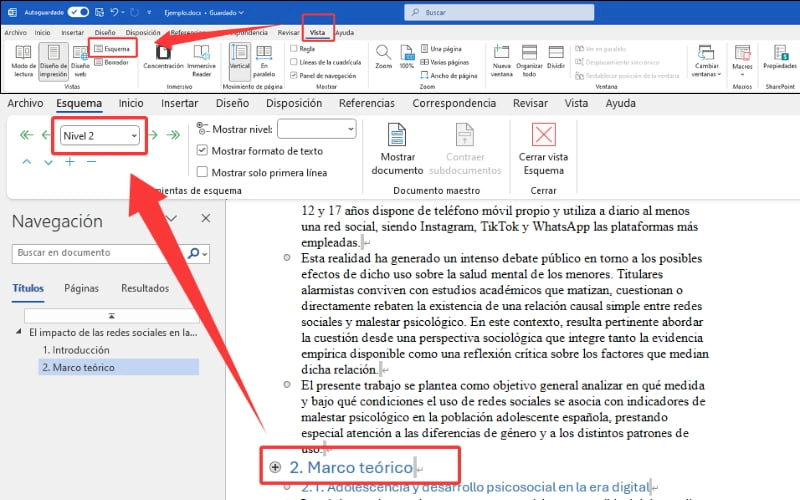
Consejo práctico:
Es más fácil crear primero el esquema completo, con todos sus niveles definidos, y añadir el contenido después dentro de cada apartado, que intentar poner un esquema en Word sobre un texto ya escrito. Reorganizar niveles sobre texto extenso suele generar más trabajo del necesario.
Una nota útil sobre visibilidad:
Si el esquema es muy largo, puedes mostrar sólo ciertos niveles (por ejemplo, hasta el nivel 2) desde la barra de herramientas del esquema, para tener una vista más simplificada mientras trabajas.
Si necesitas presentar la información a otras personas y priorizas el diseño, te interesará saber cómo hacer un esquema con Word utilizando elementos gráficos.
Los pasos son sencillos:
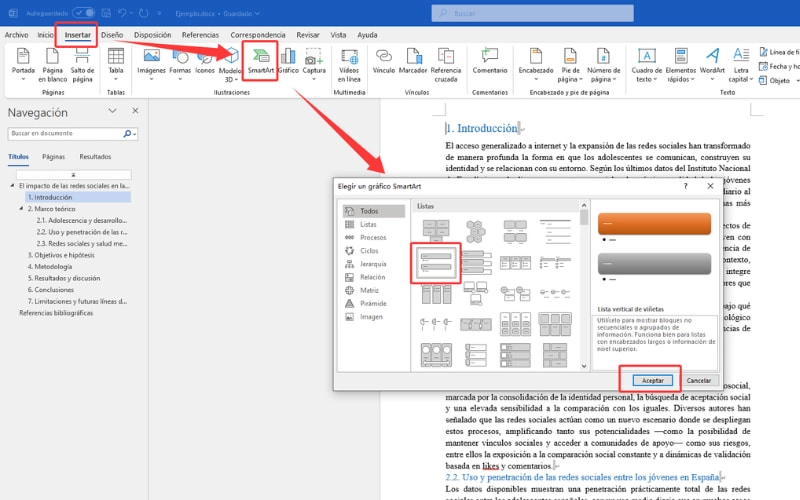
Es una de las formas más rápidas de hacer un esquema con Word cuando el objetivo es presentar la información de forma visual, no sólo organizarla internamente.
Si prefieres no diseñar el esquema desde cero, sitios como Smile Templates o Powered Template ofrecen plantillas de esquemas gratis y editables en Word. Esta opción es útil como punto de partida rápido, aunque no reemplaza el control que da construir el esquema tú mismo.
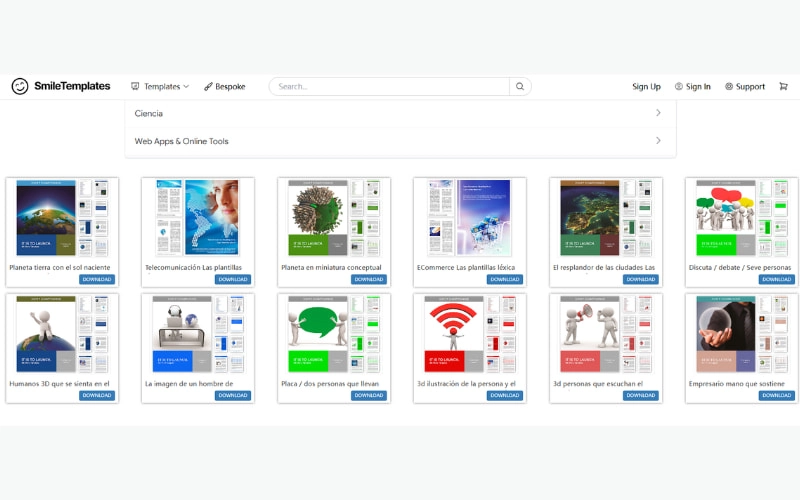
Un consejo práctico antes de descargar cualquier plantilla:
Revisa que esté disponible en formato Word editable, y no solo en PDF, para poder personalizarla sin perder el diseño original ni tener que reconstruirlo manualmente.
Todo lo anterior funciona bien cuando construyes el esquema tú mismo, ajustando niveles y formato de forma manual en Word. Pero también puedes resolver cómo hacer un esquema en Word de otra forma: con iBoomto AI puedes simplemente indicar por instrucción qué esquema necesitas, sin pasar por la vista de esquema ni ajustar niveles manualmente.

 Descargar gratis ahora
Por ejemplo, puedes pedir algo como "organiza estos documentos en un esquema jerárquico con los temas principales y sus subtemas" y iBoomto - Chat con IA se encarga de identificar la estructura y generar el esquema directamente, sin que tengas que construirlo punto por punto.
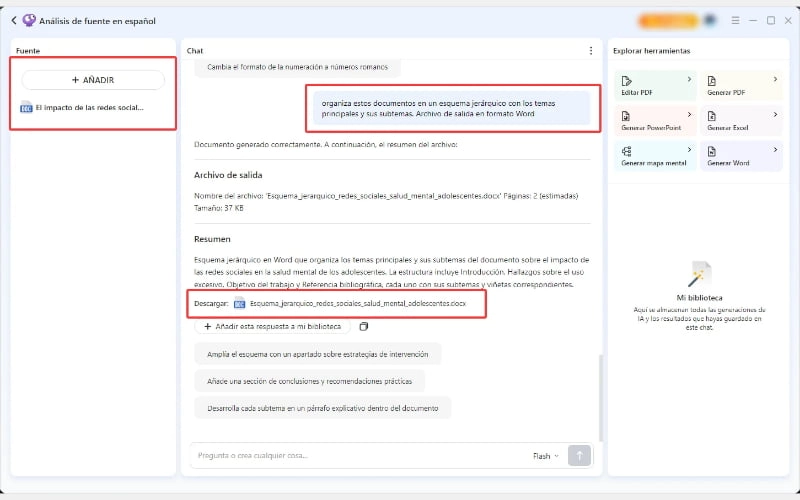
Esto es especialmente útil cuando el punto de partida no son tus propias ideas, sino varios documentos ya existentes: apuntes, artículos, PDFs de investigación, informes anteriores. Ahí es donde construir el esquema a mano se vuelve más lento, porque primero hay que leer y extraer manualmente los puntos clave de cada fuente antes de poder organizar nada.
Piensa en dos escenarios comunes, y cómo se vería el flujo completo con iBoomto en cada uno:
Un estudiante estructurando una monografía a partir de varios artículos en PDF:
Un profesional preparando un informe a partir de varios documentos internos:
Este método elimina las horas de fricción inicial en lectura y extracción manual. Eso sí, como con cualquier asistente inteligente, siempre es recomendable dar un repaso final para asegurar que el enfoque es exactamente el que buscas. Si antes de pasar el esquema a Word necesitas compartirlo para una revisión rápida, el convertidor de Markdown a PDF permite convertir ese resultado en un PDF limpio en segundos, sin tener que abrir Word solo para generar una versión de lectura.
Si trabajas fuera de Word, Google Docs no tiene una vista de esquema idéntica, pero sí una función equivalente: el Esquema del documento, que se activa automáticamente a partir de los títulos y subtítulos que uses (Título 1, Título 2, etc.) y se muestra en el panel lateral izquierdo.
Para verlo, ve a Herramientas > Esquema del documento (o el ícono correspondiente en el panel lateral), y aplica los estilos de título a tu texto para que aparezcan reflejados automáticamente ahí.
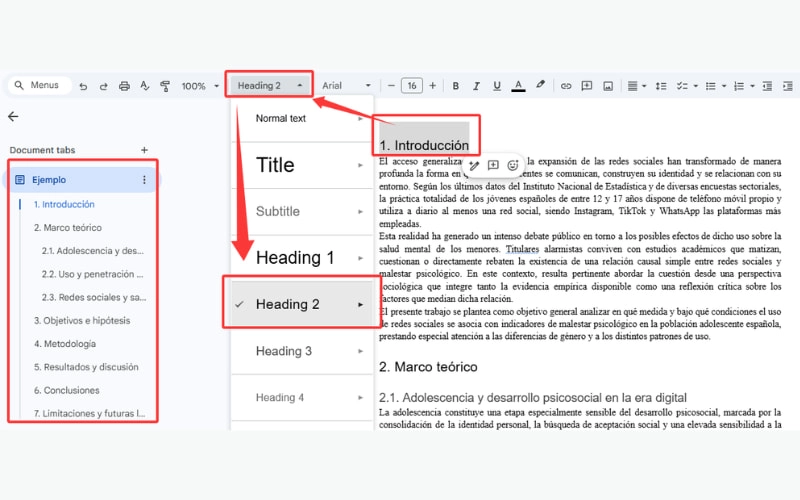
Una diferencia importante respecto a Word: en Google Docs no puedes reordenar niveles arrastrando directamente desde ese panel. Para reorganizar el esquema, hay que mover el texto correspondiente dentro del propio documento.
Como has visto, para cómo hacer un esquema en Word, la vista de esquema nativa cubre la mayoría de los casos. SmartArt y las plantillas dan un resultado más visual cuando lo necesitas. Si el punto de partida son varios documentos ya existentes, ese primer paso de síntesis suele ser donde más tiempo se pierde antes de poder organizar nada. Para ese último caso, iBoomto puede ayudarte a llegar a un esquema ya organizado sin tener que revisar cada fuente a mano.