
So lassen Sie PDFs nicht im Browser öffnen
- PDF nicht im Browser öffnen: Einstellungen in Chrome, Edge
- So legen Sie Standardprogramm für PDFs fest
- [Weitere Empfehlungen] PDFs mit iBoomto AI öffnen und analysieren
- Häufig gestellte Fragen
Um zu verhindern, dass PDF-Dateien automatisch in Ihrem Browser geöffnet werden, können Sie den integrierten PDF-Viewer in den Einstellungen von Google Chrome oder Microsoft Edge deaktivieren (oder den automatischen Download aktivieren). Sie können unter Windows auch eine separate PDF-Anwendung als Standardprogramm festlegen.
Mit wenigen einfachen Schritten können Sie sicherstellen, dass PDF-Dateien nicht mehr in Ihrem Browser geöffnet werden. Lesen Sie weiter für eine detaillierte Schritt-für-Schritt-Anleitung.
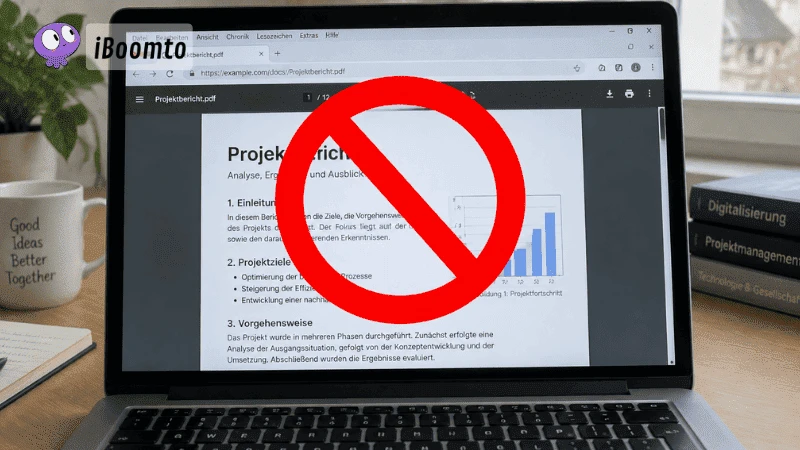
PDF nicht im Browser öffnen: Einstellungen in Chrome, Edge
Verträge, Formulare oder Rechnungen auf Websites werden oft als PDF-Dateien bereitgestellt. Ein Klick auf den Link öffnet das Dokument sofort in einem Browser-Tab. Das ist ideal, um Inhalte schnell zu überfliegen. Wenn Sie das Dokument jedoch ausfüllen, unterschreiben, kommentieren, dauerhaft speichern oder mit anderen Anwendungen weiterverarbeiten möchten, müssen Sie die PDF-Datei außerhalb Ihres Browsers öffnen.
Wenn Sie verhindern möchten, dass PDFs unter Windows 10 oder Windows 11 im Browser geöffnet werden, finden Sie in folgender Anleitung die entsprechenden Informationen.
| Browser | Einstellungspfad | Ergebnis |
|---|---|---|
| Google Chrome | Einstellungen > Datenschutz und Sicherheit > Website-Einstellungen > Zusätzliche Inhaltseinstellungen > PDF-Dokumente | PDF wird heruntergeladen statt im Tab angezeigt |
| Microsoft Edge | Einstellungen > Cookies und Websiteberechtigungen > PDF-Dokumente | PDF wird heruntergeladen statt im Tab angezeigt |
PDF nicht im Google Chrome öffnen
Wer in Google Chrome PDF-Dateien nicht im Browser öffnen möchte, aktiviert in den Website-Einstellungen die Option zum Herunterladen.
- Google Chrome öffnen und oben rechts auf das Menü (drei Punkte) klicken.
- Einstellungen auswählen.
- In der linken Navigation Datenschutz und Sicherheit wählen.
- Website-Einstellungen öffnen.
- Nach unten scrollen und Zusätzliche Inhaltseinstellungen aufklappen.
- PDF-Dokumente auswählen.
- Die Option PDFs herunterladen aktivieren, statt „PDFs in Chrome öffnen“.
In älteren Versionen heißt die Einstellung „PDF-Dateien herunterladen, anstatt sie automatisch in Chrome zu öffnen“ und wird über einen Schalter aktiviert. Die Seite lässt sich auch direkt über die Adresse chrome://settings/content/pdfDocuments aufrufen.
PDF nicht im Microsoft Edge öffnen
Auch in Microsoft Edge lässt sich festlegen, dass eine PDF-Datei nicht im Browser geöffnet wird.
- Microsoft Edge öffnen und oben rechts auf das Menü (drei Punkte) klicken.
- Einstellungen auswählen.
- Links Cookies und Websiteberechtigungen wählen.
- Nach unten scrollen und PDF-Dokumente öffnen.
- Den Schalter PDF-Dateien immer herunterladen einschalten.
- Den Browser schließen und neu starten.
In einigen Versionen befindet sich der Eintrag „PDF-Dokumente“ unter „Cookies und Websiteberechtigungen“ im Bereich „Alle Berechtigungen“.
So legen Sie Standardprogramm für PDFs fest
Am einfachsten öffnen Sie die Datei direkt aus einem bestehenden PDF-Programm. Dies ist besonders praktisch, wenn Sie bereits einen anderen PDF-Reader installiert haben und nicht in den Windows-Einstellungen suchen möchten.
- Suchen Sie eine beliebige PDF-Datei auf Ihrem Computer.
- Klicken Sie mit der rechten Maustaste auf die Datei.
- Wählen Sie im Menü „Öffnen mit“.
- Klicken Sie anschließend auf „Andere App auswählen“.
- Wählen Sie Ihren bevorzugten PDF-Reader, z. B. iBoomto AI oder andere.
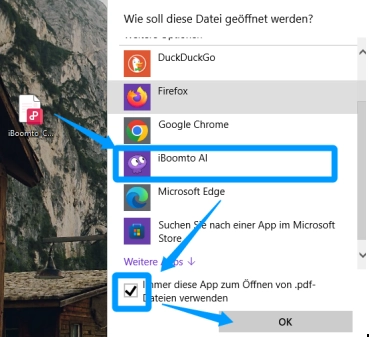
- Aktivieren Sie das Kontrollkästchen neben „Immer diese App zum Öffnen von PDF-Dateien verwenden“.
- Klicken Sie je nach Ihrer Windows-Version auf „OK“ oder „Immer“, um Ihre Auswahl zu bestätigen.
[Weitere Empfehlungen] PDFs mit iBoomto AI öffnen und analysieren
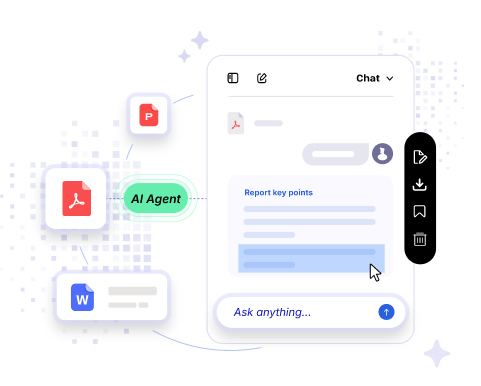
Nachdem Sie iBoomto AI als Standardprogramm festgelegt haben, können Sie es für den nächsten Schritt Ihres Workflows verwenden. Ob Inhaltsanalyse und -zusammenfassung, Text- und Tabellenextraktion oder das Hinzufügen von Stempeln zu PDFs – alles lässt sich auf derselben Plattform erledigen. Die Software ist benutzerfreundlich, unterstützt sowohl Cloud- als auch lokale KI, ist kostenlos und ohne Registrierung einsatzbereit.
Bei einer großen Anzahl von PDF-Dateien können Sie diese zudem in die zentrale Wissensdatenbank von iBoomto AI integrieren, um sie schnell und einfach wiederzufinden.

 Kostenlos herunterladen
Häufig gestellte Fragen
Fazit
Um PDF nicht im Browser zu öffnen, sind zwei Schritte nötig: Deaktivieren Sie zunächst den PDF-Viewer in Google Chrome und Microsoft Edge oder aktivieren Sie die PDF-Download-Funktion. Legen Sie anschließend in den Windows-Einstellungen ein bestimmtes Programm als Standardanwendung für PDF-Dateien fest. Beide Einstellungen können jederzeit geändert werden.
Nutzer, die häufig mit PDF-Dateien arbeiten, profitieren von einem optimierten Workflow: Nach dem Herunterladen werden Dokumente in einer speziellen Anwendung geöffnet und bearbeitet, ohne dass zwischen Browser-Tabs gewechselt werden muss. Dies vereinfacht das Speichern, Bearbeiten und Verarbeiten mehrerer Dokumente.
iBoomto AI ist eine praktische Lösung. Wenn Sie es als Standardanwendung für PDF-Dateien festlegen, öffnet es heruntergeladene Dokumente direkt und aktiviert seine KI-Zusammenfassungsfunktion. Es unterstützt gescannte PDFs, Tabellenkalkulationen und mehrsprachige Inhalte und ermöglicht gleichzeitig die Bearbeitung mehrerer Dateien. Je nach Vertraulichkeitsgrad des Dokuments können Sie zwischen Cloud- und lokaler Verarbeitung wählen. Ein kostenloser Basistarif ermöglicht einen einfachen Einstieg.
War dieser Beitrag hilfreich?
Vielen Dank für Ihr Feedback!