
PDF mit Inhaltsverzeichnis erstellen - Traditionelle Methode vs. schnellere Methode
- So erstellen Sie ein PDF Inhaltsverzeichnis mit Adobe Acrobat - Traditionelle Methode
- So erstellen Sie ein PDF-Inhaltsverzeichnis mit iBoomto AI – schneller und einfacher
- Warum ist ein Inhaltsverzeichnis in einer PDF-Datei wichtig
- Häufig gestellte Fragen
Was tun, wenn Ihre PDF kein Inhaltsverzeichnis hat und Sie schnell Inhaltsverzeichnis in PDF erstellen möchten? Dieser Artikel stellt zwei Methoden zur schnellen Erstellung von PDF-Inhaltsverzeichnissen vor: die traditionelle manuelle Methode mit Adobe Acrobat und eine effizientere Methode mithilfe künstlicher Intelligenz.

Ob umfassender Bericht, wissenschaftliche Arbeit oder mehrseitiges Handbuch – ohne Inhaltsverzeichnis müssen Leser mühsam durch die Seiten blättern, um bestimmte Abschnitte zu finden. Gerade bei längeren PDF-Dateien ist ein gut strukturiertes Inhaltsverzeichnis für schnellen Zugriff und besseres Verständnis unerlässlich.
So erstellen Sie ein PDF Inhaltsverzeichnis mit Adobe Acrobat - Traditionelle Methode
Adobe Acrobat bietet die Möglichkeit, PDF-Dateien über sogenannte Lesezeichen (Bookmarks) mit einer navigierbaren Kapitelstruktur zu versehen. Diese erscheinen in einer eigenen Seitenleiste und ermöglichen es, per Klick direkt zur gewünschten Stelle im Dokument zu springen.
Lesezeichen (Bookmarks) in Adobe Acrobat erstellen
Schritt 1: PDF-Datei öffnen
Die gewünschte PDF-Datei in Adobe Acrobat öffnen.
Schritt 2: Lesezeichen-Bereich aufrufen
Im linken Seitenbedienfeld das Symbol für "Lesezeichen" auswählen. Es öffnet sich ein Bereich, in dem alle vorhandenen Lesezeichen aufgelistet werden.

Schritt 3: Zur gewünschten Stelle navigieren
Im Dokument zu derjenigen Seite oder Textstelle blättern, die als Kapitel oder Abschnitt im Inhaltsverzeichnis erscheinen soll.
Schritt 4: Neues Lesezeichen hinzufügen
Über die Tastenkombination Strg + B oder das entsprechende Symbol im Lesezeichen-Bereich ein neues Lesezeichen erstellen. Anschließend einen aussagekräftigen Titel vergeben, etwa die Kapitelüberschrift.
Schritt 5: Struktur hierarchisch ordnen
Für Unterkapitel lassen sich einzelne Lesezeichen durch Einrücken (Ziehen mit gedrückter Maustaste innerhalb der Lesezeichen-Liste) einer übergeordneten Ebene zuordnen. Auf diese Weise entsteht eine mehrstufige Gliederung, vergleichbar mit einem klassischen Inhaltsverzeichnis.
Dieser Vorgang wird für jedes gewünschte Kapitel sowie jede Unterebene wiederholt, bis die vollständige Dokumentstruktur als Lesezeichen abgebildet ist.
Inhaltsverzeichnis-Seite mit Verlinkung erstellen
Alternativ oder ergänzend zu den Lesezeichen lässt sich auch eine sichtbare Inhaltsverzeichnis-Seite innerhalb des Dokuments erstellen, auf der einzelne Einträge direkt anklickbar sind. Hierzu wird zunächst eine Textseite mit den gewünschten Kapitelbezeichnungen und Seitenzahlen angelegt. Über das Werkzeug "Verknüpfung erstellen" lässt sich anschließend jeder einzelne Eintrag mit der entsprechenden Zielseite im Dokument verlinken, sodass Leserinnen und Leser direkt von der Inhaltsverzeichnis-Seite aus zum gewünschten Abschnitt springen können.
Diese manuelle Vorgehensweise bietet eine präzise Kontrolle über Struktur und Darstellung, erfordert bei umfangreichen Dokumenten mit vielen Kapiteln und Unterkapiteln jedoch einen entsprechend hohen Zeitaufwand, da jeder Eintrag einzeln angelegt werden muss.
Die beiden oben genannten Methoden zur manuellen Erstellung von PDF-Inhaltsverzeichnissen werden auch von den meisten PDF-Readern auf dem Markt angeboten. In der Praxis ist die manuelle Erstellung jedoch zeitaufwändiger. Mithilfe KI Dokumentenverarbeitungstools lässt sich diese Aufgabe effizienter erledigen. Sehen wir uns die Lösung von iBoomto an.
So erstellen Sie ein PDF-Inhaltsverzeichnis mit iBoomto AI – schneller und einfacher
Wie bereits erwähnt, ist das manuelle Erstellen von Lesezeichen in Adobe Acrobat für große Dokumente sehr zeitaufwändig, da Kapitel und Unterkapitel einzeln abgetippt werden müssen. Die Verwendung künstlicher Intelligenz, wie z. B. iBoomto AI, ist eine deutlich schnellere Alternative.
Der KI-Agent von iBoomto analysiert automatisch den Inhalt von PDF-Dateien und erkennt selbstständig deren Kapitelstruktur. Sie können der KI direkt Anfragen stellen, und die Chat-KI von iBoomto generiert für Sie ein vollständiges PDF-Inhaltsverzeichnis.
So verwenden Sie iBoomto AI
Schritt 1: iBoomto AI herunterladen
Besuchen Sie die iBoomto-Website und laden Sie die offizielle iBoomto AI-Software herunter.

Schritt 2: PDF erstellen auswählen
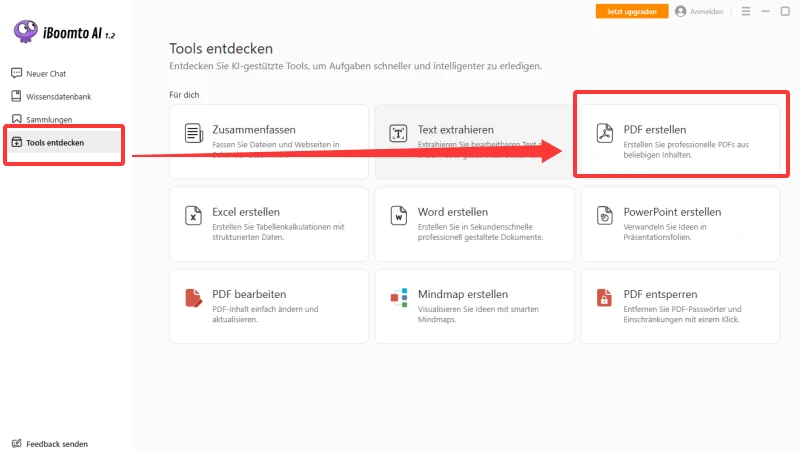
Wählen Sie „Tools entdecken“ und klicken Sie auf „PDF erstellen“.
Schritt 3: PDF-Datei hochladen und Bedürfnisse beschreiben
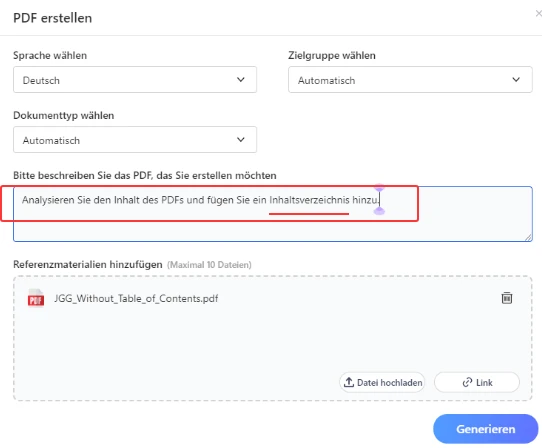
Laden Sie einfach Ihre PDF-Datei in iBoomto AI hoch, beschreiben Sie Ihre Anforderungen und klicken Sie auf „Generieren“. iBoomto AI analysiert die PDF-Datei automatisch und erstellt ein Inhaltsverzeichnis.
Schritt 4: PDF mit Inhaltsverzeichnis herunterladen
Nach kurzer Wartezeit wird das PDF mit Inhaltsverzeichnis unten rechts im Fenster angezeigt. Klicken Sie anschließend auf „Im Ordner anzeigen“, um die PDF-Datei herunterzuladen und anzuzeigen. Falls Sie weitere Bearbeitungen benötigen, können Sie die PDF-Datei in iBoomto AI weiter bearbeiten.
Im Vergleich zur manuellen Bearbeitung in Adobe Acrobat erkennt die künstliche Intelligenz automatisch die Grundstruktur und reduziert so den Arbeitsaufwand erheblich. Dies ist besonders für längere oder komplex strukturierte Dokumente geeignet.
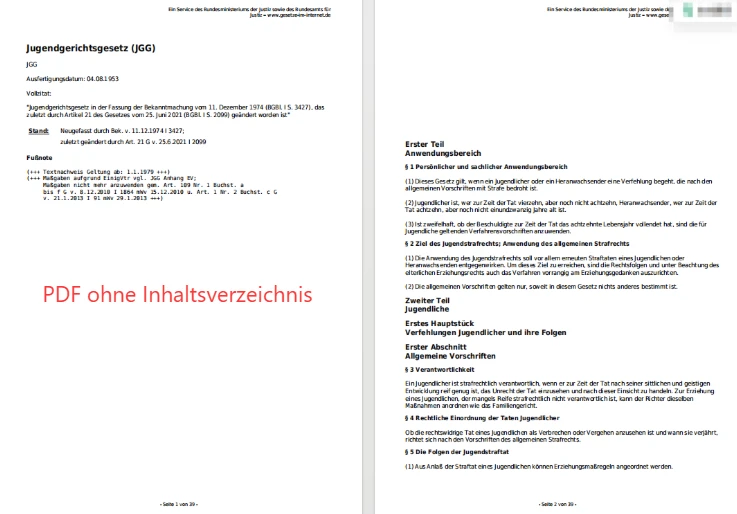
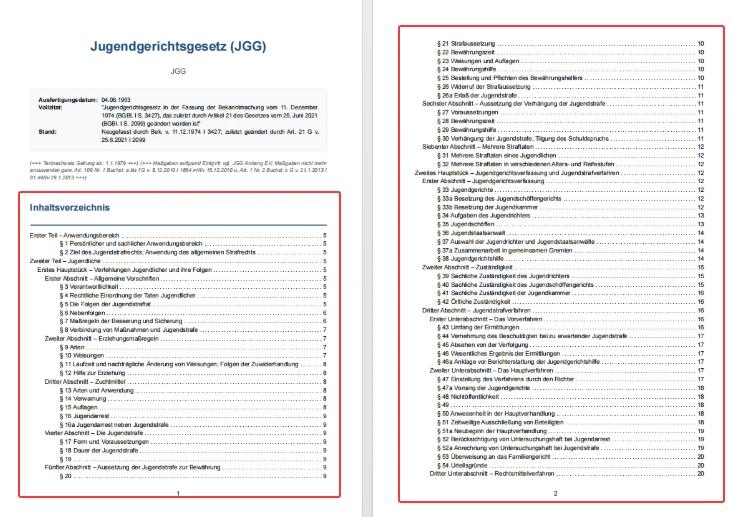
Generierungsergebnisse
Vorher:
Nachher:
Warum ist ein Inhaltsverzeichnis in einer PDF-Datei wichtig
Beim Erstellen eines Verzeichnisses stellen sich Ihnen vielleicht folgende Fragen: Ist es wirklich notwendig, ein so detailliertes Verzeichnis anzulegen? Warum nicht einfach ein paar Schlagwörter hinzufügen? Tatsächlich bietet ein gut strukturiertes, übersichtliches und detailliertes Verzeichnis viele Vorteile.
- Schnellere Orientierung
Ein Inhaltsverzeichnis ermöglicht es, sich innerhalb eines umfangreichen Dokuments sofort zu orientieren, ohne zunächst jede Seite einzeln durchblättern zu müssen. Insbesondere bei Berichten, wissenschaftlichen Arbeiten oder Handbüchern mit mehreren Kapiteln ist dies ein entscheidender Vorteil für die Nutzbarkeit.
- Direkte Navigation per Klick
Über verlinkte Einträge oder Lesezeichen lässt sich direkt zur gewünschten Textstelle springen, anstatt manuell zu scrollen. Dies spart insbesondere dann Zeit, wenn ein Dokument wiederholt zu Nachschlagezwecken verwendet wird.
- Professionellerer Gesamteindruck
Ein klar strukturiertes Dokument mit Inhaltsverzeichnis vermittelt einen geordneteren und professionelleren Eindruck als eine PDF-Datei ohne erkennbare Gliederung – ein Aspekt, der insbesondere bei Geschäftsberichten, Angeboten oder offiziellen Unterlagen von Bedeutung ist.
- Bessere Lesbarkeit auf verschiedenen Geräten
Gerade beim Lesen auf kleineren Bildschirmen, etwa Tablets oder Smartphones, erleichtert eine über Lesezeichen zugängliche Kapitelstruktur die Navigation erheblich, da langes Scrollen entfällt.
 Kostenlos herunterladen
Häufig gestellte Fragen
Fazit
Für große, übersichtliche PDF-Dokumente ist ein Inhaltsverzeichnis unerlässlich. iBoomto bietet eine schnellere Alternative: Anstatt jedes Kapitel manuell einzugeben, erkennt die künstliche Intelligenz automatisch die Dokumentstruktur und erstellt bedarfsgerecht ein passendes PDF Inhaltsverzeichnis – schnell und kostenlos.
Ein gut strukturiertes Inhaltsverzeichnis ist oft nur der erste Schritt bei der Verwaltung großer Dokumente. Sobald die Dokumentstruktur erkannt ist, kann iBoomto viele weitere Aufgaben übernehmen, wie z. B. das Extrahieren von Informationen aus dem PDF, die gezielte Suche nach bestimmten Kapiteln, das Zusammenfassen verschiedener Abschnitte oder den Vergleich mehrerer Dokumente. Für Anwender, die häufig mit großen PDF-Dateien arbeiten, optimiert iBoomto AI daher effektiv die Arbeitsabläufe in der Dokumentenverarbeitung und ist eine gute Wahl.
War dieser Beitrag hilfreich?
Vielen Dank für Ihr Feedback!