
So können Sie eine E-Mail als PDF speichern - Gmail und Outlook
- So kann man E-Mail auf dem Smartphone als PDF speichern
- So kann man Gmail am Computer als PDF speichern
- So kann man Outlook E-Mail am Computer als PDF speichern
- FAQ: E-Mail als PDF speichern
- Fazit
Wenn Sie eine wichtige E-Mail – etwa eine Zahlungsbestätigung, einen Vertrag oder eine wichtige Unterhaltung – dauerhaft sichern möchten, können Sie sie einfach als PDF speichern. So bleibt der Inhalt unabhängig von Ihrem Posteingang erhalten und lässt sich später problemlos teilen, archivieren oder ausdrucken.
In dieser Anleitung erfahren Sie, wie Sie eine E-Mail als PDF speichern können – sowohl auf dem Smartphone als auch am Computer. Wir zeigen Ihnen die Schritte für Gmail und Outlook, ohne dass Sie zusätzliche Software benötigen.
So kann man E-Mail auf dem Smartphone als PDF speichern
Ob iPhone oder Android: Wenn Sie eine E-Mail auf dem Smartphone als PDF speichern möchten, funktioniert der Vorgang über die Druckfunktion. Die einzelnen Schritte können je nach Gerät und App leicht abweichen. Im Folgenden zeigen wir Ihnen Gmail auf einem iPhone als Beispiel.
E-Mail auf dem iPhone als PDF speichern
1. Öffnen Sie die E-Mail, die Sie als PDF speichern möchten.
2. Tippen Sie oben rechts auf das Symbol mit den drei Punkten.
3. Wählen Sie Alle Drucken aus.
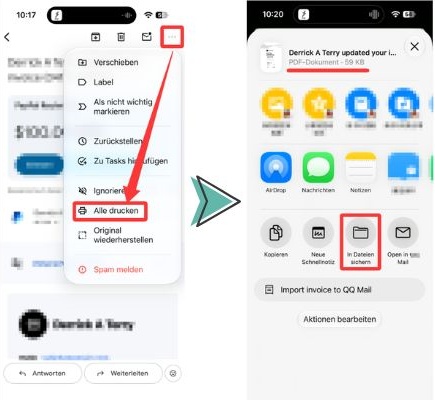
4. In der Druckvorschau ziehen Sie zwei Finger auf der Vorschau auseinander, um die Ansicht zu vergrößern.
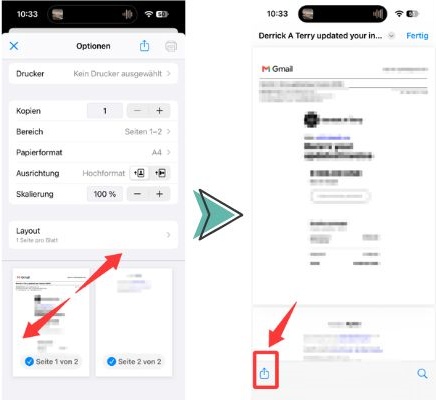
5. Nach dem Vergrößern wird die E-Mail als PDF-Vorschau angezeigt. Tippen Sie oben rechts auf das Teilen-Symbol.
6. Wählen Sie Sichern und legen Sie den gewünschten Speicherort fest.
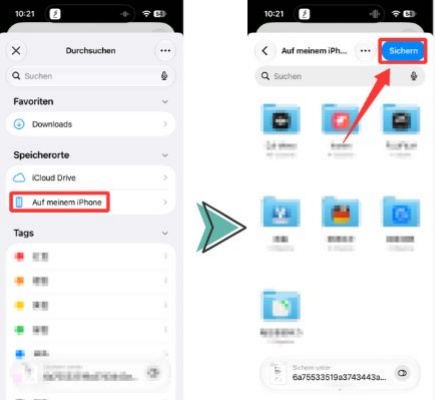
Auf diese Weise können Sie eine E-Mail schnell als PDF speichern und später über die Dateien-App wieder aufrufen oder weitergeben.
E-Mails auf Android in PDF umwandeln
Wenn Sie ein Android-Smartphone verwenden, ist der Vorgang ähnlich. Öffnen Sie zunächst die gewünschte E-Mail und wählen Sie über das Menü die Option Drucken aus. Wählen Sie anschließend Als PDF speichern als Druckziel und tippen Sie auf Speichern.
So können Sie eine E-Mail in PDF umwandeln, ohne eine zusätzliche App installieren zu müssen. Wenn Sie anschließend den Text aus der gespeicherten PDF-Datei weiterverarbeiten möchten, können Sie Text aus PDF extrahieren.
So kann man Gmail am Computer als PDF speichern
Auch am Computer können Sie eine E-Mail direkt über Gmail als PDF speichern. Dafür benötigen Sie lediglich einen Browser wie Chrome, Safari oder Microsoft Edge.
E-Mail in PDF umwandeln über Gmail
1. Öffnen Sie Gmail in Ihrem Browser und rufen Sie die E-Mail auf, die Sie speichern möchten.
2. Klicken Sie oben rechts in der E-Mail auf das Druckersymbol.
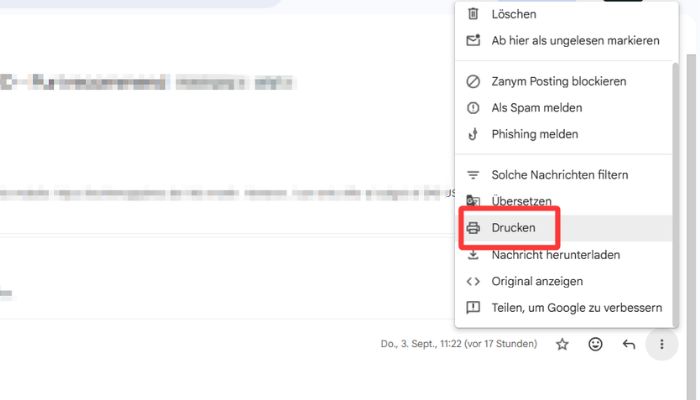
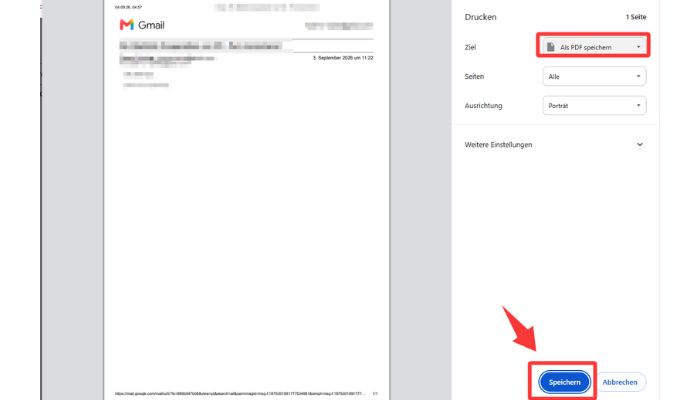
3. Suchen Sie im Druckfenster nach dem Feld Ziel und wählen Sie Als PDF speichern aus.
4. Klicken Sie auf Speichern und wählen Sie den gewünschten Speicherort auf Ihrem Computer.
Tipp:
Die Methode funktioniert unter anderem mit Chrome, Safari und Edge. Wenn Ihre E-Mail Bilder enthält, aktivieren Sie im Druckfenster die Option Hintergrundgrafiken, damit das ursprüngliche Layout möglichst vollständig im PDF erhalten bleibt.
Wenn Sie regelmäßig E-Mails archivieren, ist diese Methode besonders praktisch: Mit wenigen Klicks lässt sich eine wichtige Nachricht als PDF sichern und unabhängig vom Gmail-Postfach aufbewahren. Wenn Sie den Inhalt anschließend in einem strukturierten Format weiterverarbeiten möchten, können Sie das PDF beispielsweise in Markdown umwandeln.
So kann man Outlook E-Mail am Computer als PDF speichern
Bei Outlook gibt es je nach verwendeter Version unterschiedliche Vorgehensweisen. Die Schritte unterscheiden sich vor allem zwischen der Outlook-Desktop-App und Outlook im Web.
Outlook E-Mail als PDF speichern in der Desktop-App
Wenn Sie Microsoft Outlook als Desktop-Anwendung verwenden, können Sie eine E-Mail direkt über die Druckfunktion als PDF speichern.
1. Öffnen Sie die E-Mail in der Outlook-App.
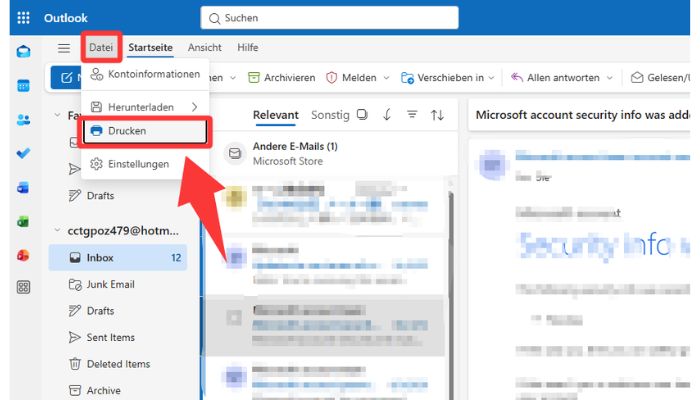
2. Klicken Sie auf Datei → Drucken.
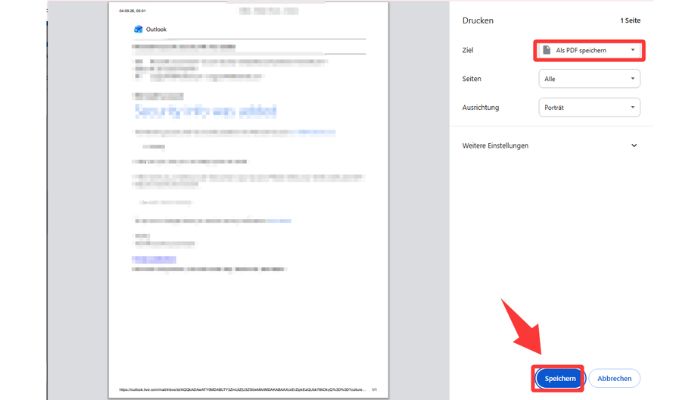
3. Wählen Sie im Feld Drucker die Option Microsoft Print to PDF aus.
4. Klicken Sie auf Drucken.
5. Geben Sie der PDF-Datei einen Namen, wählen Sie den gewünschten Speicherort und klicken Sie auf Speichern.
Tipp:
Unter Windows können Sie mit Strg + P direkt das Druckfenster öffnen. Auf dem Mac funktioniert dies mit ⌘ + P.
Outlook Mail in PDF umwandeln über Outlook im Web
Auch mit der Webversion von Outlook können Sie eine E-Mail schnell als PDF speichern. Dafür benötigen Sie lediglich einen Browser.
- Öffnen Sie die gewünschte E-Mail in Ihrem Browser.
- Klicken Sie in der oberen Symbolleiste der E-Mail auf die drei Punkte (⋯).
- Wählen Sie Drucken aus.
- Ändern Sie im Druckfenster das Ziel zu Als PDF speichern.
- Klicken Sie auf Speichern und wählen Sie den gewünschten Speicherort aus.
Auf diese Weise können Sie eine Outlook Mail in PDF umwandeln, ohne zusätzliche Software installieren zu müssen. Anschließend können Sie die gespeicherte PDF-Datei bei Bedarf mit einem KI-Agenten weiterverarbeiten.
FAQ: E-Mail als PDF speichern
Fazit
Eine E-Mail als PDF zu speichern ist unkompliziert und funktioniert sowohl auf dem Smartphone als auch am Computer. Gmail und Outlook bieten dafür bereits integrierte Druck- beziehungsweise PDF-Funktionen.
Egal, ob Sie eine wichtige Nachricht archivieren, einen Vertrag sichern oder eine E-Mail weitergeben möchten: Mit wenigen Schritten können Sie Ihre E-Mails als PDF speichern und unabhängig von Ihrem Posteingang aufbewahren.

 PDF zusammenfassen
War dieser Beitrag hilfreich?
Vielen Dank für Ihr Feedback!