Methode 1: Über den Browser das Kennwort aus PDF entfernen
Methode 2: Über Online-Tools das Kennwort aus PDF entfernen
Methode 3: Mit Adobe Acrobat das Kennwort aus PDF entfernen
Nach dem PDF Kennwort entfernen: Intelligentere Workflows mit AI-Unterstützung
Fazit
Häufig gestellte Fragen
Das Schützen einer PDF-Datei mit einem Passwort ist eine sinnvolle Sicherheitsmaßnahme. Wenn Sie die Datei jedoch häufig verwenden, kann es lästig sein, bei jedem Öffnen erneut ein Passwort eingeben zu müssen. Falls Sie diesen Schutz nicht mehr benötigen – und das ursprüngliche Passwort kennen –, können Sie ihn einfach entfernen. So lässt sich die Datei künftig jederzeit öffnen, ohne dass Sie jedes Mal ein Passwort eingeben müssen.
In diesem Artikel zeigen wir Ihnen drei gängige Möglichkeiten, ein PDF Passwort zu entfernen. Dazu gehören Lösungen direkt im Browser, Online-Tools und Adobe Acrobat. Außerdem vergleichen wir die Vor- und Nachteile der einzelnen Methoden und zeigen, für welche Situationen sie geeignet sind. So können Sie das passende Verfahren wählen, um ein Kennwort von einer PDF zu entfernen.
Welche Arten des Passwortschutzes gibt es?
Ein Passwort schützt vertrauliche PDF-Dateien zuverlässig. Wenn Sie jedoch regelmäßig auf eine eigene Datei zugreifen, kann die wiederholte Passworteingabe schnell lästig werden. Wenn Sie das ursprüngliche Passwort kennen und die Datei nicht länger geschützt werden muss, können Sie das Kennwort aus PDF entfernen. Anschließend lässt sich die PDF wieder öffnen, ohne jedes Mal ein Passwort einzugeben.
Bevor Sie eine geschützte PDF entsperren, sollten Sie zunächst die zwei wichtigsten Arten des Passwortschutzes kennen:
Öffnungskennwort: Dieses Passwort muss eingegeben werden, bevor sich die PDF öffnen und ihr Inhalt anzeigen lässt.
Berechtigungskennwort: Die PDF kann grundsätzlich geöffnet werden, bestimmte Funktionen wie Drucken, Bearbeiten oder Kopieren sind jedoch eingeschränkt. Für Änderungen an diesen Berechtigungen kann ein Kennwort erforderlich sein.
In diesem Artikel geht es vor allem darum, ein Öffnungskennwort zu entfernen. Bitte beachten Sie: Sie sollten ein PDF Passwort nur entfernen, wenn Sie das ursprüngliche Passwort kennen oder vom Eigentümer der Datei ausdrücklich dazu berechtigt wurden.
Ein KI-Agent für jeden Schritt Ihres Dokumenten-Workflows
Mit Dokumenten interagieren, die wichtigsten Punkte extrahieren, bearbeitbare Berichte und Präsentationsfolien erstellen und vieles mehr – alles in einem KI-Agenten.
Methode 1: Über den Browser das Kennwort aus PDF entfernen
Wenn Sie nur gelegentlich eine geschützte PDF entsperren möchten, müssen Sie nicht extra eine neue Software installieren. Moderne Webbrowser wie Google Chrome oder Microsoft Edge bieten eine extrem schnelle und unkomplizierte Lösung. Wenn Sie das aktuelle Passwort besitzen, können Sie über die integrierte Druckfunktion ganz einfach eine neue, ungeschützte Kopie erstellen und so das Passwort von PDF entfernen.
Schritt-für-Schritt-Anleitung
1. Datei öffnen: Ziehen Sie die schreibgeschützte PDF-Datei per Drag-and-Drop in ein leeres Fenster von Chrome oder Microsoft Edge.
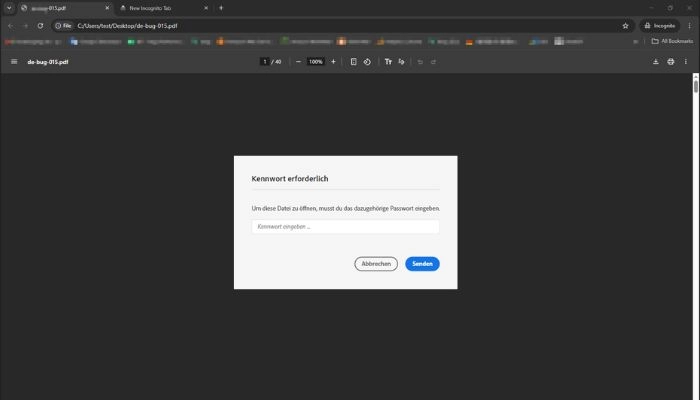
2. Passwort eingeben: Geben Sie das bekannte Passwort ein, sobald der Browser Sie dazu auffordert.
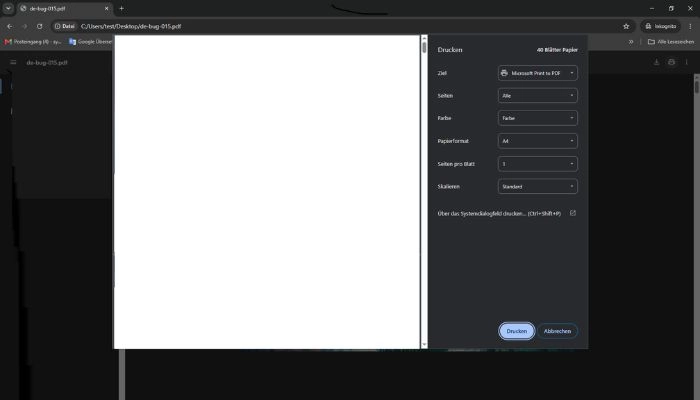
3. Druckdialog aufrufen: Klicken Sie oben rechts auf das Druckersymbol oder drücken Sie die Tastenkombination Strg + P (auf dem Mac Cmd + P).
4. Ziel wählen: Wählen Sie im Feld für den Drucker die Option „Als PDF speichern“ aus.
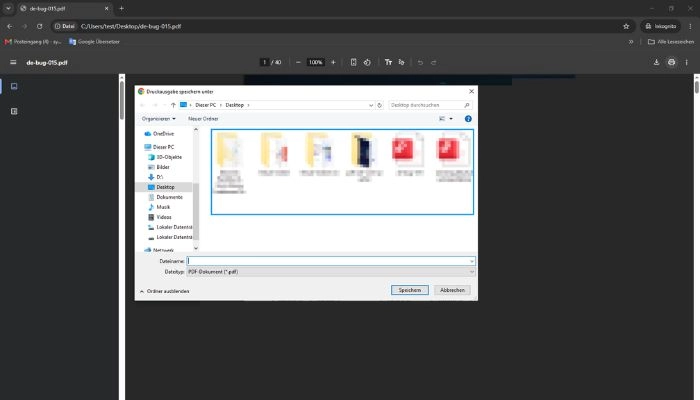
5. Neu speichern: Klicken Sie auf „Speichern“ und wählen Sie Ihren gewünschten Speicherort.\
Nach dem Speichern erhalten Sie ein neues Dokument, bei dem das Passwort von PDF entfernen erfolgreich war. Sie können die neue Datei ab sofort ohne erneute Passworteingabe öffnen.
Hinweis:Wenn die ursprüngliche Datei einen Druckschutz besitzt oder Ihr Browser das Speichern als PDF blockiert, funktioniert diese Methode leider nicht. Nutzen Sie in diesem Fall ein alternatives Verfahren.
Vorteile
Keine Installation von Drittanbieter-Software erforderlich.
Sehr einfache Handhabung und auf fast allen Betriebssystemen verfügbar.
Völlig kostenlos – ideal, um schnell ein Kennwort bei PDF entfernen zu können.
Nachteile
Keine Stapelverarbeitung: Sie können nur eine Datei nach der anderen bearbeiten.
Funktioniert nicht, wenn das Drucken im Quelldokument eingeschränkt ist.
Auch auf Smartphones oder Tablets möglich, die Menüführung ist auf dem PC jedoch meist komfortabler.
Für wen eignet sich diese Methode?
Diese Lösung ist ideal für Sie, wenn Sie:
Nur gelegentlich eine geschützte PDF entsperren ohne Passwort-Aufforderung beim Öffnen wünschen.
Keine zusätzlichen Programme herunterladen möchten.
Eine sofortige Lösung direkt im Webbrowser suchen.
Methode 2: Über Online-Tools das Kennwort aus PDF entfernen
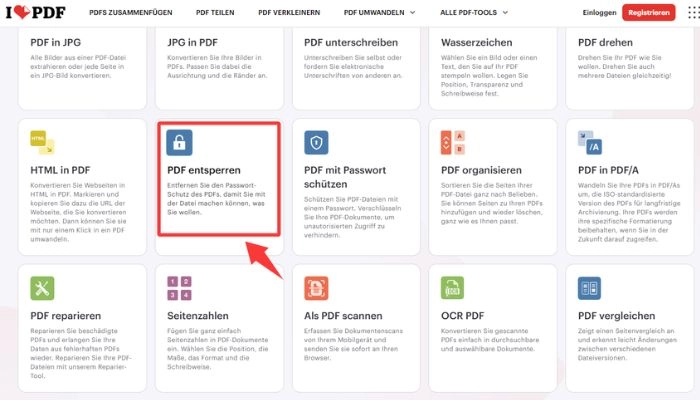
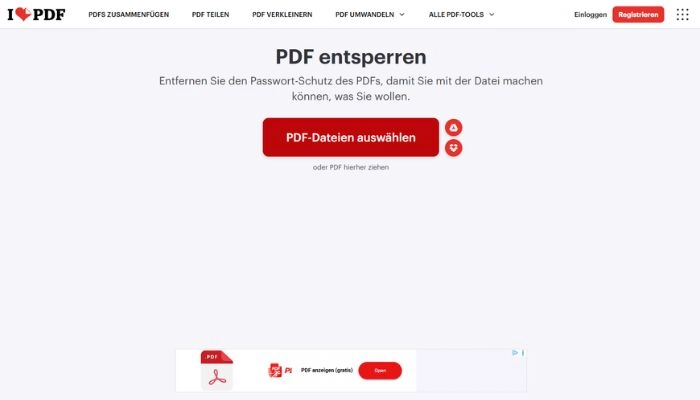
Wenn Sie kein Programm auf Ihrem Computer installieren möchten, aber eine einfache Lösung suchen, sind browserbasierte PDF-Tools eine beliebte Wahl. Bekannte Online-Dienste wie Smallpdf oder iLovePDF machen es leicht, ein PDF Passwort entfernen zu lassen. Solange Ihnen das ursprüngliche Kennwort bekannt ist, können Sie die Datei direkt im Browser entsperren. Viele dieser Tools bieten zudem praktische Zusatzfunktionen wie Drag-and-Drop oder die gleichzeitige Verarbeitung mehrerer Dateien.
Schritt-für-Schritt-Anleitung
1. Der Ablauf bei den meisten Online-Diensten ist nahezu identisch:
2. Rufen Sie die Website des gewünschten PDF-Entsperr-Tools auf.
Ziehen Sie die Datei per Drag-and-Drop auf die Seite oder klicken Sie auf „PDF-Datei auswählen“.
3. Geben Sie das Passwort der Datei ein, um die Bearbeitung zu erlauben.
4. Warten Sie einen kurzen Moment, während das System das Passwort von PDF entfernen kann.
5. Laden Sie das neue, ungeschützte PDF-Dokument herunter.
In der Regel dauert dieser Vorgang nur wenige Augenblicke und erfordert keinerlei Software-Downloads.
Vorteile
Keine Installation notwendig – funktioniert universell auf Windows, Mac, Linux und Mobilgeräten.
Äußerst benutzerfreundliche Oberfläche.
Viele Anbieter unterstützen die Stapelverarbeitung, sodass Sie bei mehreren Dokumenten gleichzeitig das Kennwort bei PDF entfernen können.
Nachteile
Datenschutz: Das Dokument muss auf einen externen Server hochgeladen werden. Bei vertraulichen Unternehmensdaten oder sensiblen Informationen sollten Sie darauf achten, dass der Anbieter HTTPS-Verschlüsselung nutzt und Dateien nach kurzer Zeit automatisch löscht.
Einschränkungen bei Gratis-Versionen: Kostenlose Konten unterliegen oft Limits hinsichtlich Dateigröße, täglicher Nutzung oder der Anzahl gleichzeitig hochgeladener Dateien.
Für wen eignet sich diese Methode?
Online-Tools bieten sich an für Anwender, die:
Häufiger Dokumente bearbeiten, aber keine lokale Software installieren dürfen oder wollen.
Mehrere Dokumente auf einmal verarbeiten möchten und eine flexible Lösung suchen, um eine geschützte PDF entsperren zu können.
Methode 3: Mit Adobe Acrobat das Kennwort aus PDF entfernen
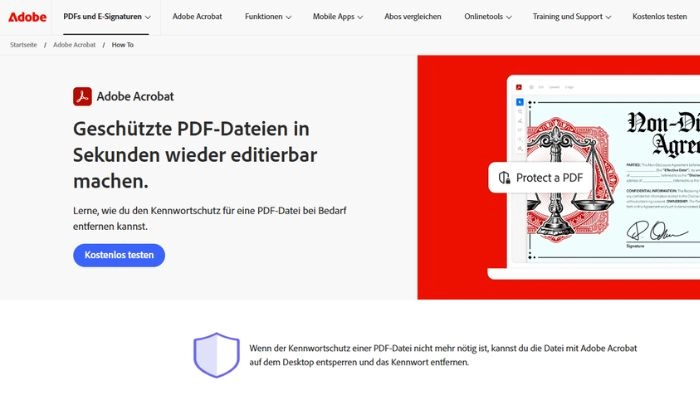
Wenn Sie bereits die Vollversion Adobe Acrobat Pro nutzen, ist dies der professionellste und zuverlässigste Weg. Wichtig zu wissen: Diese Funktion steht nur in Acrobat Pro zur Verfügung. Der kostenlose Adobe Acrobat Reader kann kennwortgeschützte Dateien zwar anzeigen, aber das Passwort nicht dauerhaft entfernen.
Schritt-für-Schritt-Anleitung
Öffnen Sie die geschützte PDF-Datei in Adobe Acrobat Pro.
Geben Sie das aktuelle Passwort ein, um Zugriff auf das Dokument zu erhalten.
Wählen Sie im Menü „Alle Werkzeuge“ den Punkt „PDF schützen“.
Klicken Sie auf „Eigenschaften für Schutz“ bzw. „Sicherheitseinstellungen“.
Ändern Sie die Methode unter „Sicherheitsmethode“ auf „Keine Sicherheit“.
Bestätigen Sie die Meldung und speichern Sie die Datei ab, um das Passwort aus PDF entfernen zu lassen.
Vorteile
Offizielle Lösung von Adobe mit höchster Stabilität und voller Kontrolle über alle Sicherheitsoptionen.
Perfekt integriert in professionelle Workflows zur Dokumentenbearbeitung.
Nachteile
Erfordert eine kostenpflichtige Lizenz für Adobe Acrobat Pro.
Die Menüführung ist etwas komplexer als bei einfachen Web-Tools.
Für wen eignet sich diese Methode?
Die Lösung über Adobe Acrobat ist ideal für:
Nutzer, die bereits ein Abonnement für Acrobat Pro besitzen.
Unternehmen und Fachkräfte, die regelmäßig ein PDF Kennwort entfernen und strenge Sicherheitsanforderungen an die lokale Datenverarbeitung stellen.
Ein KI-Agent für jeden Schritt Ihres Dokumenten-Workflows
Mit Dokumenten interagieren, die wichtigsten Punkte extrahieren, bearbeitbare Berichte und Präsentationsfolien erstellen und vieles mehr – alles in einem KI-Agenten.
Nach dem PDF Kennwort entfernen: Intelligentere Workflows mit AI-Unterstützung
Die Entfernung von Kennwort bei PDF ist meistens erst der erste Schritt. Ob wissenschaftliche Arbeit, Marktbericht oder Meeting-Präsentation – die eigentliche Arbeit beginnt bei der Auswertung des Inhalts.
Wer beispielsweise als Studierender oder Analyst mit zahlreichen englischsprachigen Dokumenten arbeitet, kann nach dem Entsperren direkt im Browser weitermachen:
AI PDF-Zusammenfassung: Wichtige Kernaussagen in Sekundenschnelle auf den Punkt bringen lassen.
Markdown-Konvertierung: Textstrukturen direkt in Formate für Notion oder Obsidian exportieren, um zeitraubendes manuelles Abtippen zu vermeiden.
Mit integrierten Online-Plattformen verwandeln Sie so stundenlange Extraktionsarbeiten in wenige Klicks.
Fazit
Welcher Weg zum Kennwort aus PDF entfernen der beste ist, hängt von Ihren individuellen Anforderungen ab. Für den schnellen Einzelfall reicht oft die Druckfunktion des Browsers. Für regelmäßige Aufgaben bieten moderne Web-Tools die meiste Flexibilität.
Achten Sie stets darauf, dass Sie nur Dokumente freischalten, für die Sie die entsprechende Berechtigung besitzen, und setzen Sie auf Anbieter mit hohen Datenschutzstandards.
Häufig gestellte Fragen
Ja. Sämtliche regulären Methoden setzen voraus, dass Sie das ursprüngliche Öffnungs- oder Berechtigungskennwort besitzen. Ein Entsperren ohne Berechtigung ist aus rechtlichen und technischen Gründen nicht vorgesehen.
Nein. In der Regel wird eine neue, ungeschützte Kopie der PDF-Datei erstellt und heruntergeladen. Die ursprüngliche Quelldatei bleibt unverändert auf Ihrem System gespeichert.
Ja. Sowohl die Druckfunktion gängiger Browser (Chrome, Edge) als auch spezialisierte Dienste wie iBoomto PDF Unlocker funktionieren komplett im Webbrowser ohne Installation.
Achten Sie auf HTTPS-Verschlüsselung und eine garantierte Löschung der Daten nach der Verarbeitung. Bei höchst vertraulichen Firmendaten empfiehlt sich die lokale Verarbeitung oder ein Tool mit strengen Datenschutzrichtlinien.
Selbstverständlich. Sobald der alte Schutz aufgehoben ist, lässt sich bei Bedarf über dieselben Programme jederzeit wieder ein neues Dokumentenpasswort einrichten.
Für die meisten Anwendungsfälle empfehlen sich moderne Online-Tools wie iBoomto PDF Unlocker, da sie ohne Softwareinstallation auskommen, Stapelverarbeitung unterstützen und das Passwort von PDF entfernen in Sekunden erledigen.
Diesen Artikel teilen
Felix Schneider
Über:
Felix Schneider ist Teil des Redaktionsteams von iBoomto und schreibt über KI-Tools, Online-Dienste und digitale Dokumentenverarbeitung. Seine Beiträge behandeln praktische Anwendungen rund um PDF-, Word-, Excel- und PowerPoint-Dateien, darunter Dateikonvertierung, Datenextraktion und den Vergleich von Dokumenten.
Auf dieser Seite
Welche Arten des Passwortschutzes gibt es?
Methode 1: Über den Browser das Kennwort aus PDF entfernen
Methode 2: Über Online-Tools das Kennwort aus PDF entfernen
Methode 3: Mit Adobe Acrobat das Kennwort aus PDF entfernen
Nach dem PDF Kennwort entfernen: Intelligentere Workflows mit AI-Unterstützung
Fazit
Häufig gestellte Fragen
Vom Konzept bis zur Fertigstellung – nur ein KI-Agent


 Kostenlos herunterladen