Anmelden
Anmelden
Kein Schnickschnack. Nur kostenlose Neuigkeiten. (Demos, Credits, Updates und gelegentlich etwas, worauf wir besonders stolz sind)
Vielen Dank für Ihr Abonnement! Freuen Sie sich auf Demos, Credits und Updates.
Sie haben einen wichtigen Vertrag oder eine Forschungsarbeit im PDF-Format und möchten die benötigten Informationen schnell finden. Das Durchblättern von Dutzenden oder gar Hunderten von Seiten ist jedoch zeitaufwendig und mühsam. Sie haben schon einmal darüber nachgedacht, Informationen mithilfe von Schlüsselwörtern schnell zu finden. Wie lässt sich – abgesehen von der einfachen Suche nach einzelnen Schlüsselwörtern – präziser und effizienter nach Informationen in PDF suchen? Hier finden Sie eine vollständige Anleitung zur Suche von Daten aus PDF-Dateien.

Dieser Artikel erklärt Ihnen, wie Sie die Suchfunktion in PDF-Dateien nutzen, wie Sie mehrere PDF-Dateien gleichzeitig durchsuchen und wie künstliche Intelligenz Sie bei der effizienteren und umfassenderen Informationssuche in PDFs unterstützen kann. Lesen Sie weiter, um effizientere und genauere Methoden zur Suche in PDFs kennenzulernen.
Unter Windows gibt es mehrere Möglichkeiten, in einer einzelnen PDF-Datei zu suchen. Drei kostenlose gängige Methoden werden im Folgenden beschrieben.
Auch der Chrome-Browser verfügt über einen integrierten PDF-Betrachter mit eigener Suchfunktion, sofern PDF-Dateien direkt im Browser geöffnet werden.
Schritt 1: Die PDF-Datei per Rechtsklick öffnen und "Öffnen mit" → "Google Chrome" auswählen, oder die Datei direkt per Drag-and-drop in ein geöffnetes Chrome-Fenster ziehen.
Schritt 2: Die Tastenkombination Strg + F drücken. Ein Suchfeld erscheint am oberen rechten Bildschirmrand.
Schritt 3: Den gewünschten Suchbegriff eingeben. Alle Fundstellen im Dokument werden gelb hervorgehoben, zusätzlich zeigt Chrome die Gesamtanzahl der gefundenen Treffer an.
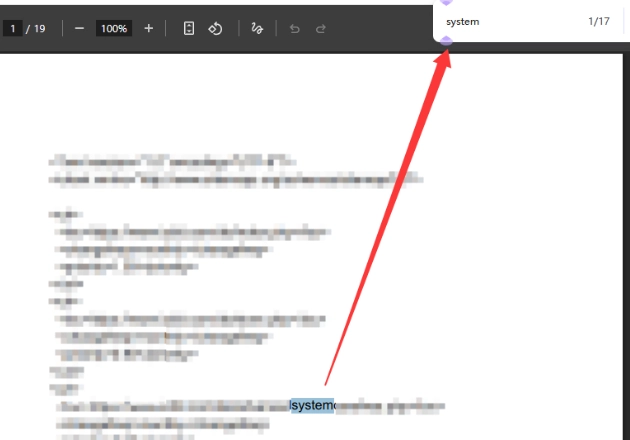
Schritt 4: Über die Pfeiltasten neben dem Suchfeld zwischen den einzelnen Treffern navigieren, oder mit der Eingabetaste direkt zum nächsten Treffer springen.
Diese Methode eignet sich besonders für Nutzer, die PDF-Dateien ohnehin regelmäßig im Browser statt in einer separaten Anwendung öffnen, und benötigt keine zusätzliche Softwareinstallation.
Microsoft Edge ist unter Windows 10 standardmäßig als Anzeigeprogramm für PDF-Dateien hinterlegt und bietet eine integrierte Suchfunktion.
Schritt 1: Die PDF-Datei durch Doppelklick öffnen. Sofern Edge als Standardprogramm festgelegt ist, öffnet sich die Datei automatisch im Browser.
Schritt 2: Die Tastenkombination Strg + F drücken. Es erscheint ein Suchfeld am oberen Bildschirmrand.
Schritt 3: Den gewünschten Suchbegriff eingeben. Alle Fundstellen im Dokument werden farblich hervorgehoben.
Über die Pfeiltasten neben dem Suchfeld zwischen den einzelnen Treffern navigieren. Die Gesamtanzahl der gefundenen Treffer wird ebenfalls angezeigt.
Adobe Acrobat Reader ist eines der am weitesten verbreiteten kostenlosen Programme zur PDF-Anzeige und bietet über die Grundsuche hinaus zusätzliche Optionen.
Schritt 1: Die PDF-Datei in Adobe Acrobat Reader öffnen.
Schritt 2: Die Tastenkombination Strg + F verwenden oder alternativ das Lupensymbol in der oberen Werkzeugleiste anklicken.
Schritt 3: Den Suchbegriff in das erscheinende Suchfeld eingeben.
Für eine erweiterte Suche das Symbol mit den zusätzlichen Optionen neben dem Suchfeld auswählen. Hier lassen sich unter anderem Groß-/Kleinschreibung berücksichtigen oder die Suche auf ganze Wörter beschränken.
Wenn Sie nicht sicher sind, in welcher spezifischen PDF-Datei sich die gesuchten Informationen befinden, sondern vielmehr in einer von mehreren PDF-Dateien innerhalb eines Ordners, empfehlen wir Ihnen, eine der folgenden kostenlosen Methoden zu verwenden.
Der Windows-Explorer verfügt über eine integrierte Suchfunktion, die auch den Textinhalt von PDF-Dateien durchsucht:
Schritt 1: Den entsprechenden Ordner im Explorer öffnen.
Schritt 2: In das Suchfeld oben rechts den gewünschten Begriff eingeben.
Schritt 3: Der Explorer durchsucht daraufhin sowohl Dateinamen als auch – sofern der Inhalt textbasiert vorliegt – den Volltext der enthaltenen PDF-Dateien.
Adobe Acrobat Reader bietet zusätzlich eine gezielte Funktion zur Suche innerhalb eines gesamten Ordners:
Schritt 1: Über die erweiterte Suche die Option "In diesem Ordner suchen" bzw. eine vergleichbare Ordnerauswahl aktivieren.
Schritt 2: Den Zielordner auswählen, in dem sich die zu durchsuchenden PDF-Dateien befinden.
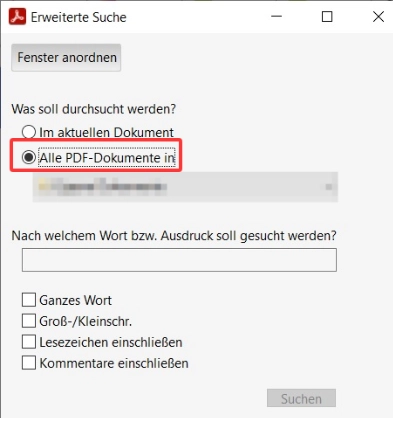
Schritt 3: Nach Eingabe des Suchbegriffs listet das Programm alle Dateien auf, in denen der Begriff gefunden wurde, inklusive der jeweiligen Fundstellen.
Diese Methoden eignen sich gut für eine reine Stichwortsuche über mehrere Dateien hinweg, stoßen jedoch an ihre Grenzen, sobald keine exakte Übereinstimmung des Suchbegriffs vorliegt oder Inhalte in Bildern beziehungsweise Tabellen enthalten sind.
Die obigen Anleitungen beziehen sich ausschließlich auf die Suche nach einem bestimmten Stichwort oder Absatz in einer PDF-Datei. Sie helfen Ihnen lediglich dabei, zu überprüfen, ob der eingegebene Begriff in exakt derselben Form im Dokument vorkommt. In der Praxis stößt diese Methode oft an ihre Grenzen.
Die meisten Menschen verfolgen beim Lesen längerer Dokumente neben der Suche nach einem bestimmten Stichwort ein tieferes Ziel: Sie möchten herausfinden, ob das Dokument ein Konzept, eine Fallstudie, eine Schlussfolgerung oder eine Forschungsarbeit enthält, die sie interessiert. In diesem Fall empfehlen wir die Verwendung von iBoomto zur Suche in PDF-Dokumenten.
Wenn der Suchbegriff nicht exakt im Dokument vorkommt, liefert die herkömmliche Suche keine Ergebnisse, selbst wenn die Information vorhanden ist. Dies führt zu ungenauen Suchergebnissen. Zudem funktioniert die Volltextsuche nur bei Dokumenten mit lesbarem Text; sie ist bei gescannten Dokumenten ohne OCR-Funktion (optische Zeichenerkennung) ineffektiv. Informationen in Tabellen oder Grafiken lassen sich durch einfache Stichwortsuchen nicht zuverlässig finden.
KI-Tools wie der Windows-basierte Dokumentenverarbeitungsassistent iBoomto erweitern die Möglichkeiten der Suche erheblich. Nutzer können die gewünschten Informationen als Fragen in natürlicher Sprache formulieren, anstatt nur Stichwörter einzugeben.
Nach dem Hochladen einer PDF-Datei analysiert die KI deren Inhalt umfassend und kann Fragen zum Dokumentinhalt direkt beantworten. Dieses Verfahren eignet sich auch für semantisch analysierte gescannte PDF-Dateien sowie für Dokumente mit Bildern oder Tabellen – diese Informationen werden ebenfalls analysiert. Im Vergleich zur herkömmlichen Suche kann die KI ein breiteres Spektrum an Inhalten analysieren, nicht nur Text.
Im Vergleich zur zuvor beschriebenen Ordnersuche bietet iBoomto einen weiteren entscheidenden Vorteil: Während herkömmliche Tools bei der Suche in mehreren Dateien lediglich eine Ergebnisliste basierend auf präzisen Stichwortübereinstimmungen liefern, ermöglicht iBoomto das gleichzeitige Hochladen mehrerer PDF-Dateien im selben Dialogfeld. So können Sie Fragen stellen, die für alle hochgeladenen Dokumente gelten – beispielsweise, welche hochgeladenen Verträge bestimmte Klauseln enthalten. Anstatt lediglich einzelne Ergebnisse aufzulisten, analysiert die KI den Inhalt aller Dokumente und aggregiert relevante Informationen daraus.

Dieses Beispiel zeigt anhand von iBoomto, wie man mit einem KI Dokumentenverarbeitung Assistenten die gewünschten Informationen in PDFs findet. Alle Schritte sind kostenlos; Sie können Online-Tools in der Cloud nutzen oder sichere Software herunterladen und lokal arbeiten.
Schritt 1: Öffnen Sie iBoomto PDF Zusammenfasser und laden Sie Ihre PDF-Datei hoch.
Klicken Sie auf die Datei oder ziehen Sie sie per Drag & Drop in den iBoomto KI-Chatbot. iBoomto PDF Summarizer beginnt sofort mit der Zusammenfassung des PDF-Inhalts.
Schritt 2: Beschreiben Sie Ihre Suchanforderungen genauer.
Beschreiben Sie, wonach Sie in der PDF-Datei suchen – zum Beispiel Konzepte, Fallstudien, Vorschriften, Forschungsdaten usw. Beschreiben Sie Ihre Anforderungen einfach detailliert.
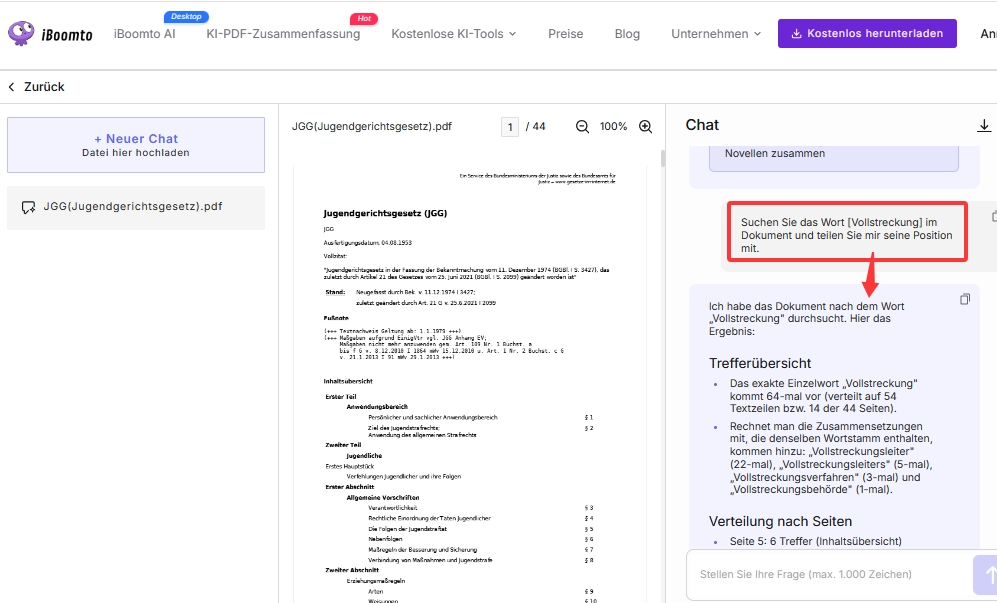
Suchen Sie das Wort im Dokument und teilen Sie mir seine Position mit.
Suchen Sie im Dokument nach Informationen und teilen Sie mir seine Position mit.
Schritt 3: Suchergebnisse erhalten
Sie erhalten die Suchergebnisse innerhalb einer Minute.

Schritt 1: Laden Sie die offizielle iBoomto AI Agent herunter.
Besuchen Sie die iBoomto Startseite und laden Sie die Desktop-Software herunter, die mit Windows-Systemen kompatibel ist.
Schritt 2: PDFs an den KI Agenten von iBoomto hochladen
Klicken Sie oder ziehen Sie sie per Drag & Drop in die entsprechende Position, um sie hochzuladen.

Schritt 3: Geben Sie einen Befehl ein, der beschreibt, wonach Sie suchen möchten.
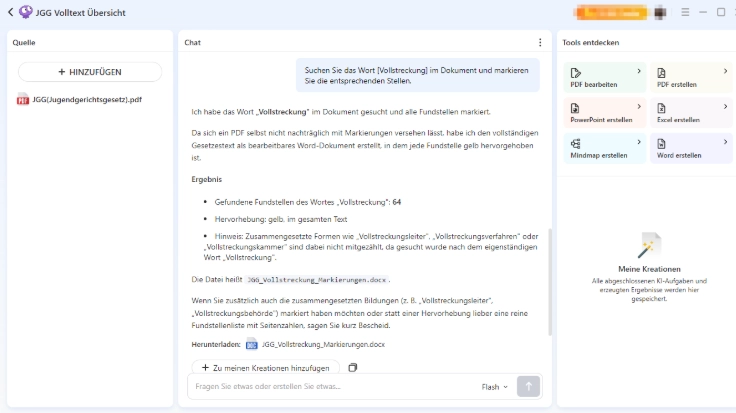
Um bei der KI-gestützten Dokumentensuche möglichst präzise Ergebnisse zu erzielen, empfehlen wir Folgendes:
Im Gegensatz zur herkömmlichen Stichwortsuche liefert die KI-gestützte Suche oft bessere Ergebnisse, wenn Sie eine präzise formulierte Frage stellen, anstatt nur einzelne Schlagwörter zu verwenden. Formulieren Sie statt einzelner Wörter eine vollständige Frage zum Inhalt des PDFs – etwa zu den behandelten Themen, spezifischen Details oder dem Forschungsschwerpunkt.
Da die Interaktion mit der KI dialogorientiert verläuft, können Sie auf Basis der erhaltenen Antworten ergänzende oder vertiefende Fragen stellen, ohne Ihre ursprüngliche Frage komplett neu formulieren zu müssen.
Die Funktionen der KI-gestützten Dokumentenverarbeitung reichen weit über das reine Auffinden bestimmter Informationen hinaus. Sie können auch Aufgaben wie die folgenden durchführen:
 Kostenlos herunterladen
Um in einer PDF-Datei nach bestimmten Wörtern zu suchen, reichen die klassischen Suchfunktionen gängiger Programme wie Microsoft Edge und Adobe Acrobat Reader in der Regel aus. Die herkömmliche Stichwortsuche stößt jedoch an ihre Grenzen, wenn mehrere Dokumente gleichzeitig durchsucht werden, die Informationen nicht vollständig identisch formuliert sind oder sie sich in Tabellen, Grafiken oder gescannten Seiten befinden. In solchen Fällen kann die KI-gestützte Dokumentenanalyse (wie beispielsweise die von iBoomto angebotenen Dienste) die Aufgabe effizienter und genauer erledigen: Nutzer müssen keinen einzelnen Suchbegriff eingeben, sondern können gezielte Fragen stellen, mehrere Dokumente gleichzeitig analysieren und sogar visuell dargestellte Informationen erfassen. Die Suche in PDFs mithilfe von KI-Tools behebt effektiv die Schwächen herkömmlicher Suchmethoden. Testen Sie die KI-gestützte PDF-Suche jetzt kostenlos!