ログイン
ログイン
余計なメールはお送りしません。デモ、クレジット、アップデートなど、iBoomtoの最新情報をお届けします。
登録ありがとうございます!デモ、クレジット、アップデート情報をお楽しみに。
PDF形式の論文や資料を読んでいるときに、必要な部分をコピーしようとしたら、なぜか反応しないです。右クリックしても「コピー」が選べません。このような経験をしたことはありませんか?
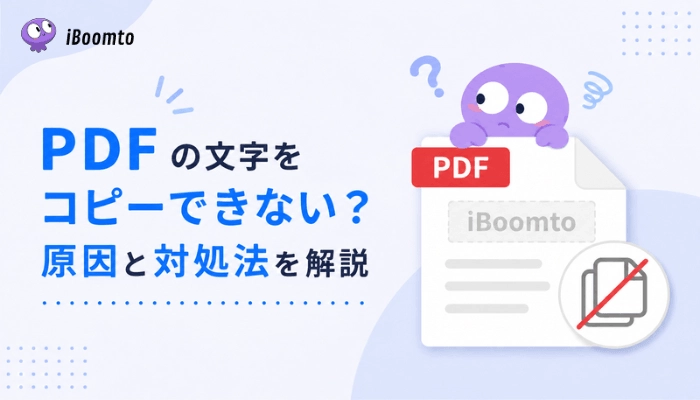
本記事では、PDFをコピーできない主な原因から、状況に合わせた今すぐ試せる5つの解決方法を紹介します。ぜひ最後まで読んでみてください。
PDFの文字をコピーしたいのに、文字を選択できなかったり、コピーしても貼り付けられなかったりする場合があります。
まずは、なぜコピーできないのかを確認してみましょう。
情報の悪用や著作権の侵害を防ぐため、PDFの作成者がコピーを制限している場合があります。特に大学や出版社が公開する論文や資料では、このような設定がされていることも少なくありません。
そのため、論文や資料を読んでいて必要な文字を選択しても、PDFから直接コピペできないことがあります。
紙の書類をスキャンして作ったPDFや、写真から変換したPDFは、文字ではなく「画像」として保存されています。
そのため、画面上では文字が見えていても、実際にはコピーできる文字データが存在しません。文字を選択しようとしても、文字全体が四角く囲まれるだけで、通常のコピー操作では文字を取り出せません。
PDFのテキストをコピーできない原因が分かったら、次は実際の対処方法を確認しましょう。5つの方法をまとめると、以下のとおりです。
| 方法 | 向いているケース | 難易度 |
|---|---|---|
| 作成者にパスワードを確認 | 権限制限(連絡先がわかる) | ★★☆ |
| ツールでロック解除 | 権限制限(連絡できない・急ぎ) | ★☆☆ |
| ブラウザで印刷してPDFとして保存 | 権限制限(手軽に回避したい) | ★☆☆ |
| PDFをWordに変換 | スキャンPDF・画像PDF(編集もしたい) | ★☆☆ |
| OCRで文字を抽出 | スキャンPDF・画像PDF(文字だけ欲しい) | ★★☆ |
PDFにコピー制限が設定されている場合、まずPDFの作成者を確認します。
仕事の資料や学校の配布資料などであれば、作成者にパスワードやコピー許可について確認するのが最も確実です。
権限パスワードがわかったら、保護されたPDFを開いてコピー制限を解除します。Adobe Acrobatを使用する場合は、以下の手順で設定を変更できます。
ステップ1.保護されたPDFをAdobe Acrobatで開きます。
ステップ2.「メニュー」を選択し、「セキュリティ」を開きます。
ステップ3.「セキュリティ方法」を「セキュリティなし」に変更します。
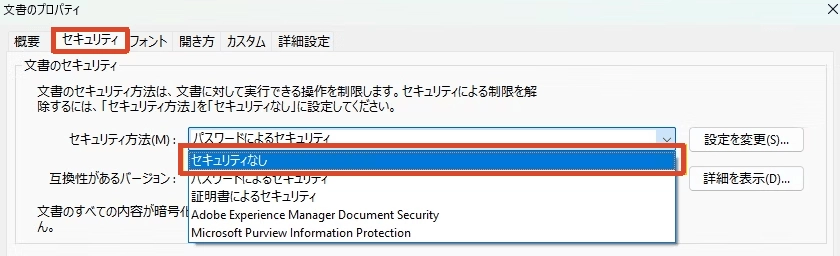
ステップ4.確認画面で「OK」をクリックし、権限パスワードを入力します。
ステップ5.もう一度「OK」をクリックして設定を保存すると、PDFのコピー制限が解除されます。
Tip:
Adobe AcrobatのPDFロック解除機能は、Pro版でのみ利用できます。
作成者への連絡が難しい、またはすぐにPDFのコピー制限を解除したい場合は、PDFロック解除ツールを利用する方法があります。
iBoomtoのPDFロック解除ツールなら、PDFをアップロードするだけで、コピー制限がかかったPDFを解除できます。PDFの文字をコピーできるようにしたい場合にも、無料で手軽に利用できます。
無料で利用でき、ログインも不要なので、PDFをコピーできず困ったときにもすぐに利用できます。また、アップロードしたファイルは安全に保護されるため、大切なPDFを扱う際にも安心です。
iBoomtoでPDFの制限を解除する手順は、以下のとおりです。
ステップ1.まずはiBoomto AIをダウンロードして起動します。

ステップ2.「ツール一覧」から「PDFのロックを解除」を選択します。
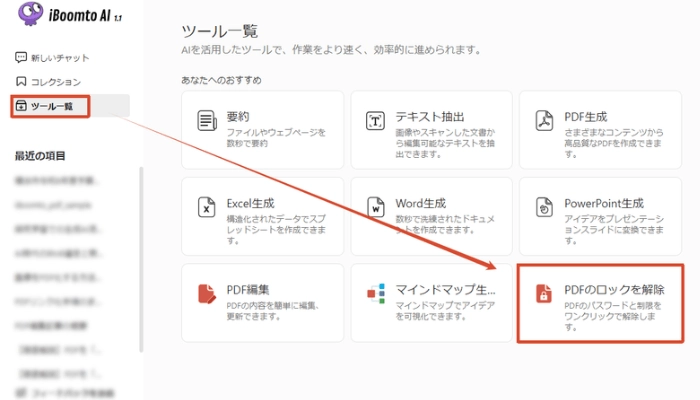
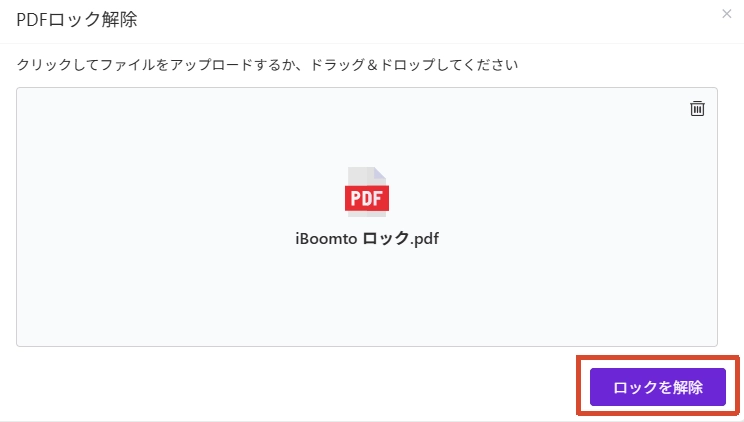
ステップ3.保護されていてコピーできないPDFをアップロードし、「ロックをを解除」をクリックすると、ロック解除が開始されます。
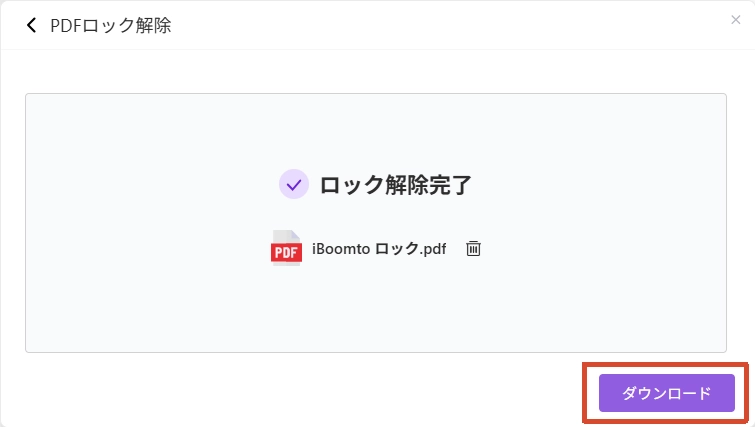
ステップ4.ロック解除されたPDFをダウンロードすれば、PDFのテキストをコピーできるようになります。
Tip:
PDFのロックを解除する際は、事前に作成者や権利者の許可を得てください。解除後のPDFも、許可された範囲内で利用し、無断で共有・配布することは避けてください。
PDFをブラウザで開いている場合は、印刷機能を利用して新しいPDFとして保存する方法もあります。
PDFをブラウザで開き、右上のプリンターアイコンをクリックします。「PDFに保存」を選択し、「保存」をクリックします。
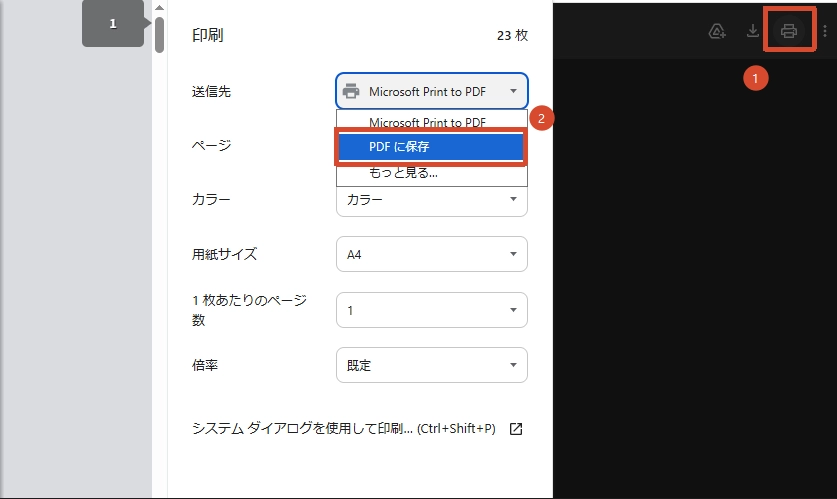
保存したPDFをもう一度開き、文字を選択してコピーできるか確認してみましょう。ただし、この方法はPDFの構造や設定によって結果が異なります。
実際にいくつかのPDFで試したところ、この方法で文字を正常にコピーできました。PDFの文字をコピペできない場合は、この方法も試してみてください。
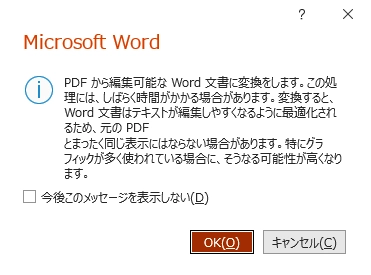
テキストとして編集し直したいなら、PDFをWordに変換するのが便利です。変換後はコピーはもちろん、文字の修正や追加も自由にできます。
PDFのレイアウトや表、画像などによっては、変換後に文字の位置や書式が崩れることがあります。
Wordに変換したいPDFファイルを右クリックし、「プログラムから開く」からWordを選択すると、変換を開始できます。
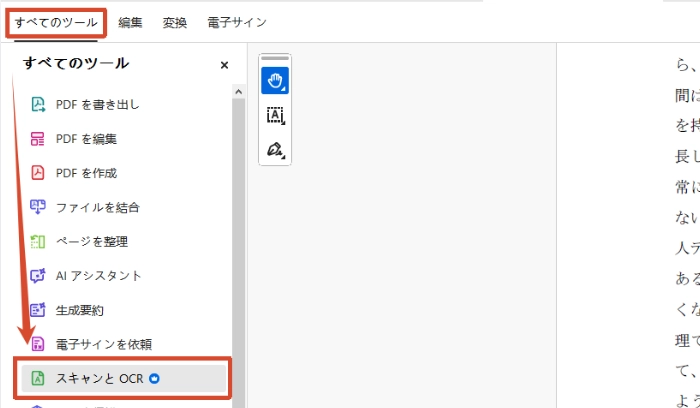
スキャンPDFや画像PDFのように、そもそも文字データが存在しない場合はOCRが有効です。
OCRは、画像に写っている文字を認識して、テキストデータとして取り出す技術です。文字を選択できないPDFでも、OCRを使えば画像内の文字をテキストとして認識し、コピーできるようになります。
画像の解像度が低かったり、文字が小さかったりすると、認識結果に誤りが含まれることがあります。
普段からAdobe Acrobatを利用している場合は、ソフトに搭載されているOCR機能を使って、PDF内の画像から文字を認識することもできます。ただし、OCR機能を利用するにはPro版へのアップグレードが必要です。
PDFから必要な文字をコピーできるようになったら、次はその情報をどう整理するかがポイントです。
PDFからコピーした文章は、そのまま保存するだけでは後から見返しにくくなります。
重要な文章だけを抜き出し、テーマごとに整理しておくと、必要な情報をすぐに確認できます。
たとえば論文を読む場合は、
といった項目に分けて整理すると、後から内容を振り返りやすくなります。
複数のPDFを扱う場合も、資料ごとにメモを作っておくと情報を探す手間を減らせます。
長い資料をすべて読み込む時間がないときは、先に要約で要点だけをつかむのもひとつの手です。
全体の流れを把握してから気になる部分だけコピーすれば、情報を探す手間を減らしながら、効率よくPDFの内容を整理できます。
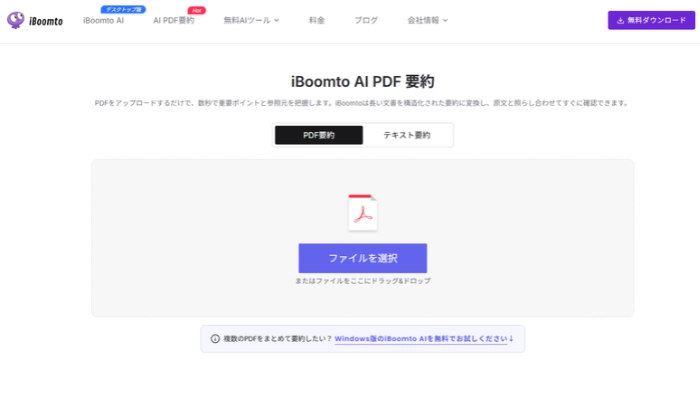
PDFの要約ツールを探しているものの、無料で使えて精度の高いツールが分からない場合は、iBoomtoのAI PDF要約ツールもおすすめです。

PDFのロック解除から内容の要約まで、一連の作業をまとめて行えるため、PDFの文字をコピーするためにツールを探したり、要約のために新しいサービスを探したりする必要がありません。
PDFの文字をコピーできないときは、まずPDFの状態を確認し、コピー制限がかかっているのか、画像として保存されているのかを見極めることが大切です。原因が分かれば、それに合った方法で必要な文字を取り出せます。
PDFに関する作業をひとつのサービスでまとめて行いたい場合は、ぜひiBoomto AIをお試しください。PDFのロック解除や要約だけでなく、さまざまな便利なツールを利用できます。また、自分専用のナレッジベースを構築すれば、重要な内容をわざわざコピーして保存する必要もありません。AIに質問するだけで、ナレッジベース内のPDFから必要な情報や重要なポイントを取り出せます。複数のPDFに含まれる情報もまとめて活用できるため、仕事や資料作成に必要な情報を効率よく整理できます。
 今すぐ無料ダウンロード