
Come risolvere risposte lente ed errori di memoria?
- Problemi di risposta lenta
- Elevato utilizzo della memoria ed errori di risorse
- Hai ancora problemi di prestazioni?
Questa guida illustra i problemi comuni di prestazioni e memoria quando si usa iBoomto AI, incluse risposte IA lente, elevato utilizzo di memoria ed errori di esaurimento della memoria. Segui i passaggi di risoluzione dei problemi riportati di seguito per identificare e risolvere questi problemi.
Problemi di risposta lenta
Le risposte lente dell'IA possono essere causate da vari fattori, tra cui connettività di rete, limitazioni delle risorse di sistema e prestazioni del modello locale. Per Local Chat, CPU, RAM o memoria GPU (VRAM) insufficienti possono influire sulla velocità di risposta. Prova a ridurre la lunghezza del prompt, a richiedere risposte più brevi o a passare a un modello locale più piccolo che si adatti meglio all'hardware del tuo dispositivo. Se le prestazioni restano scarse, controlla l'utilizzo delle risorse del sistema per individuare possibili limitazioni hardware.
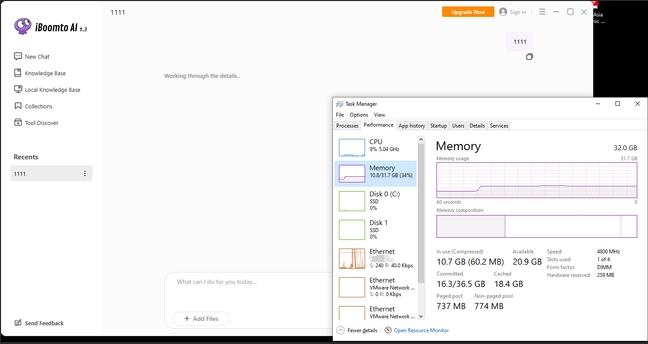
-AI Chat impiega troppo tempo prima di iniziare a rispondere
Soluzioni: Controlla la tua connessione Internet e riprova. Se il problema persiste, usa prompt più brevi o riduci il numero e le dimensioni degli allegati.
-Local Chat impiega troppo tempo a caricarsi
Soluzioni: Attendi che il modello finisca di caricarsi. Chiudi le applicazioni non necessarie per liberare risorse di sistema, riduci la lunghezza dell'input o passa a un modello più piccolo che si adatti meglio all'hardware del tuo dispositivo.
-Local Chat genera le risposte lentamente
Soluzioni: Scegli un modello indicato come "Funziona bene" per il tuo dispositivo. Puoi anche richiedere risposte più brevi o suddividere le attività complesse in passaggi più piccoli per ridurre i tempi di elaborazione.
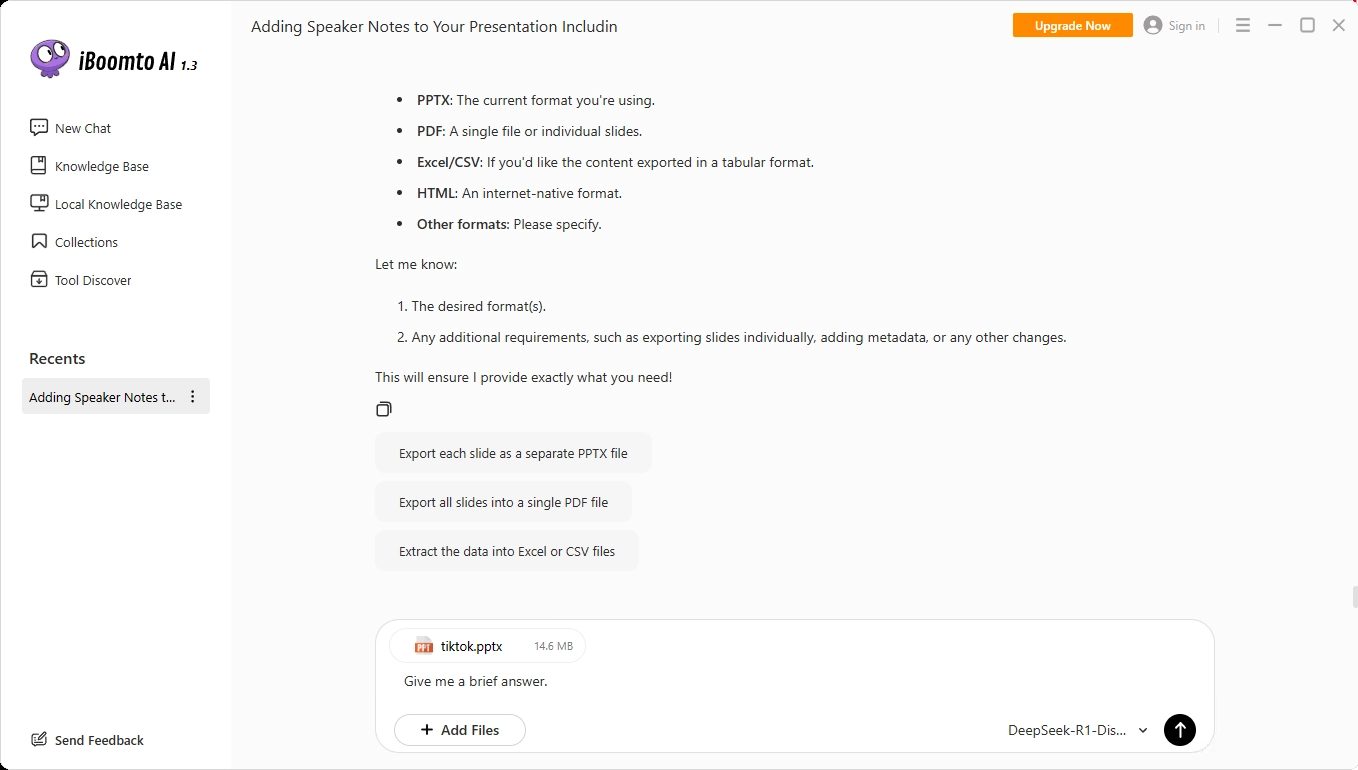
-Le conversazioni lunghe rallentano e l'utilizzo della memoria aumenta
Soluzioni: Le conversazioni lunghe possono richiedere all'IA di elaborare più contesto, aumentando l'utilizzo della memoria e i tempi di risposta. Riduci il contesto non necessario, richiedi risposte più brevi e suddividi le attività complesse in passaggi più piccoli. Avvia una nuova conversazione quando una chat diventa troppo lunga.
Elevato utilizzo della memoria ed errori di risorse
L'elevato utilizzo della memoria e gli errori di risorse possono essere causati da risorse di sistema limitate, file di grandi dimensioni, conversazioni lunghe o modelli locali impegnativi. Per AI Chat, l'elaborazione di allegati multipli o di grandi dimensioni può aumentare l'utilizzo delle risorse. Per Local Chat, l'esecuzione di modelli più grandi o l'elaborazione di attività complesse può richiedere più RAM e memoria GPU (VRAM). Prova a chiudere le applicazioni non necessarie, a ridurre le dimensioni dei file o a passare a un modello locale più piccolo per liberare risorse di sistema.
-Memoria esaurita o RAM insufficiente
Soluzioni: Chiudi le applicazioni non necessarie per liberare RAM. Riduci il numero e le dimensioni dei file in elaborazione, accorcia l'input ed evita di eseguire contemporaneamente più attività che richiedono molte risorse.
-Il modello locale esaurisce la memoria GPU (VRAM)
Soluzioni: Chiudi altre applicazioni che richiedono molto la GPU, riduci la lunghezza dell'input e le dimensioni dei file ed evita di eseguire più attività contemporaneamente. Se il problema persiste, passa a un modello locale più piccolo con requisiti VRAM inferiori.
-Rallentamento generale del sistema / Elevata attività del disco
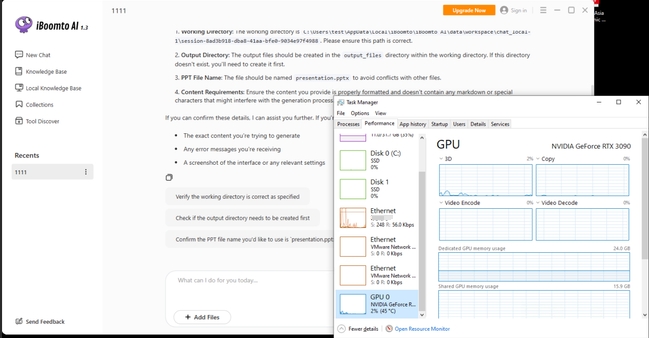
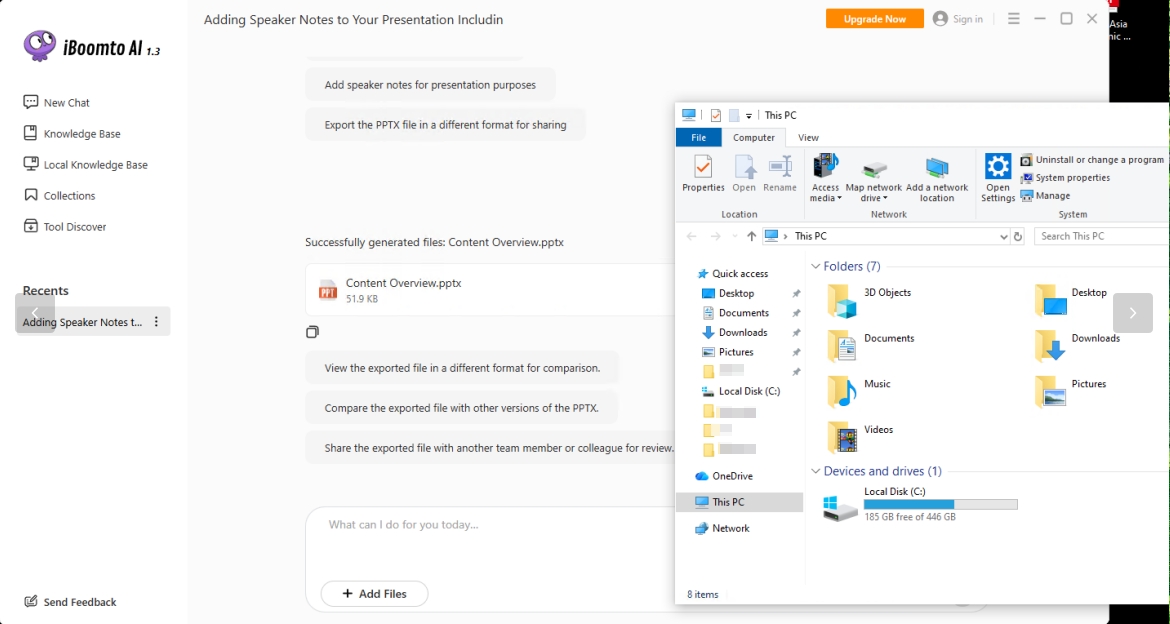
Soluzioni: Apri Windows Task Manager per controllare l'utilizzo di CPU, memoria, disco e GPU. Chiudi le applicazioni non necessarie e i processi in background per liberare risorse di sistema. Inoltre, assicurati che l'unità di sistema abbia spazio libero sufficiente.
Hai ancora problemi di prestazioni?
Se il problema persiste dopo aver provato le soluzioni sopra, riavvia iBoomto AI e il computer. Assicurati che l'applicazione e i modelli locali siano aggiornati. Se continui a riscontrare problemi, contatta il nostro team di supporto e includi le specifiche del tuo dispositivo, il modello che stai utilizzando e una descrizione del problema. Se possibile, allega screenshot di eventuali messaggi di errore per aiutarci a indagare.
Ti è stato utile?
Grazie per il tuo feedback!