
Come modificare i PDF in iBoomto AI?
- Passaggio 1: scarica e avvia iBoomto AI.
- Passaggio 2: apri gli strumenti di modifica dei PDF.
- Passaggio 3: scegli il giusto strumento di modifica dei PDF.
- Passaggio 4: modifica e salva il tuo PDF
Lavorare con i PDF spesso richiede più che modificare il testo. Potresti dover aggiungere immagini, annotare sezioni importanti, riorganizzare le pagine, convertire file o proteggere informazioni sensibili. iBoomto AI per Windows riunisce queste attività in un unico spazio di lavoro desktop, aiutandoti a gestire documenti PDF senza passare da uno strumento all’altro.
Questa guida ti accompagna nell’interfaccia di modifica dei PDF e spiega come accedere agli strumenti necessari per le comuni attività di modifica dei PDF.
Passaggio 1: scarica e avvia iBoomto AI.
Fai clic qui per scaricare e installare il software Windows, quindi avvia iBoomto AI.
Passaggio 2: apri gli strumenti di modifica dei PDF.
Fai clic sulla scheda Scoperta strumenti e vai alla scheda Modifica PDF.
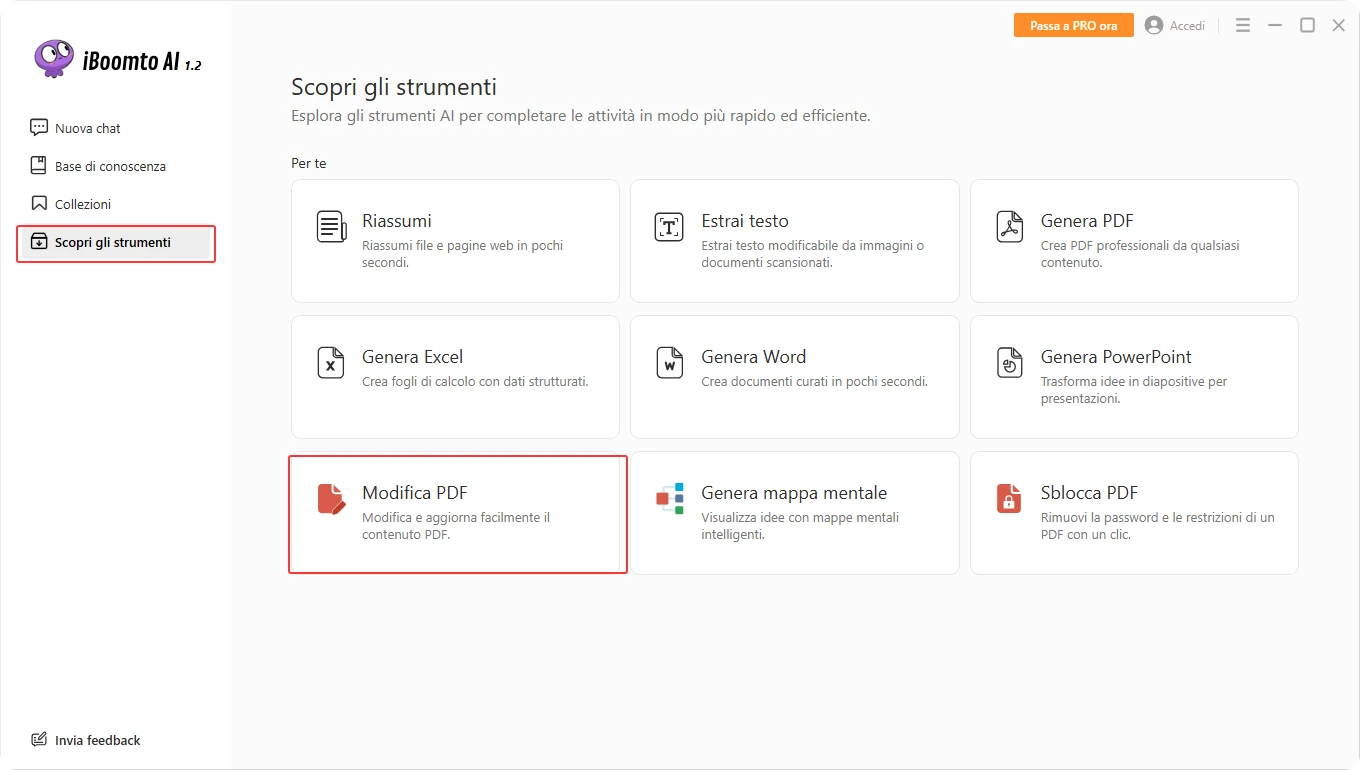
Passaggio 3: scegli il giusto strumento di modifica dei PDF.
Fai clic sulla scheda Modifica PDF per aprire l’area di lavoro, dove gli strumenti sono organizzati nelle seguenti categorie:
Inizio: apri i PDF, accedi agli strumenti usati di frequente e visualizza i file recenti
Visualizza: ingrandisci e rimpicciolisci, ruota le pagine e cerca nel contenuto dei PDF
Converti: converti i PDF da/verso formati come Word, Excel e immagini
Modifica: modifica il contenuto esistente, aggiungi testo e immagini e ritaglia le pagine
Commenta: evidenzia, sottolinea, aggiungi annotazioni, inserisci forme e crea caselle di testo
Proteggi: cripta, decripta, oscura i contenuti e aggiungi firme
Pagine: elimina, estrai, inserisci, sostituisci, unisci e dividi le pagine
Strumenti: accesso rapido ai comuni strumenti PDF e alla funzionalità OCR
Passaggio 4: modifica e salva il tuo PDF
Di seguito sono riportati alcuni esempi di come modificare i PDF.
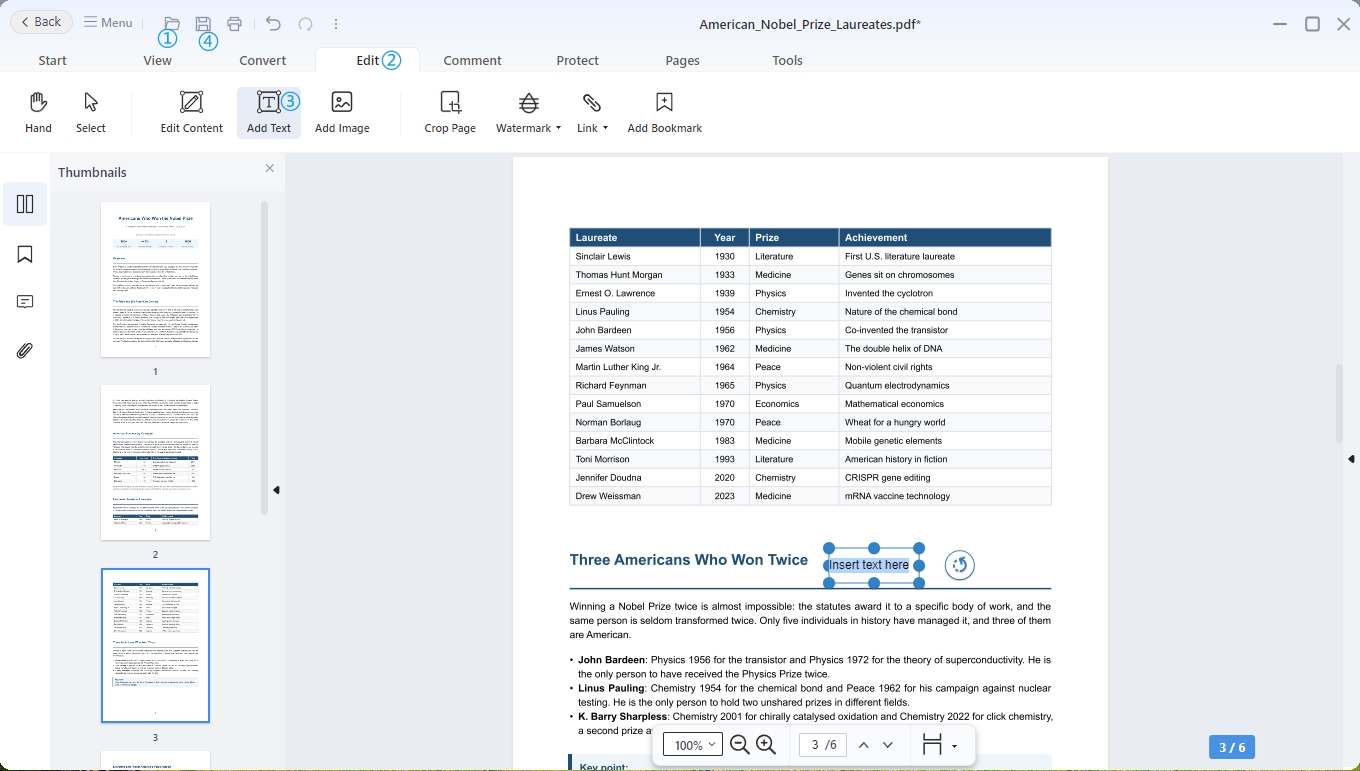
- Aggiungi testo a un PDF
- Apri un PDF.
- Passa alla scheda Modifica .
- Fai clic su Aggiungi testo, seleziona la posizione desiderata sulla pagina e inserisci il testo. Se necessario, regolarne la posizione.
- Fai clic sul pulsante Salva per salvare il PDF aggiornato.
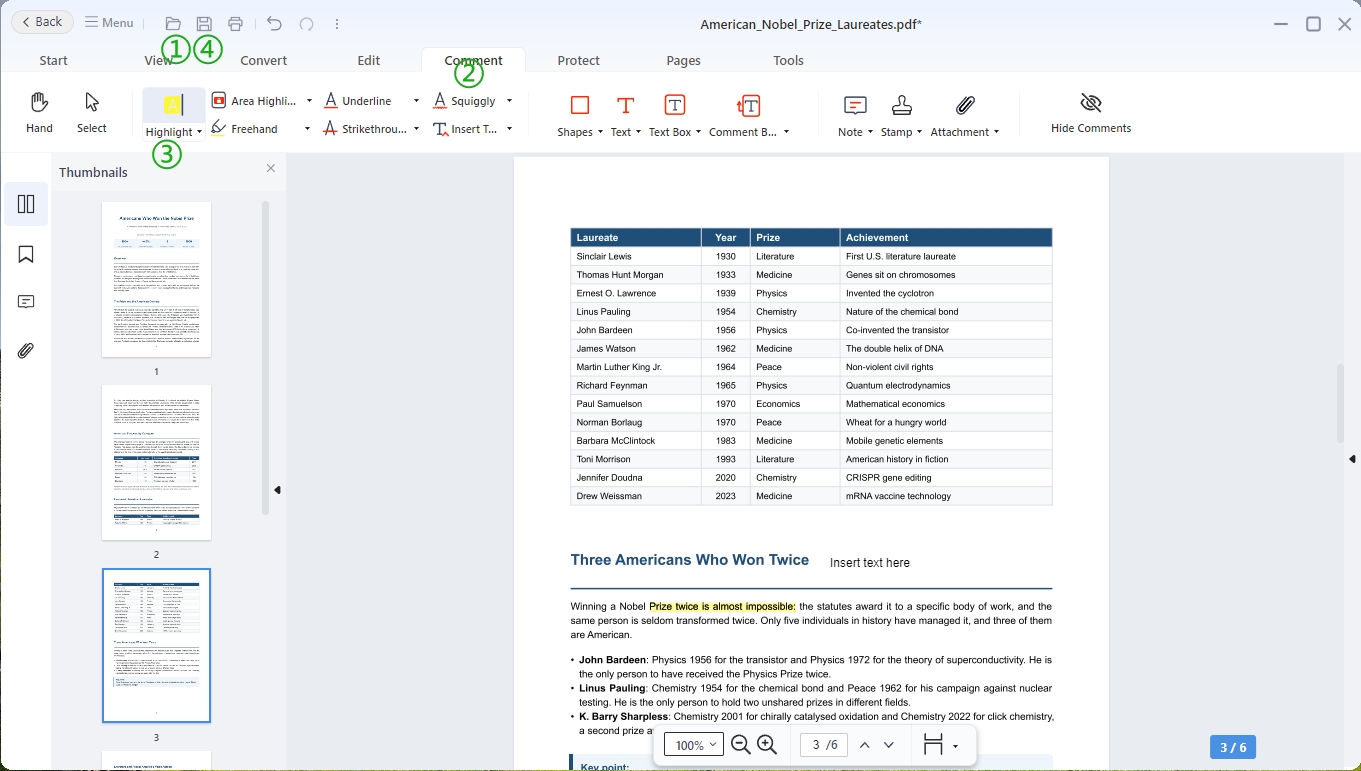
- Annota un PDF
- Apri un PDF.
- Passa alla scheda Commenta .
- Fai clic sullo strumento Evidenzia per aggiungere alcune evidenziazioni al testo che vuoi mettere in risalto.
- Fai clic sul pulsante Salva per salvare il PDF aggiornato.
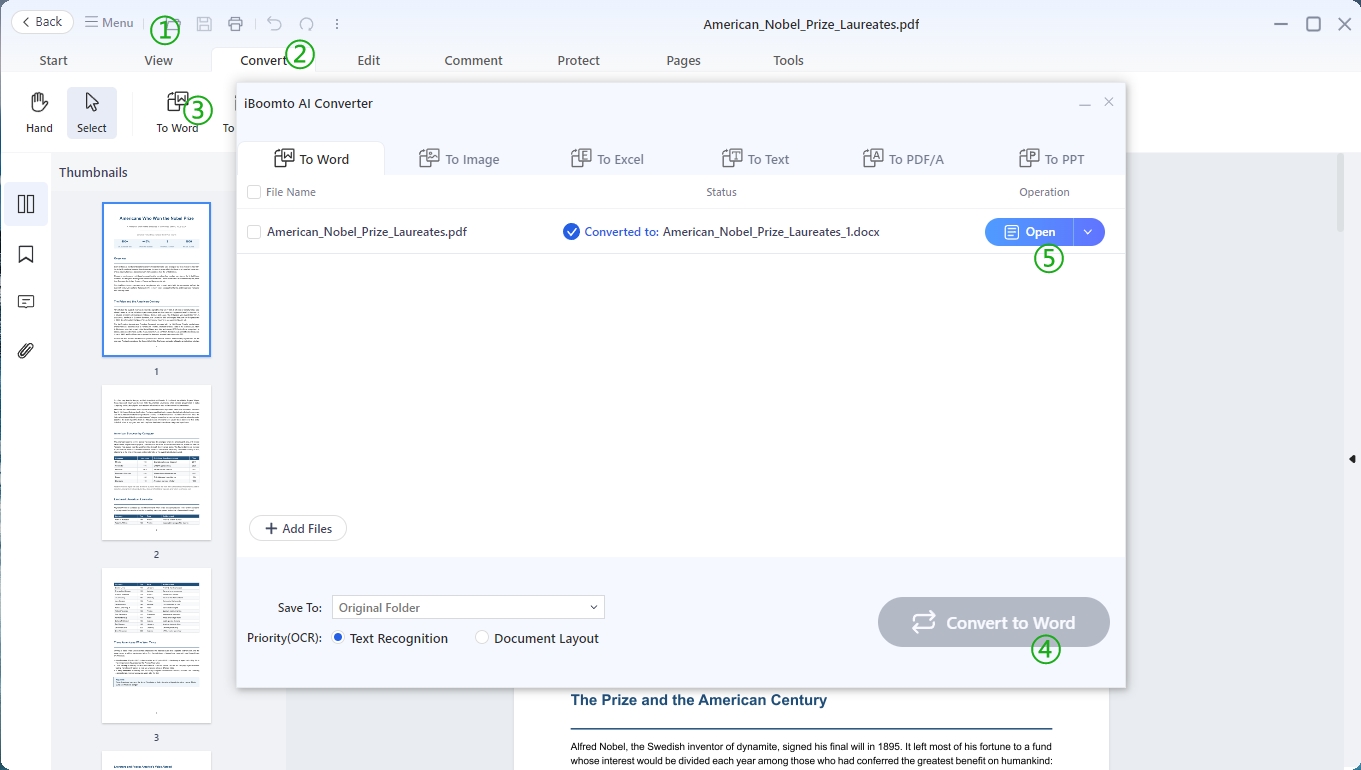
- Converti un PDF
- Apri un PDF.
- Passa alla scheda Converti .
- Fai clic sullo strumento In Word.
- Fai clic sul pulsante Converti in Word nella finestra pop-up.
- Apri il documento Word convertito.
Nel complesso, modificare i PDF con iBoomto AI è semplice. Che tu debba modificare il testo, aggiungere immagini, annotare documenti o gestire pagine PDF, iBoomto AI offre strumenti pratici per aiutarti a portare a termine il lavoro. Scarica oggi iBoomto AI per Windows e inizia a modificare con facilità i tuoi PDF.
Ti è stato utile?
Grazie per il tuo feedback!