
Estrarre tabelle da PDF online gratis - Senza registrazione obbligatoria

Estrai tabella da PDF, anche da PDF scansionati, OCR e immagini, e trasformale in dati modificabili con facilità. Il nostro estrattore di tabelle da PDF online gratuito utilizza l'IA per convertire le tabelle da pdf e le esporta in Excel, CSV o JSON.

Scegli un file PDF

o trascina il file qui

Elaborazione sicura. I tuoi file vengono eliminati automaticamente nel momento in cui chiudi la pagina.
Estrai tabelle da più PDF, anche scansionati, con iBoomto AI.

Come estrarre una tabella da un file PDF in 3 passaggi?

Passaggio 1

Carica il tuo file PDF

Trascina e rilascia il tuo PDF nell'area di caricamento oppure fai clic per selezionare un singolo file dal tuo dispositivo. L'estrattore di tabelle PDF online gratuito supporta PDF fino a 50 MB.

Carica il tuo file PDF
Passaggio 2

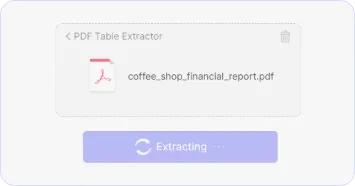
Estrai automaticamente tutte le tabelle

iBoomto Estrattore di Tabelle PDF analizza automaticamente ogni pagina e rileva tutte le tabelle presenti nel file. Se il file è protetto da password, ti verrà chiesto di inserirla prima di iniziare l'estrazione.

Estrai automaticamente tutte le tabelle
Passaggio 3

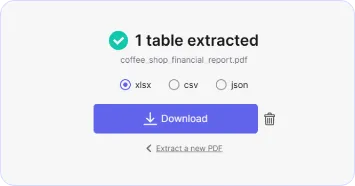
Esporta le tabelle in Excel, CSV o JSON

Anteprima per verificare ogni tabella estratta, inclusi contenuto, struttura e numero di tabelle rilevate. Una volta che tutto è corretto, scarica gratuitamente le tabelle da PDF in Excel, CSV o JSON.

Esporta le tabelle in Excel, CSV o JSON
Passaggio 1

Carica il tuo file PDF

Trascina e rilascia il tuo PDF nell'area di caricamento oppure fai clic per selezionare un singolo file dal tuo dispositivo. L'estrattore di tabelle PDF online gratuito supporta PDF fino a 50 MB.

Carica il tuo file PDF
Passaggio 2

Estrai automaticamente tutte le tabelle

iBoomto Estrattore di Tabelle PDF analizza automaticamente ogni pagina e rileva tutte le tabelle presenti nel file. Se il file è protetto da password, ti verrà chiesto di inserirla prima di iniziare l'estrazione.

Estrai automaticamente tutte le tabelle
Passaggio 3

Esporta le tabelle in Excel, CSV o JSON

Anteprima per verificare ogni tabella estratta, inclusi contenuto, struttura e numero di tabelle rilevate. Una volta che tutto è corretto, scarica gratuitamente le tabelle da PDF in Excel, CSV o JSON.

Esporta le tabelle in Excel, CSV o JSON

Perché iBoomto è l'estrattore di tabelle PDF che Ti Puoi Fidare

Non tutti gli estrattori di tabelle PDF esportano tabelle utilizzabili direttamente in Excel. iBoomto si concentra su accuratezza, struttura e sicurezza dei dati, così passi meno tempo a sistemare e più tempo a lavorare con i tuoi dati.

Funziona con Qualsiasi PDF

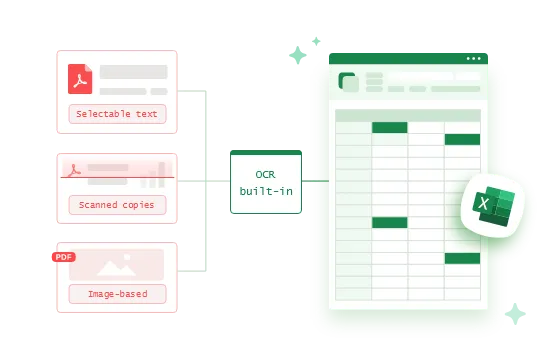
Funziona su PDF solo testo, scansionati o basati su immagini

iBoomto Estrattore di Tabelle PDF è in grado di leggere, ricostruire ed esportare la struttura delle tabelle da:

  • PDF con testo selezionabile
  • PDF scansionati
  • PDF basati su immagini e screenshot salvati come PDF
L'OCR integrato aiuta a catturare le tabelle anche quando il file non contiene testo selezionabile.
Works on Text-Only, Scanned, or Image-Based PDFs
Estrazione di Tutte le Tabelle

Estrai tutte le tabelle da un PDF in una sola volta

Carica un PDF (fino a 50 MB) e iBoomto estrae automaticamente tutte le tabelle che contiene in un'unica operazione, che si tratti di una fattura di due pagine o di un report accademico di 100 pagine.

I Tuoi Dati Restano Privati

Estrazione sicura senza memorizzare né condividere i file

Il tuo PDF e le tabelle estratte vengono utilizzati solo per l'elaborazione. Scopri i dettagli nella Privacy Policy di iBoomto. Se lavori regolarmente con documenti altamente sensibili come estratti conto, registrazioni bancarie o fatture interne, valuta l'uso di iBoomto AI documentation agent per Windows.

Export to XLSX, CSV, JSON
Esporta in 3 Formati

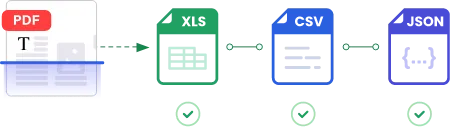
Converti le tabelle in PDF in Excel, CSV o JSON

Scegli il formato più adatto al tuo flusso di lavoro:

  • Excel (.xlsx) – inizia subito a sommare, filtrare e creare tabelle pivot
  • CSV – trasferisci i dati in strumenti BI, database o script
  • JSON – integra i dati delle tabelle in app, API o pipeline personalizzate

Oltre l'estrazione — Riassumi, chiedi e calcola su più tabelle

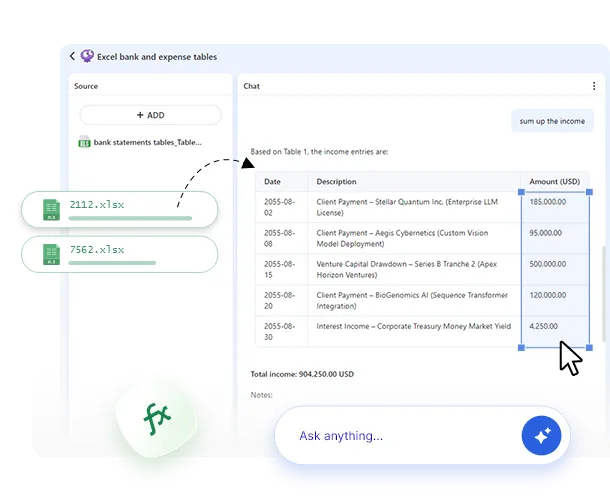
Più di una semplice esportazione. iBoomto AI ti permette di riassumere il contenuto delle tabelle senza copiare dati altrove. Fai domande su una singola tabella o su più tabelle, estrai righe o colonne specifiche ed esegui calcoli.

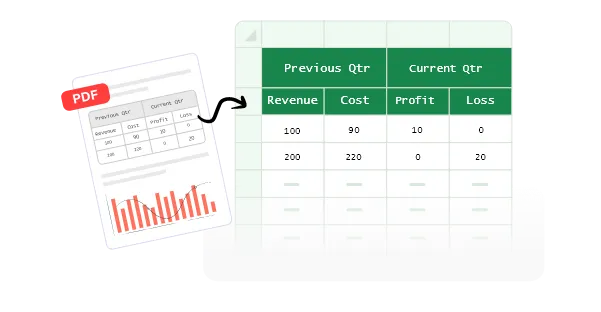
Da PDF a Excel con iBoomto AI
Calcola su Più Tabelle con iBoomto AI Agent

Tutto ciò che l'estrattore di Tabelle PDF iBoomto Può Fare

Lo strumento da PDF a Excel di iBoomto supporta l'estrazione strutturata di righe e colonne che preserva la struttura logica, i tipi di dati e la formattazione. Così le tabelle estratte funzionano subito con le formule di Excel.

Linee Ricostruite

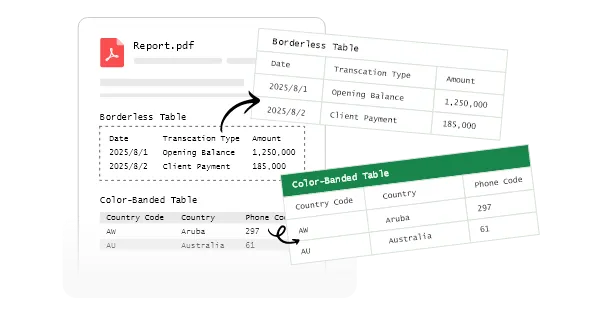
Rileva tabelle senza bordi e con bande colorate

Non tutte le tabelle hanno linee visibili. Bilanci, schede tecniche e articoli accademici usano spesso layout senza bordi, mentre fatture, pagine di fatturazione SaaS ed esportazioni di dashboard tendono a fare affidamento su colori alternati delle righe. iBoomto riconosce entrambi i casi.
Rileva tabelle senza bordi e con bande colorate
Celle Intatte

Gestisce le celle unite

Quando una cella si estende su due colonne o tre righe, cosa comune in intestazioni multilivello e righe di subtotale, iBoomto mantiene intatta questa relazione invece di dividere o duplicare il contenuto.

Gestisce le celle unite
Intestazioni Annidate

Riconosce intestazioni multilivello

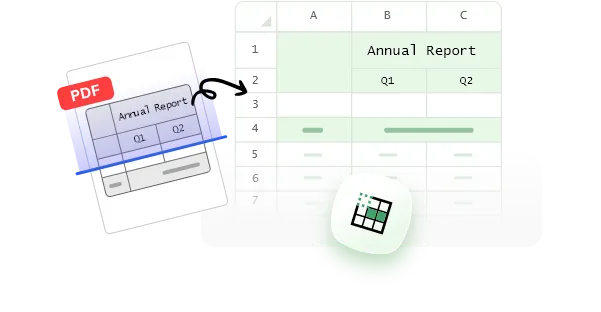
Le intestazioni con celle unite e livelli annidati (come un report annuale 2026 che si estende in Q1, Q2, Q3 e Q4) vengono ricostruite correttamente da iBoomto Estrattore di Tabelle PDF, preservando la relazione padre-figlio invece di appiattire tutto in una sola riga.

Riconosce intestazioni multilivello
Unione Perfetta

Unisci tabelle su più pagine

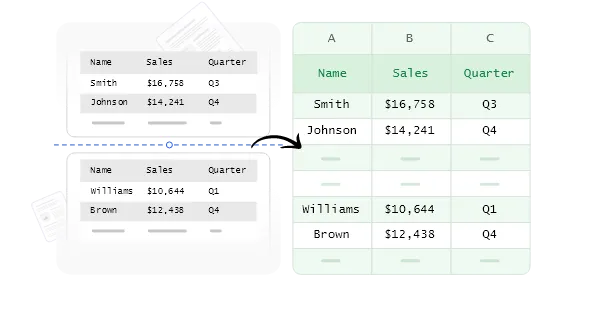
Se una tabella si estende su più pagine o è divisa tra sezioni, iBoomto ricompone i dati in un'unica tabella continua durante l'esportazione in Excel. Niente copia-incolla manuale pagina per pagina.

Unisci tabelle su più pagine
Dati Reali

Mantieni il tipo e il formato originale dei dati

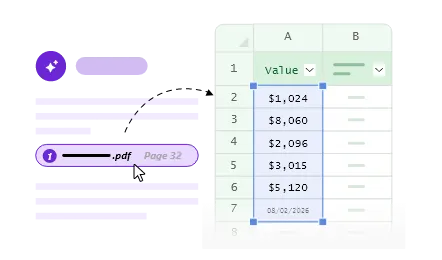
Solo se numeri, simboli di valuta, percentuali e date vengono estratti come tipi di dati nativi di Excel, non come testo semplice, puoi sommare, ordinare, filtrare ed eseguire formule immediatamente, senza dover riformattare manualmente. Questo è ciò che iBoomto sa fare.

Mantieni il tipo e il formato originale dei dati

Quando Usare iBoomto per Importare tabella PDF in Excel?

Se hai a che fare con un documento scansionato, un formato incoerente o un PDF pieno di più tabelle, è allora che iBoomto ti fa risparmiare tempo.

I paper di ricerca e i report accademici contengono spesso intestazioni dense e multilivello ed etichette di unità distribuite su decine di tabelle. iBoomto estrae tutte le tabelle in una sola volta, mantenendo intatta la gerarchia delle intestazioni e la formattazione, senza dover ritrascrivere o ripulire manualmente.

Estrai PDF in Excel Gratis

Fatture ed estratti conto sono problematici a causa di tabelle senza bordi e formattazione incoerente, e spesso si presentano come copie scansionate o fotografate. L'estrattore di tabelle PDF online di iBoomto gestisce la maggior parte di questi casi. Per flussi di lavoro ricorrenti e sensibili alla privacy — come estratti conto mensili o documenti finanziari interni — iBoomto AI per Windows (versione 2.0+) offre elaborazione sul dispositivo, così i tuoi documenti non lasciano mai il tuo computer. Riconosce comunque tabelle invisibili, celle unite e dati scansionati.

Estrai PDF in Excel Gratis

Puoi ricavare numeri utilizzabili da un report governativo, un documento normativo o un grande set di dati PDF per analisi o scrittura di articoli con iBoomto Estrattore di Tabelle PDF. Cattura tabelle strutturate da PDF in Excel come valori reali e calcolabili per un'analisi immediata.

Estrai PDF in Excel Gratis

Quando devi copiare tabelle da un PDF a Excel una volta al mese o all'anno, iBoomto Estrattore di Tabelle PDF è esattamente la scelta ideale per piccole imprese o professionisti individuali. È gratuito, non richiede registrazione e non ha limiti al numero di estrazioni di tabelle in un singolo file. Inoltre, la sua versione per Windows è sicura per l'elaborazione di documenti sensibili.

Estrai PDF in Excel Gratis
Cattura Tabelle di Dati da PDF di Ricerca
Estrai Tabelle da Documenti Finanziari
Estrarre Tabelle da PDF in Excel per l'Analisi Dati
Estrazione occasionale di Tabelle da PDF
Cattura Tabelle di Dati da PDF di Ricerca

Cattura tabelle di dati da paper e PDF accademici

I paper di ricerca e i report accademici contengono spesso intestazioni dense e multilivello ed etichette di unità distribuite su decine di tabelle. iBoomto estrae tutte le tabelle in una sola volta, mantenendo intatta la gerarchia delle intestazioni e la formattazione, senza dover ritrascrivere o ripulire manualmente.

Estrai PDF in Excel Gratis
Estrai Tabelle da Documenti Finanziari

Estrai tabelle da fatture ed estratti conto

Fatture ed estratti conto sono problematici a causa di tabelle senza bordi e formattazione incoerente, e spesso si presentano come copie scansionate o fotografate. L'estrattore di tabelle PDF online di iBoomto gestisce la maggior parte di questi casi. Per flussi di lavoro ricorrenti e sensibili alla privacy — come estratti conto mensili o documenti finanziari interni — iBoomto AI per Windows (versione 2.0+) offre elaborazione sul dispositivo, così i tuoi documenti non lasciano mai il tuo computer. Riconosce comunque tabelle invisibili, celle unite e dati scansionati.

Estrai PDF in Excel Gratis
Estrarre Tabelle da PDF in Excel per l'Analisi Dati

Estrarre tabelle da PDF in Excel per l'analisi dati

Puoi ricavare numeri utilizzabili da un report governativo, un documento normativo o un grande set di dati PDF per analisi o scrittura di articoli con iBoomto Estrattore di Tabelle PDF. Cattura tabelle strutturate da PDF in Excel come valori reali e calcolabili per un'analisi immediata.

Estrai PDF in Excel Gratis
Estrazione occasionale di Tabelle da PDF

Estrazione occasionale di tabelle da PDF

Quando devi copiare tabelle da un PDF a Excel una volta al mese o all'anno, iBoomto Estrattore di Tabelle PDF è esattamente la scelta ideale per piccole imprese o professionisti individuali. È gratuito, non richiede registrazione e non ha limiti al numero di estrazioni di tabelle in un singolo file. Inoltre, la sua versione per Windows è sicura per l'elaborazione di documenti sensibili.

Estrai PDF in Excel Gratis

Copia-Incolla Manuale vs. Usare un Estrattore di Tabelle PDF

Se hai mai provato a copiare una tabella da un PDF a mano, conosci la frustrazione. Ecco come iBoomto risolve ciò che di solito va storto.

Sfida
Copia-Incolla Manuale
Estrarre Tabelle da PDF con iBoomto
Tabelle senza bordi o con bande colorate
Vengono rilevate come testo e collassano in una singola colonna
Preserva la struttura della tabella anche con linee e bordi invisibili
Celle unite
La struttura si rompe, perdita di dati o celle divise
Ricostruisce le celle unite nelle righe e colonne corrette
Intestazioni multilivello
Perde la gerarchia delle intestazioni
Mantiene una rigorosa relazione padre-sottointestazione
Numeri, valuta e date
Spesso incollati come testo semplice, perdita dei tipi di dati
Riconosce i tipi di dati Excel per formule e calcoli
PDF scansionati/basati su immagini
Impossibile copiare, nessun testo selezionabile
L'OCR integrato cattura i dati delle immagini in tabelle strutturate
Più tabelle in un unico PDF
Copia e incolla una per una
Rileva e isola ogni tabella nel file con un solo clic
Tempo per un documento di 10 pagine
20–30 minuti, inclusa la pulizia manuale
Meno di 1 minuto

Estrattore di Tabelle PDF vs. Convertitore da PDF a Excel: Qual è la differenza?

I due sembrano simili, ma sono progettati per risolvere problemi diversi. Il Convertitore da PDF a Excel è pensato per convertire l'intero contenuto delle pagine di un PDF in formato Excel. L'Estrattore di Tabelle PDF si concentra solo sull'estrazione delle tabelle, ignorando il testo circostante. Consulta il confronto rapido per capire quale strumento ti serve.

  • Focus principale
  • Contenuto non tabellare
  • Accuratezza della struttura delle tabelle
  • Tabelle su più pagine
  • Ideale per

Convertitore da PDF a Excel

  • Focus principaleRicreare l'intero layout della pagina
  • Contenuto non tabellareTrascina paragrafi e intestazioni nel foglio di calcolo
  • Accuratezza della struttura delle tabelleRompe la struttura della tabella e la posiziona in modo errato in righe e colonne
  • Tabelle su più paginePuò dividere le tabelle tra le interruzioni di pagina
  • Ideale perDigitalizzare documenti PDF

Estrattore di Tabelle PDF

  • Focus principale
    Estrarre solo i dati strutturati delle tabelle
  • Contenuto non tabellare
    Ignora il testo non tabellare e si concentra sulle tabelle
  • Accuratezza della struttura delle tabelle
    Rileva e mantiene la struttura della tabella e il tipo di dati
  • Tabelle su più pagine
    Unisce e allinea i dati continui delle tabelle
  • Ideale per
    Rendere utilizzabili i dati delle tabelle PDF in Excel rapidamente
Inizia l'Estrazione di Tabelle PDF Gratis
FAQ

Domande frequenti sull'estrazione di Tabelle da PDF a Excel

Domande frequenti sull'estrazione di dati tabellari da documenti PDF online.

Hai ancora domande?

Contattaci
È gratuito estrarre tabella da PDF usando iBoomto Estrattore di Tabelle PDF?+-
Sì. Estrarre Tabelle da PDF gratis, senza registrazione né account richiesto.
C'è un limite alla dimensione del file o al numero di pagine?+-
Puoi caricare un file PDF fino a 50 MB e non c'è limite al numero di pagine o tabelle all'interno di un singolo PDF basato su testo.
I miei dati PDF sono al sicuro quando li carico?+-
iBoomto non memorizza il file caricato né le tabelle estratte per alcun uso. Una volta chiusa la pagina dello strumento, i dati e la cache verranno eliminati. Se devi estrarre tabelle da documenti altamente sensibili (ad esempio estratti conto o registrazioni bancarie), iBoomto AI (versioni 2.0+) supporta anche l'elaborazione sul dispositivo per gli utenti Windows, così il file resta sul tuo computer.
Posso estrarre più tabelle da un PDF contemporaneamente?+-
Sì. iBoomto estrae automaticamente tutte le tabelle presenti nel tuo file con un solo clic, per esportarle rapidamente in Excel, CSV o JSON.
Posso usare iBoomto Estrattore di Tabelle PDF per estrarre gratuitamente tutte le tabelle da un PDF scansionato?+-
Forse non in tutti i casi. L'uso gratuito una tantum di iBoomto è limitato da una quota di token (fino a 100.000 token). I PDF scansionati o basati su immagini consumano più token rispetto ai PDF solo testo. Pertanto, in base al limite di file (fino a 50 MB), potresti non riuscire a estrarre tutte le tabelle da un PDF scansionato molto grande gratuitamente in una sola esecuzione.
Come risolvere se i numeri vengono estratti come testo e non puoi eseguire subito le formule di Excel?+-
Una volta aperte le tabelle estratte in Excel e se noti che la cella presenta un piccolo triangolo verde di avviso nell'angolo in alto a sinistra, i dati potrebbero essere stati esportati con il tipo di dato errato. Basta fare clic sull'avviso e scegliere la correzione desiderata. Qui selezioniamo "trasforma in numero".
Come estrarre tabelle da un PDF protetto da password?+-
Se hai la password, carica semplicemente il file e iBoomto ti chiederà di inserirla prima dell'estrazione. Se possiedi il PDF o sei autorizzato a modificarlo ma hai dimenticato la password, puoi usare uno strumento per sbloccare PDF per rimuovere la password e poi estrarre le tabelle con iBoomto.
Come capire se i miei file PDF sono scansionati o basati su immagini?+-
Prova a selezionare il testo nel PDF con il cursore. Se riesci a evidenziarlo e copiarlo, è un PDF basato su testo. Se non si seleziona nulla e la pagina si comporta come un'immagine, è scansionato o basato su immagini. iBoomto supporta entrambi, quindi non devi capirlo in anticipo.
Come faccio a estrarre una tabella da un PDF in Excel senza riscrivere tutto?+-
Il modo semplice è usare un estrattore di tabelle PDF dedicato invece di un convertitore generico da PDF a Excel. I convertitori generici trasformano l'intera pagina, inclusi testo, immagini e layout, in un foglio di calcolo, che di solito richiede comunque una pulizia. Un estrattore di tabelle come iBoomto si concentra sul rilevamento e sulla ricostruzione della struttura delle tabelle, così il risultato arriva in Excel già organizzato, senza bisogno di riscrivere nulla.
Come faccio a convertire un PDF in Excel ed estrarre solo le tabelle?+-
Carica il tuo PDF nello strumento da PDF a Excel di iBoomto. Identifica automaticamente le tabelle su ogni pagina e le estrae tutte con un solo clic.
Qual è il miglior estrattore di tabelle PDF online per documenti scansionati?+-
Non esiste un unico strumento "migliore" per ogni PDF scansionato. Un buon estrattore di tabelle PDF per documenti scansionati dovrebbe:
• Riconoscere accuratamente la struttura delle tabelle, le celle unite, la gerarchia delle intestazioni e i tipi di dati
• Funzionare in modo affidabile con l'OCR per contenuti basati su immagini
• Essere sicuro e semplice da usare, senza raccogliere o condividere i tuoi dati
iBoomto Estrattore di Tabelle PDF è progettato con questi obiettivi in mente, in particolare per gli utenti attenti alla privacy e all'accuratezza delle tabelle.
Quali formati di file posso esportare dopo aver estratto le tabelle da un PDF?+-
Puoi esportare le tabelle estratte in Excel, CSV e JSON.
Cosa posso modificare prima dell'esportazione e cosa succede dopo il download?+-
iBoomto estrae solo le tabelle. Una volta esportate, puoi modificarle liberamente in Excel.
FAQ

Domande frequenti sull'estrazione di Tabelle da PDF a Excel

Domande frequenti sull'estrazione di dati tabellari da documenti PDF online.

È gratuito estrarre tabella da PDF usando iBoomto Estrattore di Tabelle PDF?+-
Sì. Estrarre Tabelle da PDF gratis, senza registrazione né account richiesto.
C'è un limite alla dimensione del file o al numero di pagine?+-
Puoi caricare un file PDF fino a 50 MB e non c'è limite al numero di pagine o tabelle all'interno di un singolo PDF basato su testo.
I miei dati PDF sono al sicuro quando li carico?+-
iBoomto non memorizza il file caricato né le tabelle estratte per alcun uso. Una volta chiusa la pagina dello strumento, i dati e la cache verranno eliminati. Se devi estrarre tabelle da documenti altamente sensibili (ad esempio estratti conto o registrazioni bancarie), iBoomto AI (versioni 2.0+) supporta anche l'elaborazione sul dispositivo per gli utenti Windows, così il file resta sul tuo computer.
Posso estrarre più tabelle da un PDF contemporaneamente?+-
Sì. iBoomto estrae automaticamente tutte le tabelle presenti nel tuo file con un solo clic, per esportarle rapidamente in Excel, CSV o JSON.
Posso usare iBoomto Estrattore di Tabelle PDF per estrarre gratuitamente tutte le tabelle da un PDF scansionato?+-
Forse non in tutti i casi. L'uso gratuito una tantum di iBoomto è limitato da una quota di token (fino a 100.000 token). I PDF scansionati o basati su immagini consumano più token rispetto ai PDF solo testo. Pertanto, in base al limite di file (fino a 50 MB), potresti non riuscire a estrarre tutte le tabelle da un PDF scansionato molto grande gratuitamente in una sola esecuzione.
Come risolvere se i numeri vengono estratti come testo e non puoi eseguire subito le formule di Excel?+-
Una volta aperte le tabelle estratte in Excel e se noti che la cella presenta un piccolo triangolo verde di avviso nell'angolo in alto a sinistra, i dati potrebbero essere stati esportati con il tipo di dato errato. Basta fare clic sull'avviso e scegliere la correzione desiderata. Qui selezioniamo "trasforma in numero".
Come estrarre tabelle da un PDF protetto da password?+-
Se hai la password, carica semplicemente il file e iBoomto ti chiederà di inserirla prima dell'estrazione. Se possiedi il PDF o sei autorizzato a modificarlo ma hai dimenticato la password, puoi usare uno strumento per sbloccare PDF per rimuovere la password e poi estrarre le tabelle con iBoomto.
Come capire se i miei file PDF sono scansionati o basati su immagini?+-
Prova a selezionare il testo nel PDF con il cursore. Se riesci a evidenziarlo e copiarlo, è un PDF basato su testo. Se non si seleziona nulla e la pagina si comporta come un'immagine, è scansionato o basato su immagini. iBoomto supporta entrambi, quindi non devi capirlo in anticipo.
Come faccio a estrarre una tabella da un PDF in Excel senza riscrivere tutto?+-
Il modo semplice è usare un estrattore di tabelle PDF dedicato invece di un convertitore generico da PDF a Excel. I convertitori generici trasformano l'intera pagina, inclusi testo, immagini e layout, in un foglio di calcolo, che di solito richiede comunque una pulizia. Un estrattore di tabelle come iBoomto si concentra sul rilevamento e sulla ricostruzione della struttura delle tabelle, così il risultato arriva in Excel già organizzato, senza bisogno di riscrivere nulla.
Come faccio a convertire un PDF in Excel ed estrarre solo le tabelle?+-
Carica il tuo PDF nello strumento da PDF a Excel di iBoomto. Identifica automaticamente le tabelle su ogni pagina e le estrae tutte con un solo clic.
Qual è il miglior estrattore di tabelle PDF online per documenti scansionati?+-
Non esiste un unico strumento "migliore" per ogni PDF scansionato. Un buon estrattore di tabelle PDF per documenti scansionati dovrebbe:
• Riconoscere accuratamente la struttura delle tabelle, le celle unite, la gerarchia delle intestazioni e i tipi di dati
• Funzionare in modo affidabile con l'OCR per contenuti basati su immagini
• Essere sicuro e semplice da usare, senza raccogliere o condividere i tuoi dati
iBoomto Estrattore di Tabelle PDF è progettato con questi obiettivi in mente, in particolare per gli utenti attenti alla privacy e all'accuratezza delle tabelle.
Quali formati di file posso esportare dopo aver estratto le tabelle da un PDF?+-
Puoi esportare le tabelle estratte in Excel, CSV e JSON.
Cosa posso modificare prima dell'esportazione e cosa succede dopo il download?+-
iBoomto estrae solo le tabelle. Una volta esportate, puoi modificarle liberamente in Excel.

Hai ancora domande?

Contattaci