

Esegui modelli AI locali con iBoomto AI
Usa modelli AI locali affidabili per elaborare documenti, tutto in un unico posto. Inizia subito, senza configurazioni.
Il tuopunto di riferimentoper i modelli AI offline più diffusi
iBoomto rende i LLM locali più efficaci e semplici da usare nei flussi di lavoro con i documenti.
I migliori provider, un’unica app
Esegui modelli AI dei provider più noti senza passare da uno strumento all’altro.
Compatibilità automatica con il dispositivo
Analizza l’hardware del tuo PC e suggerisce i modelli AI più adatti.
Modelli per ogni esigenza
Sono disponibili modelli AI specifici per ogni fase del tuo flusso di lavoro.
Installa ed esegui
Scarica iBoomto AI per accedere a diversi LLM locali ed eseguirli senza configurazioni.
Esplora i modelli AI locali su iBoomto AI
Scopri i dettagli di ogni modello, confrontane i punti di forza e scegli quello più adatto al tuo flusso di lavoro.
Qwen3.8-27B
Qwen3Qwen3.8-27B
Qwen3Qwen3.5 9B
Qwen3Qwen3.5 9B
Qwen3DeepSeek R1 8B
DeepSeekDeepSeek R1 8B
DeepSeekLlama 3.2 Vision 11B
LlamaLlama 3.2 Vision 11B
LlamaMixtral 8x7B
MistralMixtral 8x7B
MistralCome scegliere i migliori modelli AI locali per il tuo lavoro
La scelta migliore dipende dai dati in ingresso, dal risultato desiderato e dall’hardware. Segui le indicazioni qui sotto per confrontare i LLM locali e scegliere quello più adatto alle tue esigenze.

Scegli il modello AI in base al tipo di input

Testo
I modelli solo testo sono sufficienti per elaborare documenti testuali nelle attività di base, come email, libri di testo o manuali tecnici.

Scansioni
I modelli Instruct possono interpretare direttamente le scansioni dei documenti, senza bisogno di un OCR aggiuntivo. Per elaborazioni visive più complesse, puoi scegliere un modello multimodale.

Dati
Ideale per file CSV, tabelle e grafici con poco testo di accompagnamento, un modello multimodale di tipo Thinking gestisce facilmente ragionamento, calcoli e analisi dei dati passo dopo passo.
Scegli il modello AI in base all’attività
Modello Instruct
Per domande quotidiane, estrazione di contenuti e riepiloghi, un modello Instruct è veloce e in genere più che sufficiente. Interpreta subito il prompt e fornisce una risposta diretta e pertinente.
 FAQ generaliEstrazione dei datiRiepilogo
Modello Thinking
Per attività complesse come analisi dei dati, confronto delle fonti, riconoscimento di schemi e redazione di report, un modello Thinking utilizza un ragionamento più approfondito per fornire risultati verificati e corredati di citazioni.
AnalisiConfrontoCreazione di reportScegli un modello AI in base alle tue priorità

Finestra di contesto
La finestra di contesto di un modello AI locale limita la quantità di input e output che può gestire in una singola richiesta. Controlla il limite configurato per il modello: il numero di parametri, da solo, non indica quanto contenuto può elaborare.

Qualità dell’output
Prova alcuni modelli sui tuoi documenti e scegli quello i cui risultati puoi verificare e i cui requisiti sono compatibili con il tuo PC. Una versione più recente o un numero maggiore di parametri non garantiscono che un modello sia più adatto alla tua attività.

Velocità
Se dai la priorità alla velocità, spesso i modelli più piccoli sono una buona scelta. Tuttavia, nella pratica, la velocità dello stesso modello può variare notevolmente in base alla configurazione hardware.

Dimensioni
Le dimensioni del download indicano lo spazio occupato dal file del modello. La memoria necessaria durante l’esecuzione dipende dal modello, dalla sua configurazione e dalla quantità di contenuti elaborati. Controlla entrambi i valori prima dell’installazione e lascia spazio anche per l’app e gli altri programmi.
Come eseguire un LLM locale su Windows con iBoomto AI
Niente tentativi a vuoto! Trova con un clic i LLM locali più adatti al tuo computer.
Installa iBoomto AI
Scarica iBoomto AI e installalo sul tuo PC.
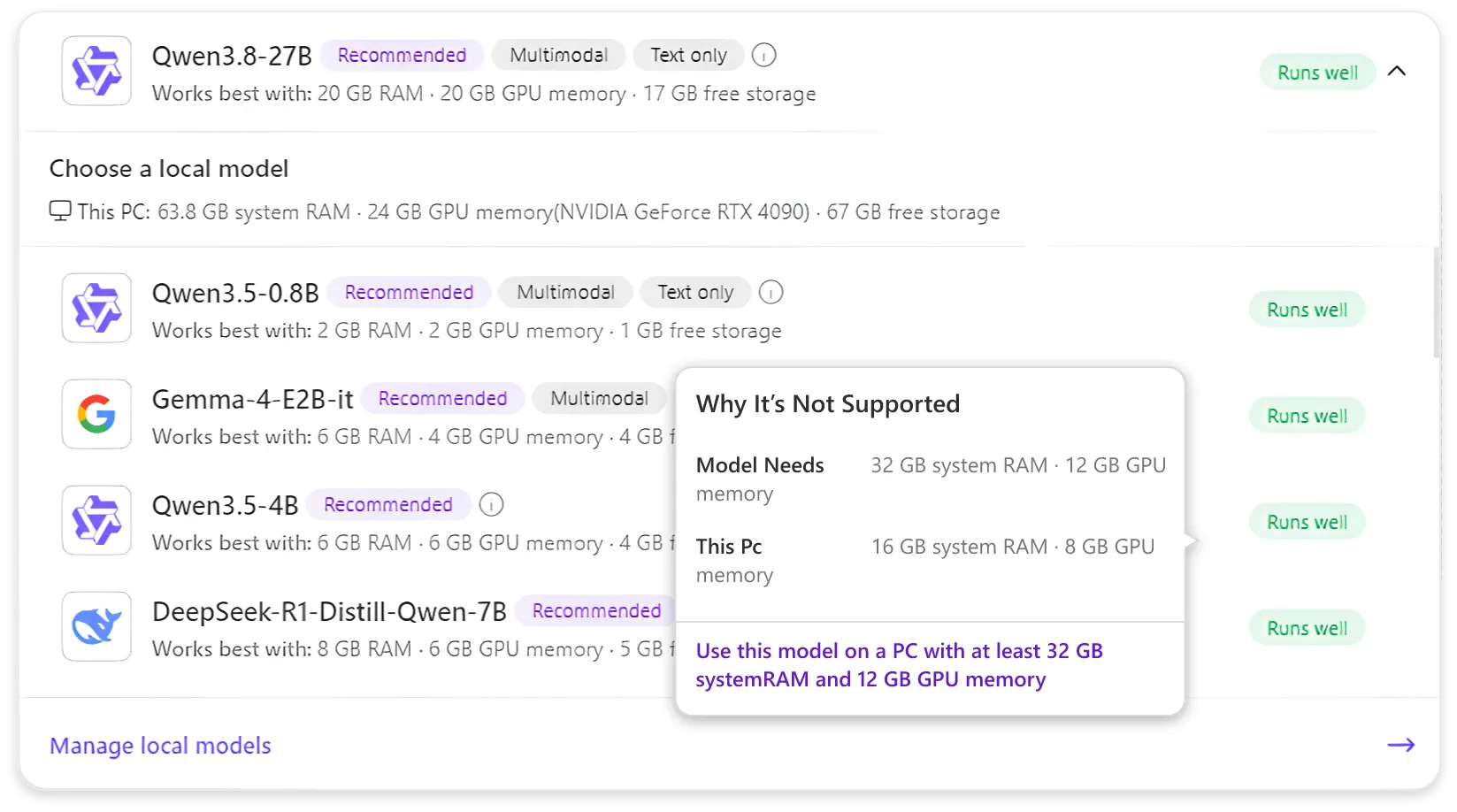
Scegli un modello adatto
Durante la configurazione, iBoomto AI installa automaticamente un modello adatto alle caratteristiche hardware del tuo PC. Per provarne un altro, apri il menu a discesa Chat locale e fai clic sull’icona delle informazioni accanto al nome per verificarne la compatibilità. I modelli consigliati sono contrassegnati con “Funziona bene”. Scegli un modello e fai clic su Download.
Esegui il modello
Dopo aver scelto il modello adatto, carica i documenti da elaborare.
Come usare i LLM locali per elaborare documenti con l’AI su Windows
Potente ma semplice. Semplifica il tuo flusso di lavoro con iBoomto AI.
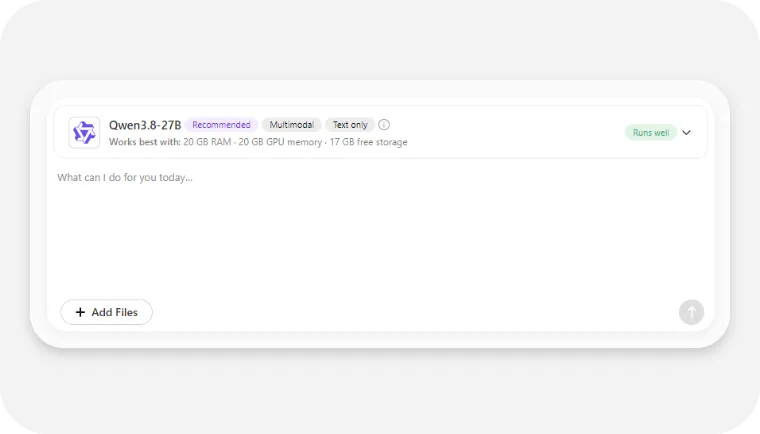
Carica il file in Chat locale
Apri iBoomto AI, vai alla sezione Chat locale e importa il file che vuoi elaborare.
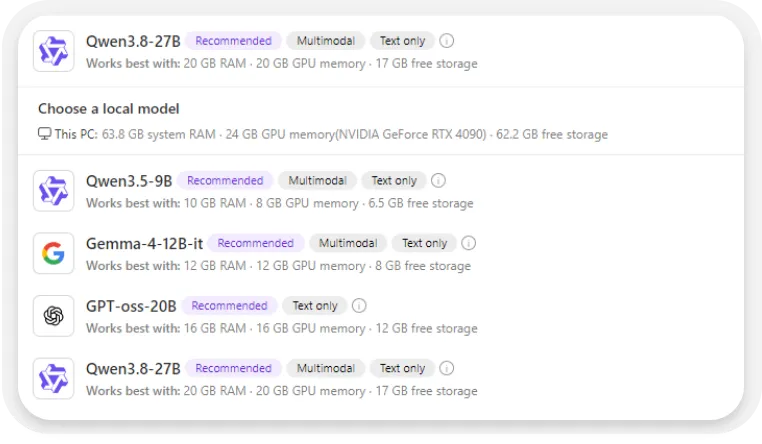
Scegli il modello
Seleziona un LLM compatibile oppure scaricane uno se non è ancora installato.
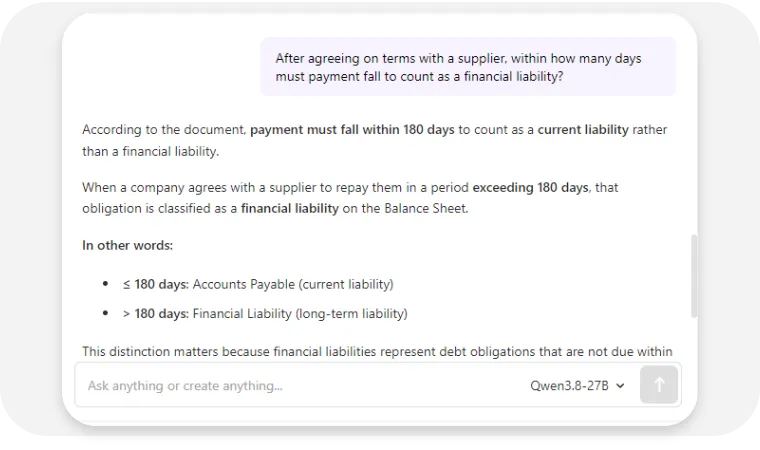
Descrivi l’attività e controlla il risultato
Chiedi al modello di estrarre i punti chiave, riassumere il documento, verificare eventuali errori o preparare un report. Salva i risultati in formato .md e confrontali con il documento originale prima di utilizzarli.
Senza API e senza limiti
Esempi di flussi di lavoro con documenti e modelli AI locali
Fai domande, crea riepiloghi ed elabora file in blocco. Scopri come i modelli locali di iBoomto AI aiutano a lavorare concretamente con file e formati diversi.
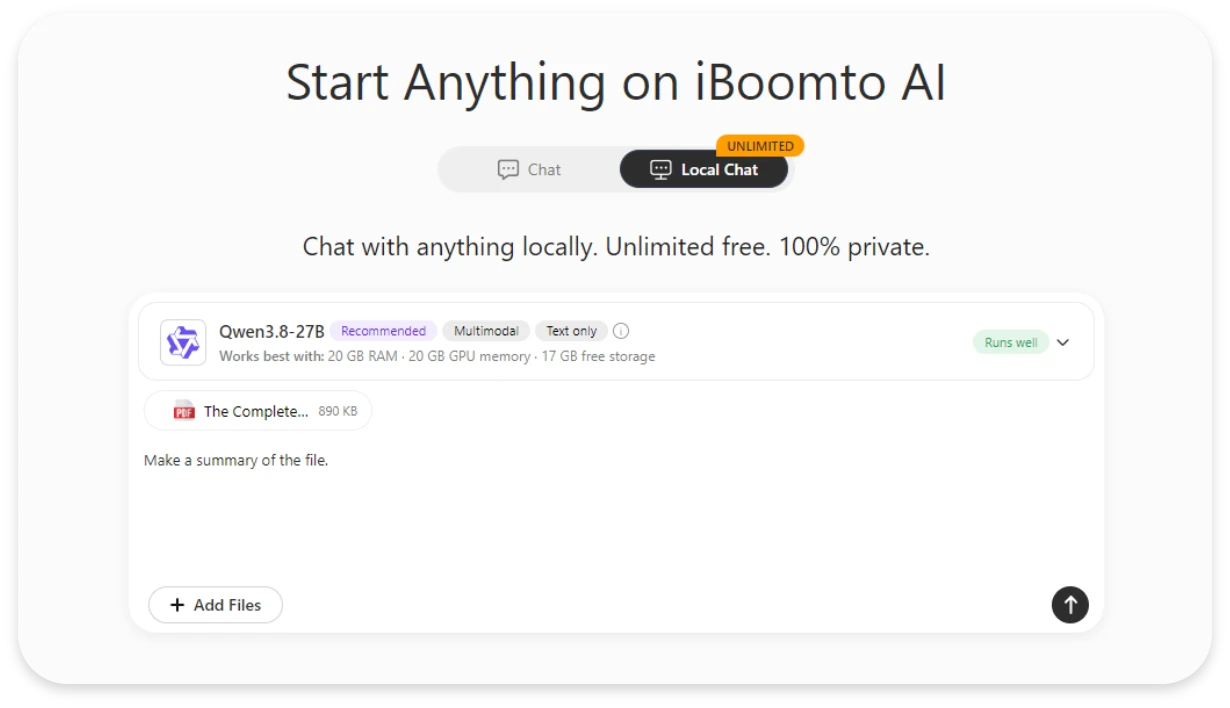
Riassumi report accademici
1. Aggiungi il documento
File utente: The Complete Financial Analyst Course - Financial items
2. Genera un riepilogo
Prompt: Riassumi questo documento.
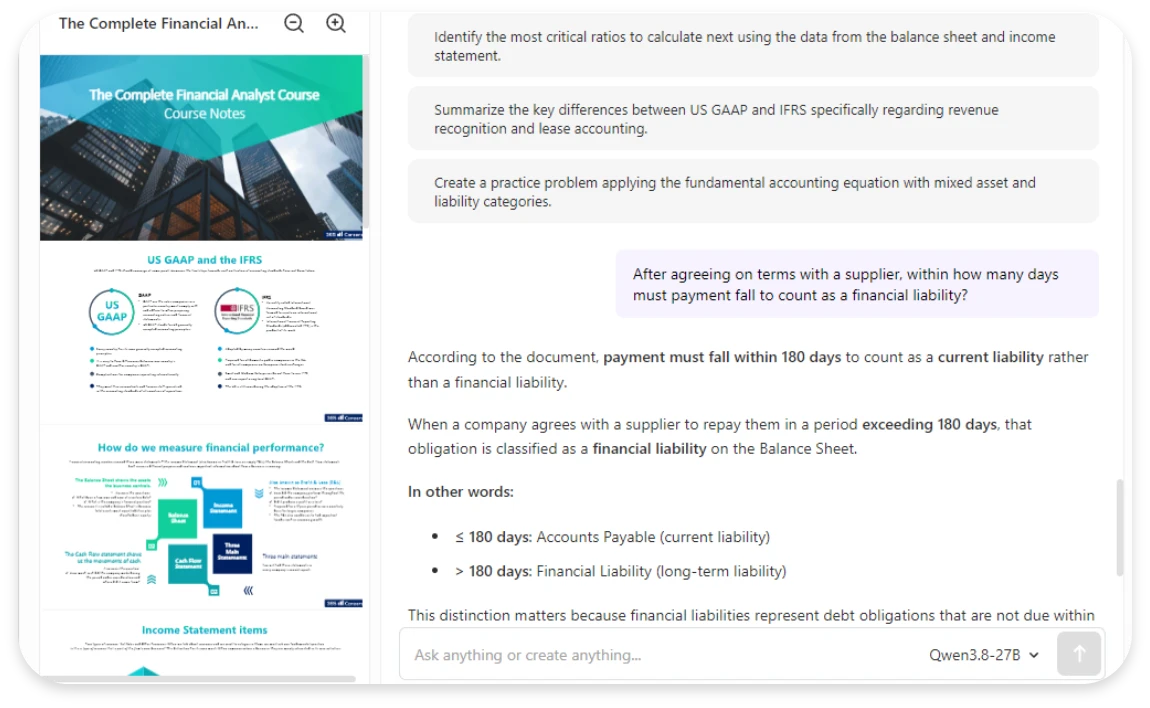
3. Controlla il riepilogo
Genera rapidamente il riepilogo del file, pronto per essere controllato.
4. Fai una domanda di approfondimento
Dopo aver concordato le condizioni con un fornitore, entro quanti giorni deve essere effettuato il pagamento perché sia considerato una passività finanziaria?
5. Verifica la risposta
Secondo il documento, il pagamento deve essere effettuato entro 180 giorni per essere considerato una passività corrente anziché una passività finanziaria. Quando un’azienda concorda con un fornitore un rimborso in un periodo superiore a 180 giorni, l’obbligazione viene classificata come passività finanziaria nello stato patrimoniale.
Confronta più fatture
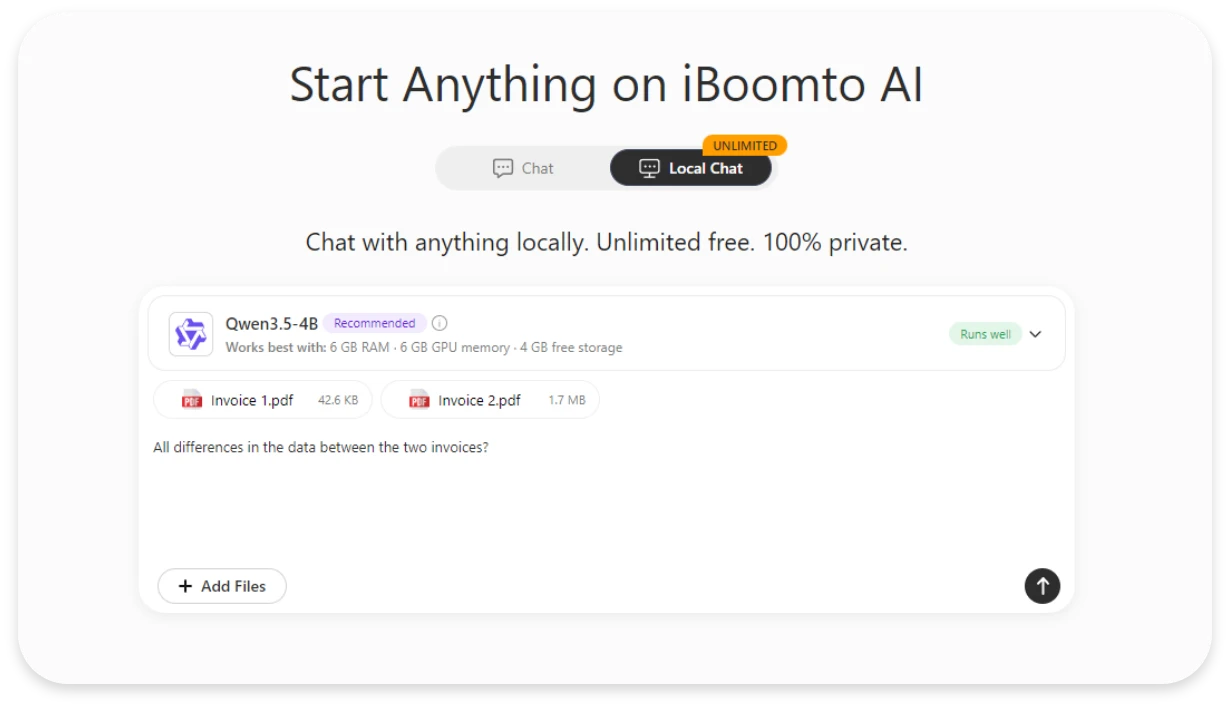
1. Aggiungi più file
File utente: Fattura 1, Fattura 2
2. Indica gli aspetti da confrontare
Prompt: Quali sono tutte le differenze tra i dati delle due fatture?
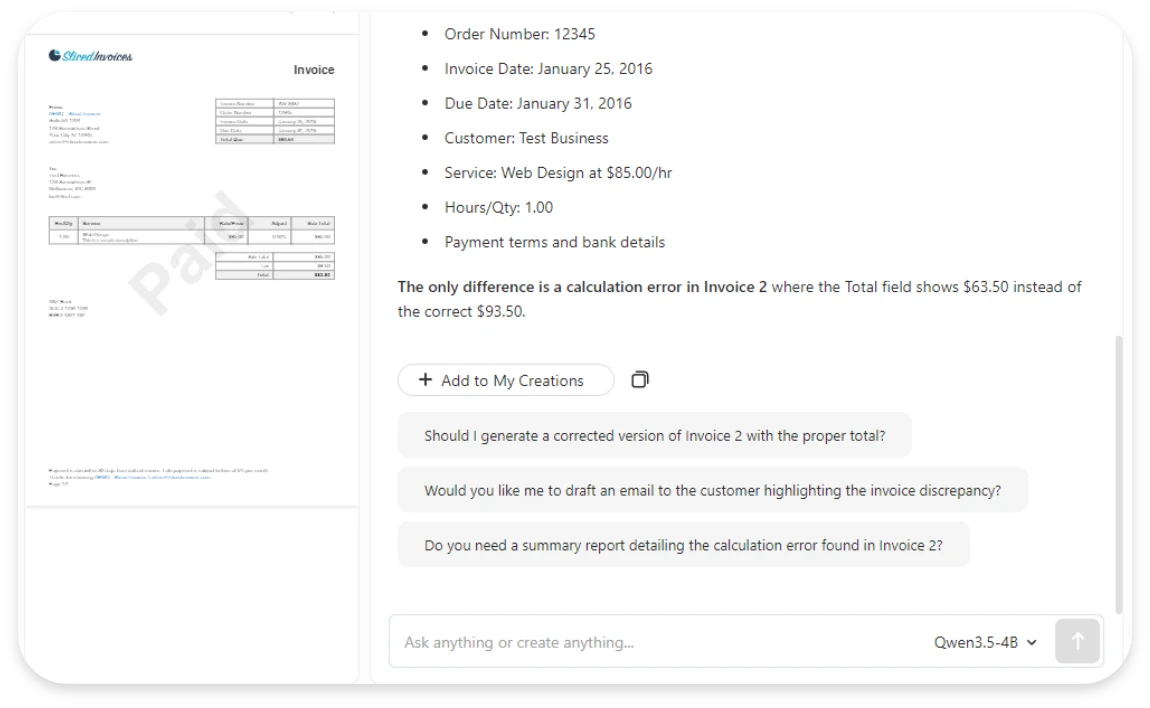
3. Verifica le differenze segnalate confrontando entrambe le fatture
Risultato: osservazione principale:
La fattura 1 presenta un calcolo corretto: $85.00 + $8.50 = $93.50
La fattura 2 presenta un’incongruenza: $85.00 + $8.50 = $93.50, ma il campo Totale finale indica $63.50 (una differenza di $30.00).
La fattura 2 sembra presentare problemi di OCR o formattazione (i caratteri appaiono separati nel livello di testo).
L’unica differenza sostanziale nei dati è il valore del campo Totale nella fattura 2, che indica $63.50 anziché $93.50, il totale calcolato.
Estrai il testo da un contratto
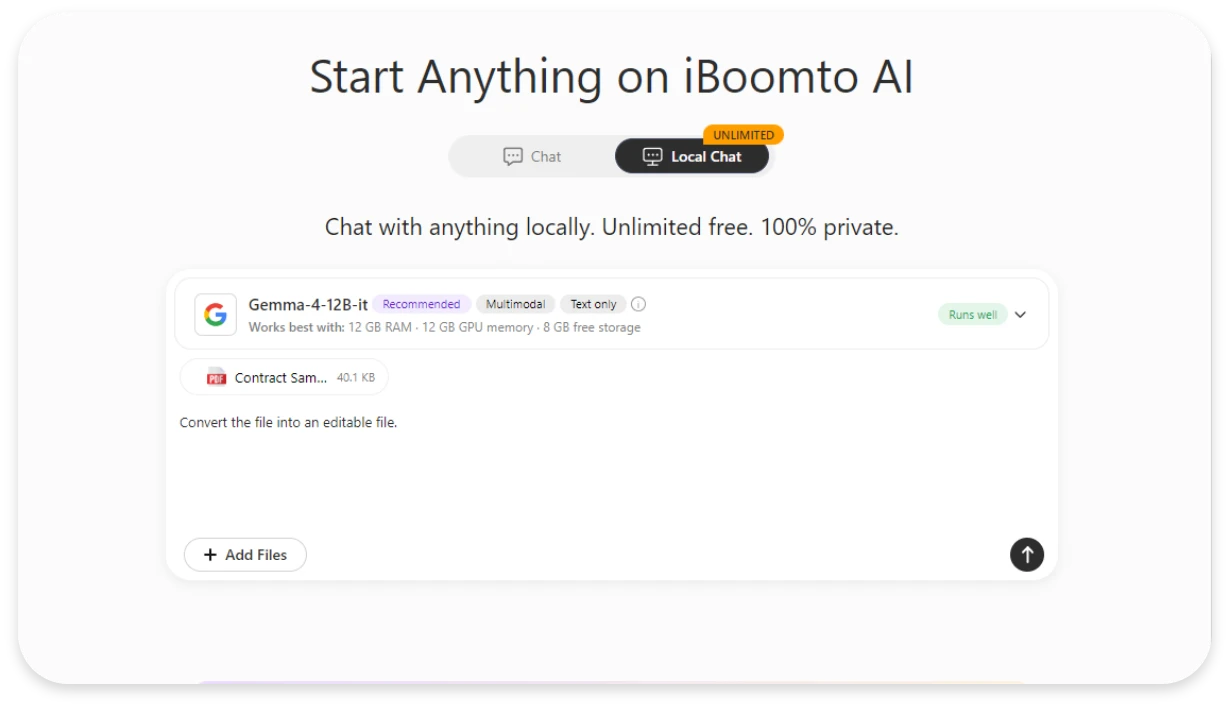
1. Aggiungi il file del contratto
File utente: esempio di contratto
2. Inserisci il prompt per estrarre il testo
Prompt: Converti il file in un formato modificabile.
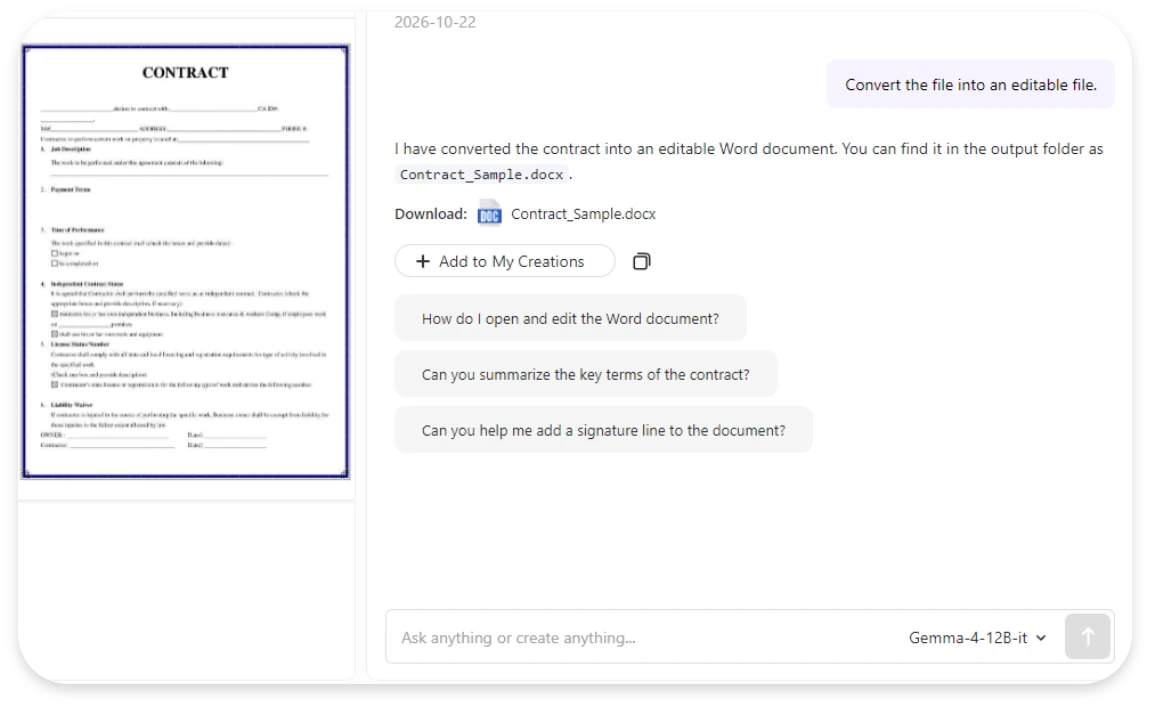
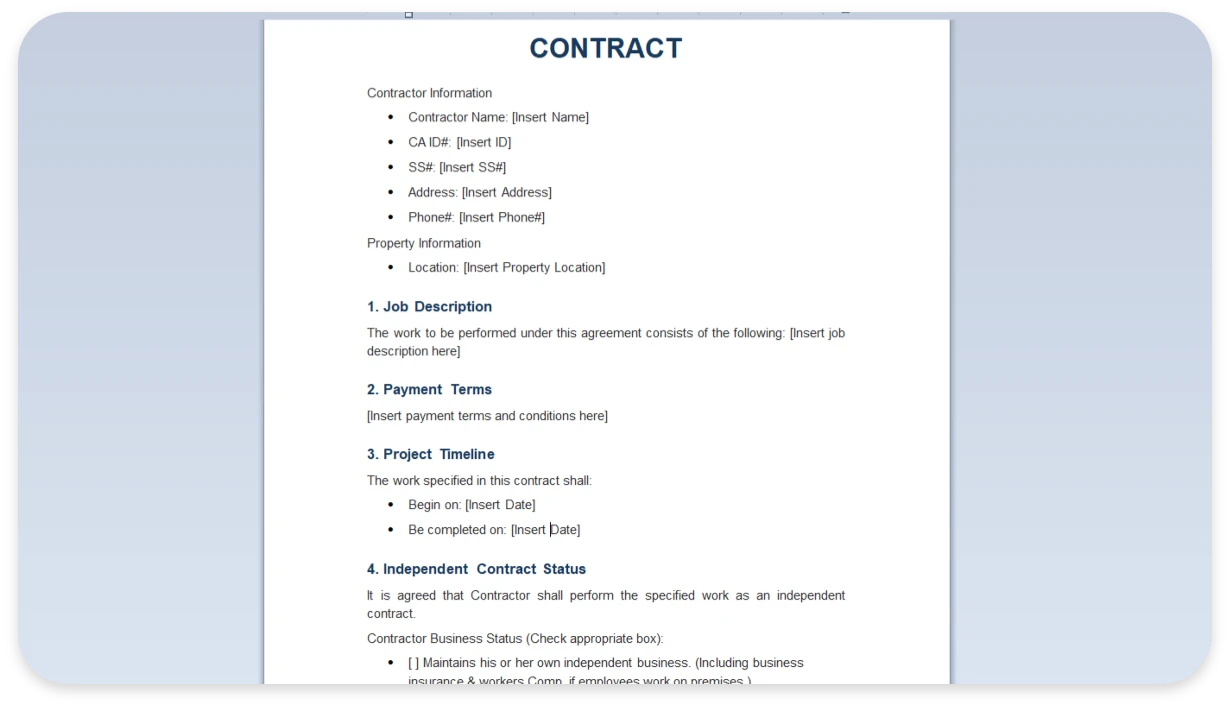
3. Ottieni il risultato e controlla il testo estratto
Risultato: Ho convertito il modello di contratto in un documento Word modificabile. Puoi trovarlo nel percorso indicato di seguito: File di output: Contract_Template.docx Download: Contract_Template.docx
Domande frequenti sui modelli AI di iBoomto
Tutto quello che devi sapere prima di eseguire LLM locali con iBoomto AI.
Hai ancora domande?
ContattaciRequisiti minimi del PC:
CPU: processore moderno con almeno 4 core
RAM: 8 GB consigliati
Spazio di archiviazione: almeno 20 GB liberi
Domande frequenti sui modelli AI di iBoomto
Tutto quello che devi sapere prima di eseguire LLM locali con iBoomto AI.
Requisiti minimi del PC:
CPU: processore moderno con almeno 4 core
RAM: 8 GB consigliati
Spazio di archiviazione: almeno 20 GB liberi
Hai ancora domande?
Contattaci