
Come risolvere gli errori di installazione di iBoomto AI?
- 1. Errori di download
- 2. Errori di compatibilità del sistema
- 3. Avvisi di sicurezza di Windows
- 4. Errori di autorizzazione all’installazione
- 5. Errori di spazio su disco
- 6. Errori di avvio dell’applicazione
iBoomto AI è un software Windows basato sull’IA che consente agli utenti di chattare con i documenti per migliorare l’efficienza del flusso di lavoro. Sebbene il processo di installazione di iBoomto AI sia semplice, alcuni utenti possono riscontrare problemi, tra cui errori di download, incompatibilità di sistema e problemi di avvio dell’applicazione. Questa guida illustra i comuni errori di installazione di iBoomto AI e fornisce passaggi pratici di risoluzione dei problemi per aiutarti a risolverli.
Per istruzioni dettagliate sull’installazione, consulta la nostra iBoomto AI guida all’installazione.
Errori e soluzioni:
1. Errori di download
Il pacchetto di installazione non è stato scaricato, non può essere aperto oppure appare danneggiato.
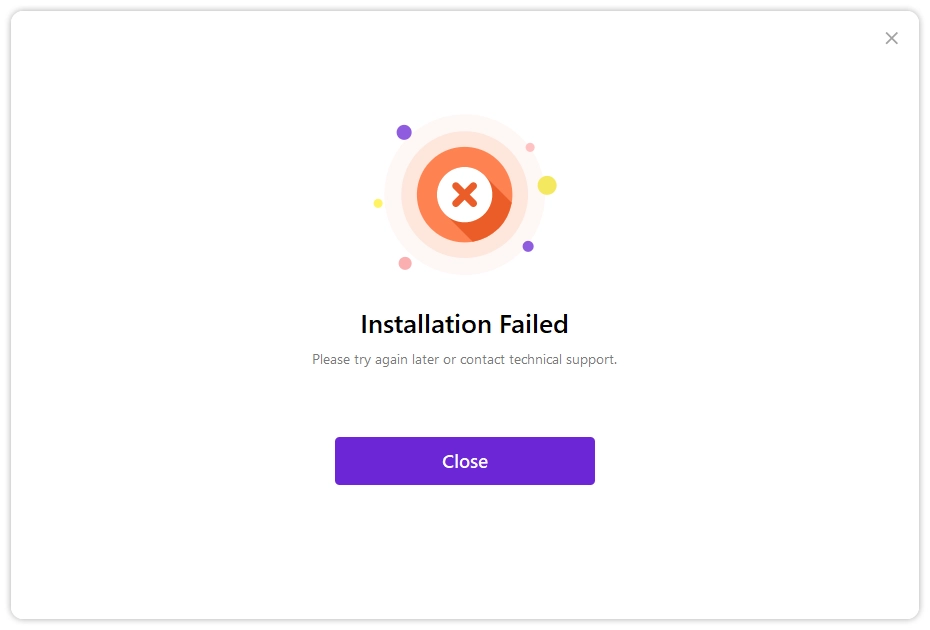
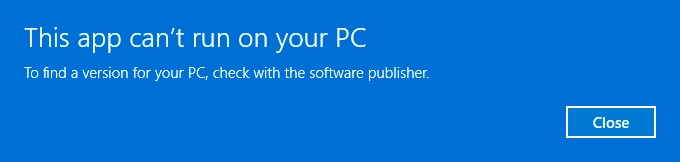
Soluzioni: Riscarica il pacchetto di installazione da una fonte ufficiale; assicurati che il download sia completo prima di eseguirlo. Se il problema persiste, annota la fonte e contatta il supporto clienti.
2. Errori di compatibilità del sistema
Impossibile eseguirlo su questo computer / Incompatibilità di sistema
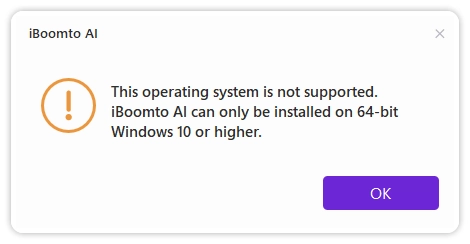
Soluzioni: Assicurati che il PC esegua Windows 10 o versioni successive (64 bit), come richiesto da iBoomto AI.
3. Avvisi di sicurezza di Windows
Windows ha bloccato l’applicazione o non è riuscito a verificare l’editore
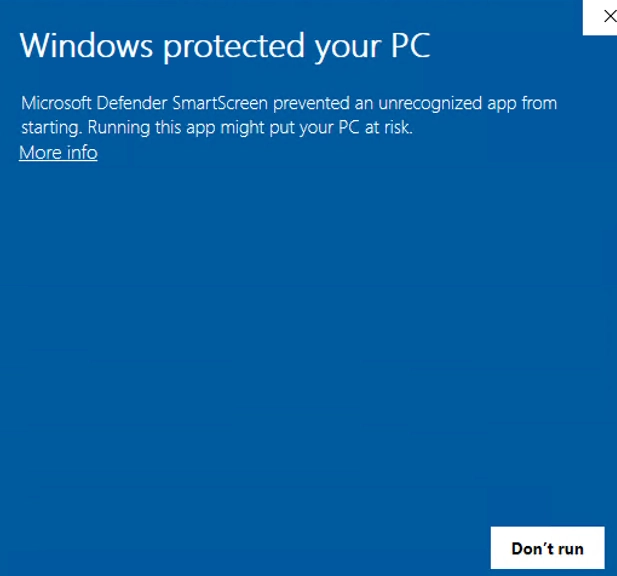
Soluzioni: Verifica la fonte ufficiale del download, la firma digitale e l’editore. In caso di dubbi, invia uno screenshot dell’errore al supporto clienti per ulteriori verifiche.
4. Errori di autorizzazione all’installazione
Accesso negato / Impossibile creare la cartella
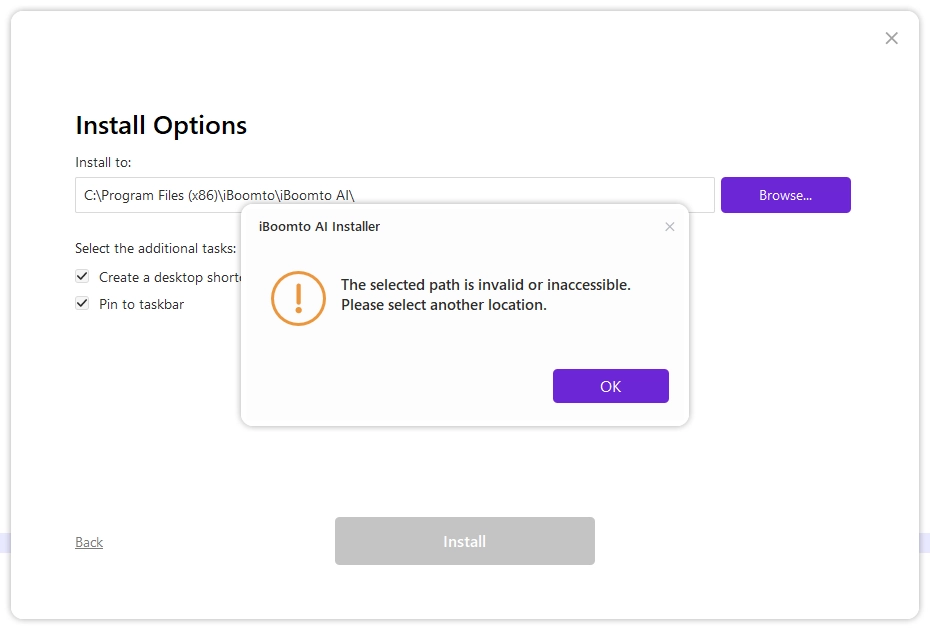
Soluzioni: Prova a installare iBoomto AI nella directory di installazione predefinita. Assicurati di avere l’autorizzazione ad accedere alla cartella selezionata. Se il problema persiste, contatta il supporto clienti.
5. Errori di spazio su disco
Spazio su disco insufficiente / Estrazione non riuscita
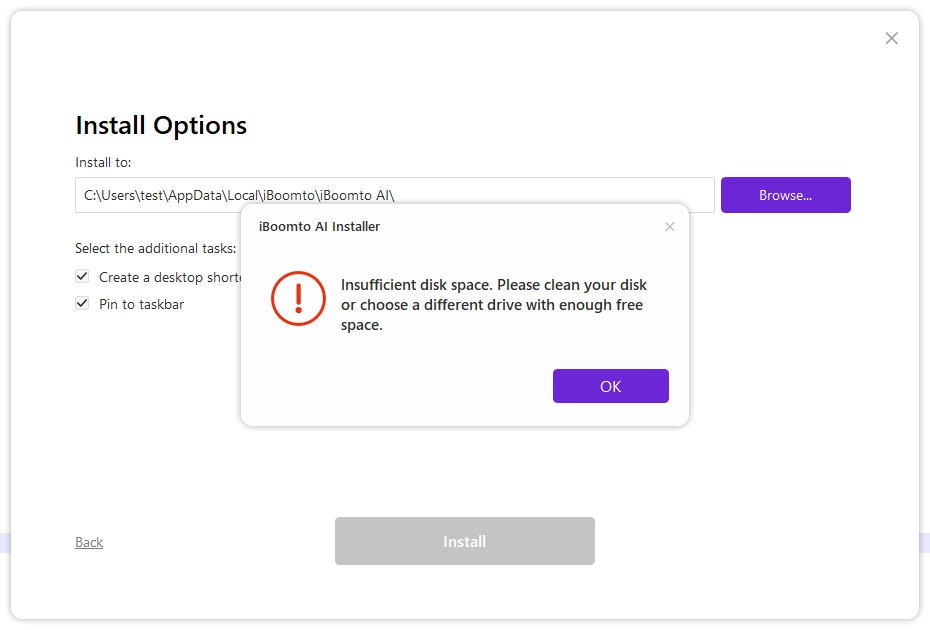
Soluzioni: Controlla sia l’unità di installazione sia l’unità di sistema. Usa le impostazioni di archiviazione di Windows per rimuovere i file che sei sicuro possano essere eliminati e riserva spazio sufficiente come indicato durante l’installazione.
6. Errori di avvio dell’applicazione
L’installazione è completata, ma l’applicazione non si apre o si blocca all’avvio
Soluzioni: Riscarica il pacchetto di installazione da una fonte ufficiale; assicurati che il download sia completo prima di eseguirlo.
Se riscontri altri problemi, contatta il nostro team di supporto clienti.
Ti è stato utile?
Grazie per il tuo feedback!